
AI로 이미지를 확장하여 배경을 추가하고, 꽉 조이는 자르기를 수정하고, 모든 레이아웃에 맞춥니다.
Magic Eraser의 AI 확장 도구를 사용하여 사진 배경을 확장하고, 이미지 자르기를 해제하고, 소셜 미디어 게시물, 광고, 썸네일, 배너 및 전자상거래 레이아웃에 맞게 시각적 요소를 조정하세요. 더욱 빨라진 AI 이미지 확장기 워크플로를 통해 인물 사진, 제품 사진, 마케팅 이미지 주위에 더 많은 캔버스 공간을 만드세요.
Magic Eraser AI 확장은 생성 AI를 사용하여 이미지 경계를 확장하고 사진 자르기를 해제합니다. 기존 이미지의 스타일과 맥락에 맞는 원본 프레임 너머에 새로운 콘텐츠를 추가합니다. 일반적으로 인물 사진을 가로 사진으로 변환하고, 헤드룸을 추가하고, 배너 형식의 배경을 확장하는 데 사용됩니다.
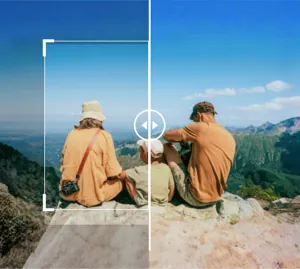

더욱 깔끔한 프레임 구성을 위해 AI로 사진 배경 확장
원본 자르기 이상으로 확장하고 AI가 주변 캔버스를 더 많이 생성하도록 하여 이미지가 덜 답답하게 느껴지도록 합니다. 이는 인물 사진, 제품 사진 또는 캠페인 영상에 피사체 주위에 더 많은 공간이 필요할 때 효과적입니다.
오픈 AI 확장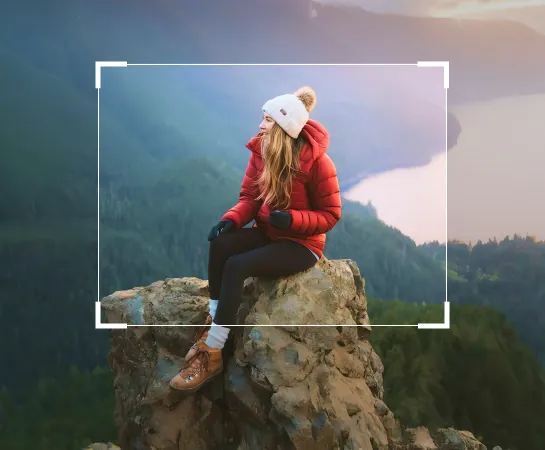
캔버스를 수동으로 다시 구축하는 것보다 이미지 배경을 더 빠르게 확장
사진이 너무 촘촘하게 잘리거나 텍스트, 레이아웃 또는 더 나은 프레임을 위한 공간이 부족한 경우 AI 확장을 사용하면 피사체 주위에 더 많은 공간을 빠르게 생성할 수 있습니다. 이는 처음부터 시작하지 않고도 광고, 소셜 게시물, 썸네일 및 전자상거래용 구성을 다시 구성할 수 있는 실용적인 방법입니다.
오픈 AI 확장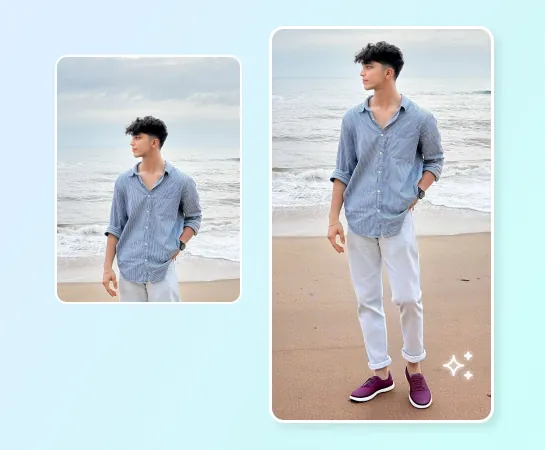
소셜 콘텐츠, 광고, 제품 사진 및 더 넓은 레이아웃에 AI Expand를 사용하세요.
인물 사진과 라이프스타일 사진부터 제품 이미지, 마케팅 영상까지 AI Expand를 사용하면 종횡비를 변경하고 피사체 주변에 더 많은 호흡 공간을 만들 수 있습니다. 가로 방향을 세로 방향으로 변환하거나, 복사를 위한 공간을 만들거나, 배너 및 캠페인의 시각적 요소를 확장할 때 특히 유용합니다.
오픈 AI 확장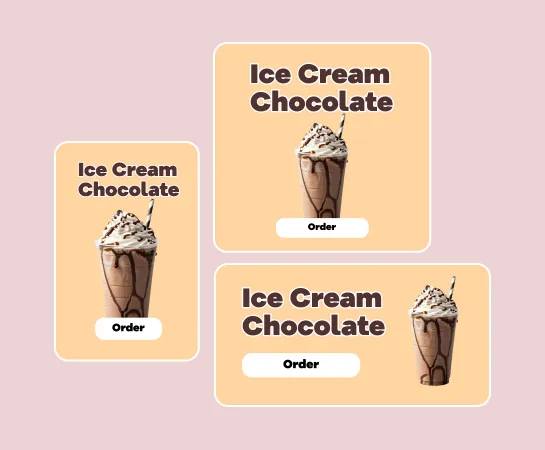
이미지가 확장된 후에도 계속 편집하세요.
확장은 워크플로우의 한 단계일 뿐인 경우가 많습니다. 더 큰 캔버스를 만든 후 배경 제거, 향상, 필터, 텍스트 또는 기타 도구를 사용하여 계속 편집하여 자산을 완성할 수 있습니다. 이를 통해 팀은 어색한 소스 이미지에서 레이아웃에 적합한 시각적 이미지로 더 빠른 경로를 얻을 수 있습니다.
오픈 AI 확장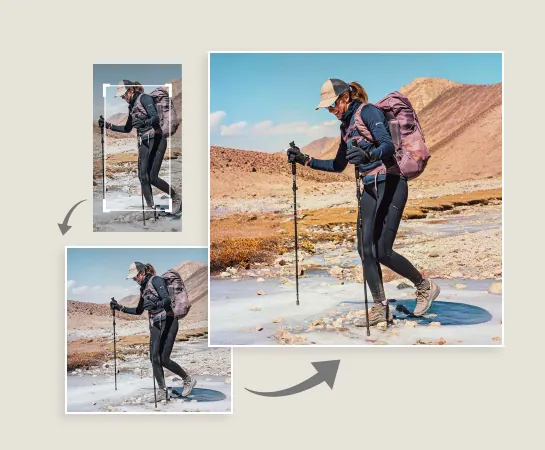
AI로 이미지를 확장하는 방법
이미지 업로드
인물 사진, 제품 이미지, 배너 자산 또는 더 많은 캔버스 공간이 필요한 사진으로 시작하세요.
캔버스 사전 설정 선택
다음에 만들려는 형식에 따라 대상 종횡비 또는 레이아웃 방향을 선택하세요.
프레임 조정 및 생성
필요한 경우 이미지를 회전하거나 위치를 변경한 다음 AI 확장이 피사체 주위에 새로운 배경 영역을 생성하도록 합니다.
다운로드 또는 계속 편집
가장 잘 확장된 결과를 선택하거나 내보내거나 개선, 디자인 또는 정리 작업 흐름으로 이동하세요.
필요한 모든 AI 이미지 편집 도구
정리 및 개선부터 생성 및 디자인에 이르기까지 현재 Magic Eraser 웹에서 사용할 수 있는 주요 편집 기능을 살펴보세요.

AI 확장
보다 빠른 AI 확장 워크플로를 통해 이미지 가장자리를 확장하고 피사체 주위에 새로운 캔버스 공간을 생성합니다.

배경 제거
투명한 에셋이나 깔끔한 구성이 필요한 경우 확장 후 피사체를 잘라냅니다.

AI Enhance
더욱 세련된 최종 결과를 얻으려면 확장 후 선명도, 색상 및 디테일을 개선하세요.

설계
텍스트, 헤드라인, 간단한 디자인 레이아웃을 위해 추가된 캔버스 공간을 사용하세요.

AI 생성
새로운 창의적 방향과 프레임에 더 많은 공간이 필요할 때 생성된 시각적 요소를 확장 기능과 결합하세요.

객체 제거
더 간단하고 집중적인 구성을 원할 때 확장 후 방해 요소를 정리하세요.

AI 필터
더욱 창의적인 캠페인 변형을 위해 확장된 결과에 새로운 분위기나 스타일을 적용하세요.

AI 채우기
이미지에 더 많은 대상 생성이 필요한 경우 선택한 영역을 교체하거나 누락된 영역을 다시 구축하세요.
자주 묻는 질문
이미지를 업로드하고, 캔버스 사전 설정을 선택하고, 프레임을 조정하고, Magic Eraser이 피사체 주위에 더 많은 배경을 생성하도록 하세요. 그런 다음 확장된 결과를 검토하고 적용한 다음 내보내거나 편집을 계속할 수 있습니다.
AI Expand는 인물 사진, 제품 이미지, 소셜 콘텐츠, 광고 크리에이티브, 썸네일, 배너 및 주제 주위에 더 많은 공간이 필요하거나 새로운 화면 비율이 필요한 기타 시각 자료에 적합합니다.
예. 주요 사용 사례 중 하나는 원본 프레임 주위에 새로운 공간을 생성하여 소스 이미지를 더 넓고, 더 크거나, 더 플랫폼 친화적인 레이아웃에 적용하는 것입니다.
예. 확장 후에는 AI Enhance, 배경 제거, 개체 제거, 디자인, AI 필터 및 기타 Magic Eraser 워크플로우와 같은 도구를 계속 사용할 수 있습니다.
일반적인 흐름은 간단합니다. 이미지를 업로드하고, 캔버스 사전 설정을 선택하고, 확장된 변형을 생성하고, 최상의 결과를 선택하고, 내보내거나 계속 편집합니다.