
사진에서 텍스트, 캡션, 날짜 스탬프, 오버레이를 제거하세요
캡션이 가득한 스크린샷, 날짜가 찍힌 오래된 사진, 텍스트로 덮인 이미지로 고민이신가요? Magic Eraser의 AI 텍스트 제거 도구가 불필요한 텍스트를 지우고 배경을 자연스럽게 복원하여 깨끗하고 전문적인 사진으로 만들어 드립니다.
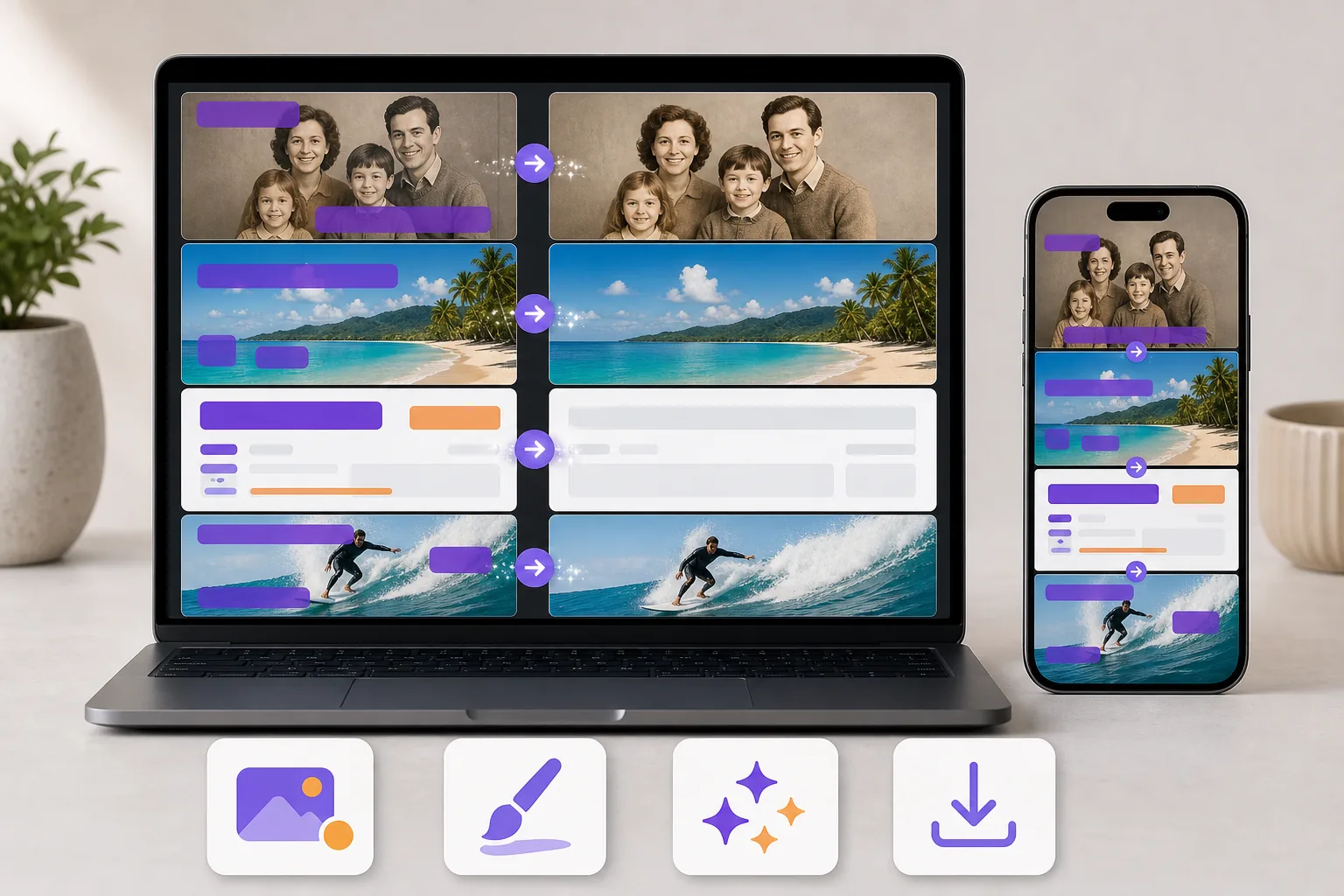
오래된 사진의 날짜 스탬프와 카메라 워터마크
오래된 카메라와 휴대폰 모델은 밝은 주황색 날짜 스탬프와 제조사 워터마크를 모든 사진에 직접 새겨 넣었습니다. 이 방해되는 표시는 중요한 디테일 위에 겹쳐져 있으며, Photoshop에서 수동으로 제거하려면 사진마다 정밀한 도장 복제 작업이 필요합니다.
텍스트 오버레이와 UI 요소가 포함된 스크린샷
스크린샷을 캡처하면 상태 표시줄, 알림 배너, 버튼 레이블 및 기타 UI 텍스트가 이미지에 포함되는 경우가 많습니다. 이런 스크린샷을 프레젠테이션이나 포트폴리오에서 공유하면 전문적이지 못해 보이지만, 자르기를 하면 중요한 콘텐츠가 잘립니다.
비디오 스크린샷과 밈의 자막 및 캡션
비디오 스크린샷과 밈에는 거의 항상 자막, 캡션 또는 유머 텍스트가 이미지에 새겨져 있습니다. 원본 사진을 재활용하거나 새 버전을 만들려면 아래 장면을 손상시키지 않으면서 텍스트 레이어를 제거해야 합니다.
이미지에서 텍스트를 제거하는 방법
이미지 업로드
Magic Eraser를 열고 불필요한 텍스트가 포함된 사진을 업로드하세요. 에디터는 모든 크기의 PNG, JPG, WEBP 파일을 지원합니다.
텍스트 위에 브러시로 칠하기
브러시 도구를 사용하여 제거하려는 텍스트, 캡션, 날짜 스탬프 또는 워터마크를 강조 표시하세요. 브러시 크기를 조절하여 텍스트 영역을 정확하게 커버하세요.
AI가 지우고 복원
제거 버튼을 클릭하면 AI가 선택한 텍스트를 지우고 그 뒤의 배경을 지능적으로 재구성하여 텍스처와 색상을 보존한 자연스러운 결과물을 만들어 냅니다.
깨끗한 이미지 다운로드
결과를 미리 보고 텍스트가 제거된 이미지를 PNG, JPEG 또는 WEBP로 다운로드하세요. 공유, 인쇄, 또는 모든 프로젝트에 바로 사용할 수 있습니다.
텍스트 제거에 대한 자주 묻는 질문
손글씨에도 작동하나요?
+
네. AI는 이미지에서 인쇄된 텍스트와 손글씨 모두 제거할 수 있습니다. 손글씨 위에 브러시로 칠하기만 하면 글씨체 스타일이나 색상에 관계없이 텍스트를 지우고 배경을 자연스럽게 채웁니다.
이미지의 대부분을 차지하는 큰 텍스트 블록도 처리할 수 있나요?
+
AI는 텍스트 주변에 배경 맥락이 어느 정도 있을 때 가장 잘 작동합니다. 이미지의 상당 부분을 차지하는 큰 텍스트 블록의 경우, 최상의 결과를 얻으려면 작은 섹션으로 나누어 처리하는 것이 좋습니다. AI는 주변 픽셀을 사용하여 텍스트 뒤에 있던 것을 재구성합니다.
복잡하거나 디테일한 배경 위의 텍스트는 어떤가요?
+
Magic Eraser의 AI는 텍스처, 패턴, 얼굴, 풍경 등 다양한 배경의 텍스트를 처리하도록 훈련되었습니다. 도구가 주변 영역을 분석하고 누락된 디테일을 재구성하여 원본 이미지에 매끄럽게 어우러지는 결과를 만들어 냅니다.
텍스트를 제거하면 이미지 품질이 저하되나요?
+
아니요. 출력 이미지는 원래의 해상도와 품질을 유지합니다. AI는 텍스트가 있던 영역만 수정하고 이미지의 나머지 부분은 전혀 변경하지 않습니다. 무손실 품질을 위해 PNG로, 더 작은 파일 크기를 위해 JPEG 및 WEBP로 다운로드할 수 있습니다.
몇 초 만에 사진에서 텍스트를 제거하세요
수동 도장 복제 작업에 시간을 낭비하지 마세요. 이미지를 업로드하고 AI가 불필요한 텍스트, 캡션, 워터마크를 즉시 제거하도록 하세요.
무료로 사용해 보기관련 사용 사례
전문가들이 실제 워크플로에서 이러한 도구를 어떻게 활용하는지 확인하세요.
개인 물품, 주차된 차량, 공사 장비가 잔뜩 찍힌 매물 사진은 매수자의 관심을 떨어뜨립니다. Magic Eraser는 AI로 매물 사진을 즉시 깔끔하게 만들어 줍니다 — 포토샵 기술 불필요.
지저분한 배경과 정리되지 않은 상품 사진은 매일 매출을 갉아먹습니다. Magic Eraser로 몇 초 만에 프로 수준의 상품 이미지를 만들 수 있습니다. 포토샵 실력이 필요 없습니다. 업로드하고, 불필요한 부분을 지우고, 바로 등록하세요.
여행 사진에 모르는 사람이 찍혔나요? 셀카 배경이 지저분한가요? 포토샵으로 몇 시간씩 낭비하지 마세요. Magic Eraser는 불필요한 요소를 제거하고, 배경을 정리하고, 모든 플랫폼 포맷에 맞게 사진을 확장합니다 — 탭 한 번이면 끝.
관련 비교
Magic Eraser와 유사한 도구의 비교를 확인하세요.
TouchRetouch는 객체 및 결점 제거에 특화된 인기 유료 모바일 앱입니다. Magic Eraser는 설치 없이 모든 기기에서 무료 AI 편집을 제공합니다. 기능, 가격, 사용 편의성을 비교해 보세요.
Cleanup.pictures는 빠른 객체 제거를 위한 무료 웹 도구입니다. Magic Eraser는 8가지 AI 편집 도구, 모바일 앱, 고급 처리 기능을 제공합니다. 두 도구를 비교해 보세요.
서로 다른 강점을 가진 두 가지 강력한 AI 사진 편집기. Magic Eraser는 더 넓은 범위의 생성형 AI 도구를 제공하고, Photoroom은 이커머스 상품 사진과 일괄 처리에 뛰어납니다. 어떤 것이 내 워크플로우에 맞는지 확인해 보세요.
주요 AI 사진 편집 도구를 테스트하고 비교했습니다. 개체 제거부터 배경 교체까지, 어떤 편집기가 최고의 결과를 제공하는지 확인하세요.
관련 가이드
이 워크플로와 관련된 더 많은 가이드와 에디토리얼 콘텐츠를 확인하세요.