
Magic Eraser + Wix: flusso di lavoro con un'unica immagine per siti, negozi, fotografia, prenotazioni e ristoranti
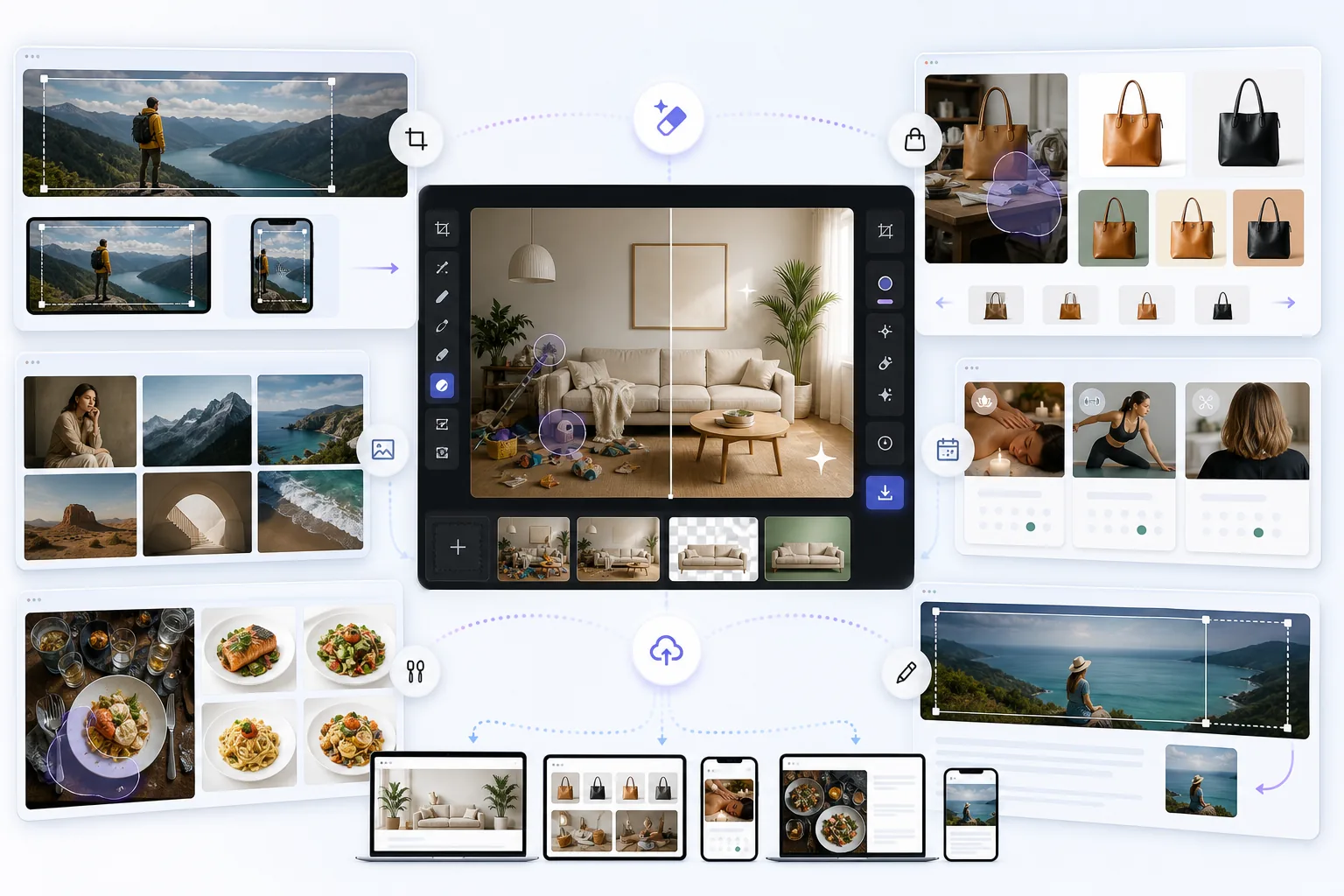
Wix alimenta più di 700 milioni di siti di piccole imprese, fotografi, ristoranti, fornitori di servizi e negozi online - e la forza della piattaforma (modelli ricchi per verticale con superfici di immagini su misura) è anche il luogo in cui risiede il problema della coerenza visiva. Le immagini dei prodotti Wix Stores, le gallerie del portfolio Wix Photography, le schede dei servizi Wix Bookings, le foto dei menu Wix Restaurants, i banner principali del sito e le copertine dei blog necessitano tutte di immagini sorgente con proporzioni diverse e obiettivi di ottimizzazione diversi. Magic Eraser prepara l'intero stack di immagini Wix: banner del sito 1920×1080 con riempimento AI per una composizione sicura per i punti di interruzione, foto dei prodotti Wix Stores 2400×2400 su sfondi puliti, gallerie di portfolio fotografici con gradazione colore coerente del filtro AI, miniature delle carte di servizio delle prenotazioni e scatti del menu del ristorante. Telefona per pubblicare in pochi minuti.
Informazioni su Wix
Wix è una piattaforma di siti Web all-in-one con oltre 700 milioni di utenti registrati e oltre 250 milioni di siti live in oltre 190 paesi. Le superfici visive della piattaforma comprendono il sito principale (banner di intestazione in genere 1920×1080 o 2000×1000 con punti di interruzione reattivi), immagini dei prodotti Wix Stores (consigliate 2400×2400 per coerenza della griglia del prodotto), siti portfolio di Wix Photography con il componente Pro Gallery che supporta layout a griglia/muratura/slider/striscia, miniature delle carte dei servizi Wix Bookings (variabili per modello), foto dei menu Wix Restaurants (variabile), immagini di copertina del Wix Blog (standard 1500×750) e layout generati automaticamente ADI (Artificial Design Intelligence) che ridispongono le immagini in modo reattivo. Le prestazioni delle immagini di Wix sono ben progettate (servizio WebP automatico, srcset reattivo, caricamento lento, ritaglio del punto focale per punto di interruzione), ma le immagini di origine devono comunque essere pulite, dimensionate correttamente per il modello di destinazione e visivamente coerenti in tutto il sito.
Vantaggi
Banner del sito che sopravvivono al ritaglio reattivo del punto focale di Wix
I modelli Wix utilizzano il ritaglio del punto focale simile a quello di Squarespace: la piattaforma ritaglia l'immagine sorgente per adattarla all'altezza della sezione in ogni punto di interruzione (al vivo su desktop, più breve su tablet, a volte verticale su dispositivo mobile), centrato sul punto focale impostato dall'editor. La modalità di errore è una foto banner con una composizione serrata in cui il ritaglio automatico sul cellulare taglia fuori il soggetto. Il riempimento AI Fill outpaint di Magic Eraser estende la foto sorgente con uno sfondo corrispondente aggiuntivo su tutti e quattro i lati contemporaneamente, quindi ogni ritaglio del punto di interruzione include ancora il soggetto con margine in più. Combinato con Background Eraser (soggetto isolato pulito su sfondo del colore del brand) e filtro AI (grado di colore coerente), il risultato sono immagini banner che si leggono in modo chiaro su ogni dispositivo, aspetto particolarmente importante dal momento che oltre il 70% del traffico del sito Wix è mobile e il ritaglio mobile è il punto in cui si verifica l'interruzione.
Wix Stores immagini dei prodotti allo standard 2400×2400 previsto dalla piattaforma
Wix Stores consiglia JPEG quadrati 2400×2400 per le immagini dei prodotti, con il prodotto centrato su uno sfondo pulito: questo è il formato coerente assunto dai modelli di griglia di prodotto, visualizzazione rapida e dettagli del prodotto di Wix. Magic Eraser preps Memorizza le foto dei prodotti in un unico flusso di lavoro: Background Eraser rimuove lo sfondo originale (divano, bancone della cucina, mano in mano) e lo sostituisce con il bianco o un colore solido del marchio, AI Enhance esegue l'upscaling e la nitidezza allo stesso tempo per la risoluzione del display Retina e il pennello Magic Eraser rimuove qualsiasi riflesso, polvere o artefatto delle linee di giunzione dal ritaglio. Per i negozi con 50-500 SKU che necessitano tutti dello stesso trattamento visivo, il flusso di lavoro coerente mantiene la lettura della griglia dei prodotti come un unico catalogo coerente anziché come un insieme non corrispondente di foto scattate sul rullino.
Set Wix Photography Pro Gallery con gradazione del colore coerente
Wix Photography è la famiglia di modelli più popolare sulla piattaforma dopo Wix Stores e il componente Pro Gallery (griglia/muratura/slider/striscia/impression/layout a fisarmonica) è il fulcro di quasi tutti i siti di fotografia. L'impatto visivo della galleria dipende dalla coerenza dei colori nell'intero set: una Galleria Pro con una foto dai toni caldi accanto a una foto dai toni freddi accanto a una foto troppo saturata viene interpretata come amatoriale anche se ogni singola foto è tecnicamente soddisfacente. Il filtro AI di Magic Eraser applica la stessa preimpostazione del grado di colore su un'intera galleria impostata in batch, producendo coesione visiva tra oltre 4-100 immagini provenienti da riprese diverse, fotocamere diverse e condizioni di illuminazione diverse. Per i fotografi di matrimoni, ritrattisti, immobiliari e di architettura che gestiscono siti Wix, questo unico flusso di lavoro fa la differenza tra un portfolio che viene letto come un unico corpo di lavoro e uno che viene letto come una cartella Dropbox.
Coerenza tra modelli tra negozi, prenotazioni, ristoranti, fotografia e blog
I siti Wix spesso combinano più famiglie di modelli su un singolo dominio: una piccola impresa potrebbe gestire Wix Stores per i prodotti, Wix Bookings per appuntamenti di servizio, Wix Restaurants per menu e prenotazioni e un Wix Blog per il content marketing. Ogni superficie ha le proprie dimensioni di immagine e convenzioni visive, ma il marchio deve essere letto come un'unica attività coerente tra tutte. Magic Eraser prepara ogni superficie con la stessa preimpostazione del grado di colore del filtro AI, la stessa tavolozza di colori del marchio Background Eraser e la stessa disciplina di esportazione, quindi le foto dei prodotti del negozio, le miniature delle schede di servizio di Bookings, gli scatti del menu del ristorante e le immagini di copertina del blog condividono tutte la stessa identità visiva anche se le loro dimensioni e proporzioni differiscono. Questa coerenza tra modelli è la principale leva di identità visiva per i siti Wix multi-modello.
Come utilizzare Magic Eraser con Wix
Identifica il ruolo dell'immagine nelle famiglie di modelli Wix
Prima di aprire qualsiasi editor, decidi cosa sta facendo l'immagine su Wix: banner del sito (fonte consigliata 1920×1080, visualizzata al vivo con ritaglio reattivo del punto focale), immagine del prodotto Wix Stores (quadrato 2400×2400 su sfondo pulito), foto Pro Gallery (modello fotografico, dimensioni variabili su griglia/muratura/slider/striscia/impressione/layout a fisarmonica), miniatura della scheda servizi Wix Bookings (variabile per modello, in genere 1200×800 o 800×600 4:3), foto del menu Wix Restaurants (tipicamente 600×400 3:2 o 800×800 1:1), copertina del Wix Blog (1500×750 standard 2:1 con ritaglio Blocco riassuntivo 250×250) o immagine di contenuto generico. Ogni ruolo ha priorità di inquadratura e modifica diverse. Wix offre WebP automatico, srcset reattivo e ottimizzazione a livello di CDN a valle, quindi il caricamento dell'origine dovrebbe essere la versione di massima qualità: non precomprimere.
Prepara i banner del sito con AI Fill outpaint per una composizione sicura per i punti di interruzione
Apri la foto del banner di origine in Magic Eraser. AI Fill outpaints con uno sfondo extra corrispondente su tutti e quattro i lati (in alto, in basso, a sinistra, a destra) in modo che il ritaglio automatico di Wix sui punti di interruzione di dispositivi mobili/tablet/desktop non ritagli mai il soggetto. Per i soggetti su sfondi disordinati, Background Eraser passa prima a un colore solido del marchio. Per le foto in condizioni di scarsa illuminazione o scattate con la fotocamera del telefono, AI Enhance recupera i dettagli e migliora la nitidezza. AI Filter applica la preimpostazione del grado di colore del marchio coerente con il resto del sito. Imposta il punto focale nell'editor Wix dopo il caricamento: il margine dipinto dall'intelligenza artificiale offre spazio logico al punto focale per ritagliare senza perdere il soggetto. Presta particolare attenzione all'anteprima del ritaglio mobile nell'editor Wix poiché oltre il 70% del traffico Wix è mobile.
Prep Wix Stores le foto dei prodotti secondo uno standard coerente 2400×2400
Per ogni foto di prodotto: Background Eraser rimuove lo sfondo originale e applica uno sfondo solido bianco pulito (la maggior parte dei prodotti) o del colore del marchio (prodotti posizionati secondo lo stile di vita), AI Enhance esegue l'upscaling e la nitidezza allo standard di risoluzione retina 2400×2400 e il pennello Magic Eraser rimuove qualsiasi riflesso, polvere o artefatto dai bordi ritagliati. Per i negozi con più angolazioni per prodotto (fronte, lato, retro, dettaglio), applica esattamente lo stesso flusso di lavoro a ogni angolazione in modo che il carosello di immagini della pagina dei dettagli del prodotto venga letto come un unico insieme coerente. Esporta alla massima risoluzione 2400×2400: la conversione WebP automatica di Wix gestisce l'ottimizzazione delle dimensioni del file a valle.
Set Wix Photography Pro Gallery di livello batch con filtro AI coerente
Per i set Pro Gallery (portfolio di nozze, sessioni di ritratti, servizi fotografici immobiliari, progetti architettonici, fotografia di eventi), seleziona una preimpostazione del filtro AI che corrisponda alla voce del marchio (più calda per matrimoni e ritratti, più fredda per architettonici, più saturata per eventi, più attenuata per editoriale) e applica la stessa preimpostazione a ogni foto nella galleria. Il pennello Magic Eraser gestisce qualsiasi pulizia per foto (rimozione delle distrazioni negli scatti che non funzionavano del tutto, rimozione della filigrana sui fallback di origine stock). Per le gallerie di matrimoni da 100 foto, il flusso di lavoro di classificazione in batch viene eseguito in 20-40 minuti rispetto alle 2-4 ore della valutazione manuale; per sessioni di ritratto da 30 foto, il flusso di lavoro è di 8-15 minuti rispetto ai 60-90 minuti manuali.
Mantieni la coerenza tra modelli tra negozi/prenotazioni/ristoranti/fotografia/blog
Per i siti Wix multi-modello che combinano negozi, prenotazioni, ristoranti, fotografia o blog, crea una ricetta condivisa per il trattamento del marchio in Magic Eraser: un filtro AI preimpostato per il grado di colore, una tavolozza Background Eraser per lo scambio di colori e una disciplina di tipografia/composizione coerente se sovrapponi il testo. Applica questa stessa ricetta a ogni immagine in ogni famiglia di modelli. Le foto dei prodotti dei negozi, le miniature delle schede dei servizi di Prenotazioni, le riprese del menu del ristorante e le immagini di copertina del blog condivideranno la stessa identità visiva anche se le loro dimensioni e proporzioni differiscono. Salva le ricette predefinite nel tuo account Magic Eraser per applicarle con un solo tocco su centinaia di immagini nel corso della vita del sito.
Domande frequenti
Magic Eraser si integra direttamente con l'editor Wix?
+
Nessun plug-in nativo: Magic Eraser è un editor di immagini web/iOS/Android che viene eseguito all'esterno dell'editor Wix. Il flusso di lavoro è: preparare le immagini in Magic Eraser, esportarle alla massima risoluzione (PNG o JPEG), quindi caricarle su Wix tramite il flusso di caricamento delle immagini standard nell'editor. La pipeline di immagini di Wix gestisce da lì la conversione WebP, l'srcset reattivo, il ritaglio del punto focale e la distribuzione CDN. Per la maggior parte degli utenti la mancanza di un plug-in diretto non è un problema: la preparazione delle immagini avviene in batch in un punto diverso del flusso di lavoro rispetto alla modifica del sito e la separazione aiuta effettivamente a garantire coerenza (una sessione di modifica per set di immagini, quindi una sessione di caricamento per pagina).
Qual è la dimensione ottimale dell'immagine sorgente del banner per i modelli Wix?
+
Wix consiglia 1920×1080 come base per i banner del sito al vivo, con alcuni modelli che supportano risoluzioni più elevate fino a 2500×1700 per display Retina e punti di interruzione desktop di grandi dimensioni. La piattaforma gestisce il downsampling e il ritaglio per ogni punto di interruzione. L'errore più comune non sono i banner sottodimensionati (Wix esegue l'upscaling con grazia); è una composizione serrata in cui il ritaglio verticale più stretto del cellulare taglia il soggetto. AI Fill outpaint di Magic Eraser risolve questo problema estendendo l'origine con uno sfondo corrispondente aggiuntivo su tutti e quattro i lati: inizia con la foto del telefono che hai, AI Fill out a 1920×1080+ con margine di riserva e il ritaglio del punto focale ad ogni punto di interruzione rimane pulito.
In che modo Wix Photography Pro Gallery gestisce le diverse proporzioni delle immagini?
+
Pro Gallery gestisce proporzioni miste nel set della galleria, ma il risultato visivo dipende dal layout scelto. I layout a griglia e in muratura si adattano con grazia agli aspetti misti e producono risultati visivamente piacevoli. I layout Slider, Strip e Impression funzionano meglio quando il set ha un aspetto ragionevolmente coerente (per lo più orizzontale, per lo più verticale o per lo più quadrato). Per le gallerie che intendono utilizzare il dispositivo di scorrimento o impressionare i layout, prepara il set di origine con la stessa disciplina di ritaglio in Magic Eraser prima del caricamento: AI Fill dipinge in base a un aspetto target, AI Filter valuta in modo coerente e la galleria viene letta come un unico corpo visivo di lavoro. Per le gallerie a griglia e in muratura, gli aspetti misti vanno bene, ma la coerenza del grado di colore è la leva che separa le gallerie dall'aspetto professionale da quelle amatoriali.
Posso usare Magic Eraser per le foto dei menu di Wix Restaurants?
+
SÌ. Gli elementi del menu di Wix Restaurants utilizzano in genere dimensioni 800×800 quadrate o 600×400 3:2 per miniature, con il cibo centrato su uno sfondo pulito o stilizzato. Il flusso di lavoro di Magic Eraser: AI Enhance recupera e rende più nitidi gli scatti di cibo scattati con la fotocamera del telefono (che spesso sono la fonte di nuovi ristoranti), Background Eraser scambia lo sfondo del bancone della cucina o del tavolo disordinato con uno sfondo pulito in stile lino o tonalità legno, il pennello Magic Eraser rimuove qualsiasi disordine o versamento di utensili sui bordi del piatto e il filtro AI applica un grado di fotografia di cibo a saturazione calda (tipicamente +20-30% di calore e +10-20% di saturazione rispetto alla sorgente). Per i menu con 30-80 articoli, la modifica in batch tramite Magic Eraser Premium gestisce il catalogo in 60-90 minuti rispetto alle 6-12 ore del tempo del designer.
Devo caricare immagini precompresse su Wix?
+
No. Carica la fonte della massima qualità: la pipeline di immagini di Wix fornisce WebP automatico, crea srcset reattivo per ogni punto di interruzione e applica la propria compressione a livello CDN in base al viewport e alla connessione. La precompressione delle immagini prima del caricamento (salvandole come JPEG all'80%, ad esempio) si combina solo con la compressione di Wix e produce un output visibilmente peggiore ad ogni dimensione di rendering. Magic Eraser esporta alla massima qualità per impostazione predefinita: mantieni quella qualità durante la fase di caricamento e lascia che Wix gestisca l'ottimizzazione downstream.
Come si confronta con l'editor di immagini integrato di Wix e le funzionalità AI di Wix?
+
L'editor di immagini integrato di Wix gestisce il ritaglio, l'impostazione del punto focale, l'applicazione di filtri di base e gli strumenti AI di Wix includono immagini generate dall'intelligenza artificiale e alcune operazioni di sfondo e oggetti assistite dall'intelligenza artificiale man mano che gli strumenti AI della piattaforma vengono implementati. Magic Eraser gestisce operazioni che l'editor di Wix non espone in modo approfondito: riempimento AI generativo con prompt di testo per l'aggiunta di contenuti (estensione delle foto sorgente a dimensioni sicure per punti di interruzione con direzione della scena specifica), Background Eraser come operazione con un clic anziché una maschera AI guidata, AI Enhance per rendere più nitide e upscaling le foto del telefono in condizioni di scarsa illuminazione alla risoluzione del display Retina e una gradazione del colore coerente del filtro AI tra set di immagini batch. La forma giusta è sequenziale: prepara in Magic Eraser per le trasformazioni principali e la coerenza batch, quindi utilizza l'editor di Wix per il ritaglio finale e il punto focale nel contesto del sito.
Posso preparare immagini per le carte servizio Wix Bookings su larga scala?
+
SÌ. Le miniature delle schede servizi Wix Bookings (in genere 1200×800 o 800×600 4:3) rappresentano ogni servizio prenotabile nel flusso di prenotazione: lezione di yoga, appuntamento dal parrucchiere, sessione di consulenza, sessione fotografica. Il brief visivo: ogni carta dovrebbe segnalare chiaramente la categoria del servizio e essere letta come professionale nelle dimensioni di visualizzazione della griglia di prenotazione (solitamente da 240×160 a 320×240 nella griglia delle carte). Magic Eraser prepara le schede di servizio da foto stock o originali: Background Eraser scambia sfondi disordinati con colori solidi del marchio, AI Enhance recupera e rende più nitidi gli scatti provenienti dalla fotocamera del telefono, AI Filter applica la preimpostazione del grado di colore del marchio coerente con il resto del sito. Per i fornitori di servizi con 5-30 servizi prenotabili, il flusso di lavoro batch gestisce l'intero set di carte in 30-60 minuti rispetto alle 3-6 ore del tempo impiegato dal progettista.
Un flusso di lavoro per l'intero sito Wix
Magic Eraser prepara banner, foto di prodotti Wix Stores, set di Wix Photography Pro Gallery, schede di servizio Wix Bookings, scatti di menu di Wix Restaurants e copertine di Wix Blog con un approccio di modifica coerente: telefono per pubblicare in pochi minuti per immagine. Livello gratuito su Web, iOS e Android.
Prova Magic Eraser gratuitamenteCasi d'uso correlati
Scopri come i professionisti utilizzano questi strumenti nei flussi di lavoro reali.
Le foto degli annunci piene di oggetti personali, auto parcheggiate o materiali di cantiere allontanano gli acquirenti. Magic Eraser usa l'IA per ripulire le foto dei tuoi immobili all'istante — senza bisogno di Photoshop.
Sfondi disordinati e foto prodotto trascurate ti costano vendite ogni giorno. Magic Eraser ti aiuta a creare immagini prodotto professionali in pochi secondi — senza competenze di Photoshop. Carica, cancella le distrazioni e pubblica con sicurezza.
Sconosciuti che rovinano le tue foto di viaggio? Sfondi disordinati che uccidono i tuoi selfie? Basta sprecare ore su Photoshop. Magic Eraser rimuove le distrazioni, pulisce le immagini e adatta le foto a qualsiasi formato — tutto con un tocco.
Confronti correlati
Scopri come Magic Eraser si confronta con strumenti simili.
TouchRetouch è una popolare app mobile a pagamento per rimuovere oggetti e imperfezioni. Magic Eraser offre editing IA gratuito su qualsiasi dispositivo senza installazione. Confronta funzionalità, prezzi e facilità d'uso.
Cleanup.pictures è uno strumento web gratuito per rimuovere rapidamente gli oggetti. Magic Eraser offre 8 strumenti di editing IA, app mobili e un'elaborazione avanzata. Scopri il confronto.
remove.bg è il leader di mercato per la rimozione sfondo, con una potente API e integrazioni con Photoshop e Figma. Magic Eraser offre otto strumenti IA — dalla rimozione oggetti e riempimento generativo al miglioramento IA e design — tutto in un unico editor.
Due potenti editor foto IA con punti di forza diversi. Magic Eraser offre un set più ampio di strumenti IA generativi, mentre Photoroom eccelle nella fotografia di prodotti e-commerce e nell'elaborazione batch. Scopri quale si adatta al tuo flusso di lavoro.
Articoli correlati
Consigli, guide e tutorial su questo argomento.
Scopri come usare Magic Eraser per rimuovere oggetti, persone, testo e distrazioni dalle foto con risultati AI più puliti.
Scopri come rimuovere persone dalle foto con l'IA in pochi secondi. Guida per foto di viaggio, immobiliari e prodotti.
Guida passo passo per rimuovere filigrane dalle tue foto con l'IA. Quando è appropriato, tecniche e consigli.
Altre integrazioni
Esplora altre piattaforme che funzionano con Magic Eraser.