
Migliora le immagini con l'intelligenza artificiale per dettagli più nitidi, colori migliori e qualità superiore
Utilizza lo strumento AI Enhance di Magic Eraser per migliorare la chiarezza, il colore, i dettagli del viso e la risoluzione dell'immagine in pochi secondi. Aggiorna foto di prodotti, ritratti, immagini di social media e immagini di bassa qualità con un flusso di lavoro di modifica più rapido.
Magic Eraser AI Enhance usa l’IA per ingrandire le immagini e migliorare la nitidezza visibile, i colori e i dettagli del viso. Può aiutare con foto vecchie, sfocate o a bassa risoluzione, ma il risultato dipende dall’immagine originale e va controllato prima della stampa o della pubblicazione.


Migliora le foto dei prodotti e le immagini di tutti i giorni con l'intelligenza artificiale
Aggiorna immagini morbide, sbiadite o piatte senza ricostruirle manualmente. AI Enhance aiuta a recuperare colori più puliti, dettagli più nitidi e un aspetto più raffinato per e-commerce, contenuti social e ritratti.
Apri AI Enhance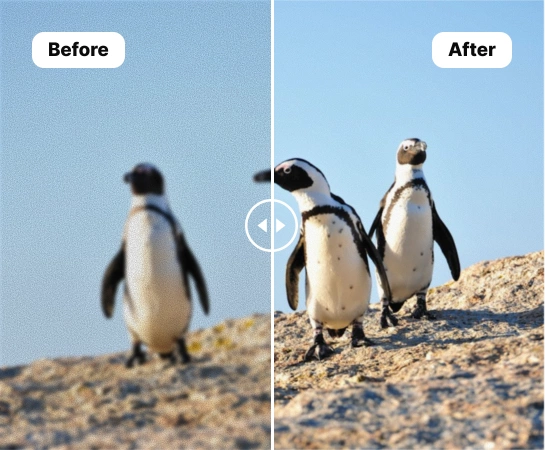
Aggiorna le immagini deboli senza un pesante flusso di lavoro di ritocco
Quando le immagini di origine sono troppo deboli, deboli o incoerenti, AI Enhance aiuta creatori, venditori ed esperti di marketing a migliorarle più rapidamente senza aprire una serie di modifiche complesse. È un modo pratico per ripulire le immagini di tutti i giorni prima di pubblicarle, elencarle o riutilizzarle.
Apri AI Enhance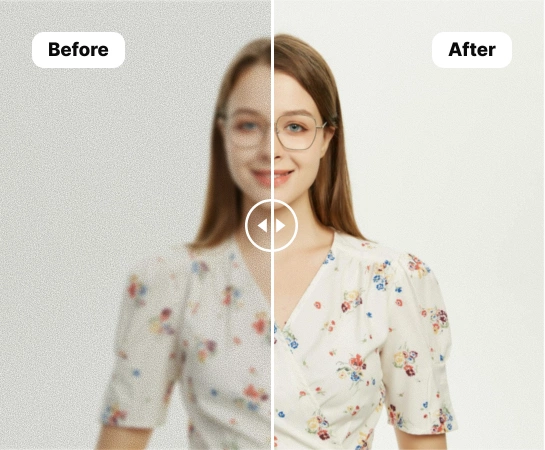
Utilizza AI Enhance nelle foto dei prodotti, nei ritratti e nei contenuti social
Da scatti e ritratti di prodotti e-commerce a elenchi di marketplace e immagini social, AI Enhance aiuta a migliorare la nitidezza, l'illuminazione e la chiarezza del soggetto. È particolarmente utile per le immagini che necessitano di recupero del colore, dettagli del viso o un'esportazione ad alta risoluzione più pulita.
Apri AI Enhance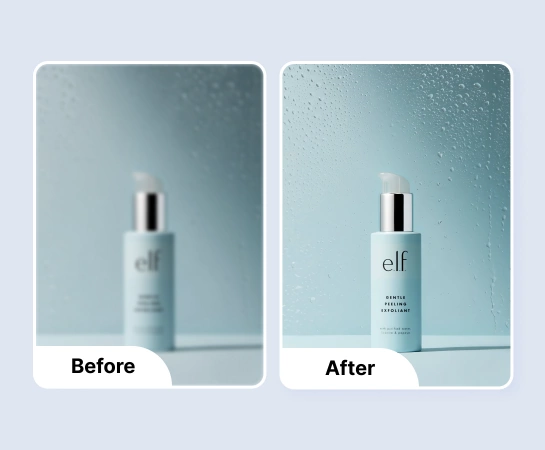
Continua a modificare dopo che l'immagine è stata migliorata
Il miglioramento è spesso solo la fase di pulizia prima del resto del flusso di lavoro. Una volta che l'immagine appare più chiara e rifinita, puoi passare alla rimozione dello sfondo, al design, al ridimensionamento o all'espansione della tela. Ciò crea un percorso più rapido dall'immagine sorgente media alla risorsa pronta per la produzione.
Apri AI Enhance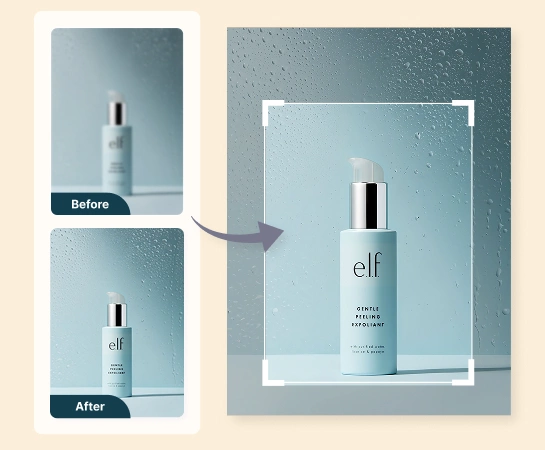
Come migliorare le immagini con l'intelligenza artificiale
Carica un'immagine
Scegli la foto di un prodotto, un ritratto o qualsiasi immagine che richieda una migliore nitidezza, colore o chiarezza generale.
Scegli le opzioni di miglioramento
Attiva il miglioramento del colore, il miglioramento del volto o l'elaborazione ad alta risoluzione in base alle esigenze dell'immagine.
Esegui AI Enhance
Lascia che Magic Eraser elabori l'immagine e migliori automaticamente i dettagli, la luminosità, il colore e la chiarezza del viso.
Scarica o continua a modificare
Esporta l'immagine migliorata o continua in altri flussi di lavoro come Rimuovi sfondo, Design o Espandi AI.
Tutti gli strumenti di modifica delle immagini AI di cui hai bisogno
Esplora le principali funzionalità di modifica attualmente disponibili in Magic Eraser Web, dalla pulizia e miglioramento alla generazione e progettazione.

AI Enhance
Migliora la chiarezza dell'immagine e la rifinitura generale con un flusso di lavoro di miglioramento basato sull'intelligenza artificiale più veloce.
Migliora il colore
Recupera colori più puliti e una migliore vivacità visiva per immagini più piatte o dall'aspetto opaco.
Migliora il viso
Metti in risalto i dettagli del viso più chiari per ritratti, foto del profilo e contenuti dei creatori.

Alta risoluzione
Migliora la risoluzione dell'immagine in modo che il risultato funzioni meglio in layout ed esportazioni più grandi.

Rimuovi sfondo
Sposta l'immagine migliorata in un flusso di lavoro di ritaglio quando hai bisogno di una composizione più pulita o di una risorsa trasparente.
IA Espandi
Estendi l'immagine migliorata in layout più ampi per annunci, banner e formati di presentazione.

Progetto
Utilizza l'immagine migliorata all'interno di flussi di progettazione semplici per aggiungere testo ed elementi di layout pronti per la pubblicazione.

Rimuovi oggetti
Elimina le distrazioni dopo il miglioramento quando desideri un'immagine finale più semplice o più mirata.
Domande frequenti
Carica un'immagine, scegli le opzioni di miglioramento che desideri e lascia che Magic Eraser migliori automaticamente la chiarezza, il colore, i dettagli del viso o la risoluzione. È quindi possibile scaricare il risultato o continuare a modificarlo.
AI Enhance funziona bene per immagini di prodotti, ritratti, immagini del profilo, contenuti social e immagini di tutti i giorni che richiedono una migliore nitidezza, illuminazione o qualità complessiva dell'immagine.
Le modalità principali attualmente si concentrano sul miglioramento del colore, sul miglioramento del volto e sull'output ad alta risoluzione in modo da poter migliorare l'immagine in base al tipo di problema che stai risolvendo.
SÌ. Dopo il miglioramento, puoi continuare con altri strumenti Web Magic Eraser come Rimuovi sfondo, Espandi AI, Rimuovi oggetti o Progetta a seconda del flusso di lavoro.
Il flusso tipico è semplice: carica l'immagine, scegli le impostazioni di miglioramento, esegui la modifica, confronta prima e dopo ed esporta la versione migliorata.