
Espandi le immagini con l'intelligenza artificiale per aggiungere sfondo, correggere i ritagli stretti e adattarle a qualsiasi layout
Utilizza lo strumento AI Espandi di Magic Eraser per estendere gli sfondi delle foto, ritagliare le immagini e adattare le immagini per post sui social media, annunci, miniature, banner e layout di e-commerce. Crea più spazio su tela attorno a ritratti, scatti di prodotti e immagini di marketing con un flusso di lavoro di estensione delle immagini AI più veloce.
Magic Eraser AI Espandi estende i confini dell'immagine e non ritaglia le foto utilizzando l'intelligenza artificiale generativa. Aggiunge nuovi contenuti oltre la cornice originale che si adatta allo stile e al contesto dell'immagine esistente, comunemente utilizzata per convertire foto da ritratto a paesaggio, aggiungere spazio libero ed estendere sfondi per formati banner.
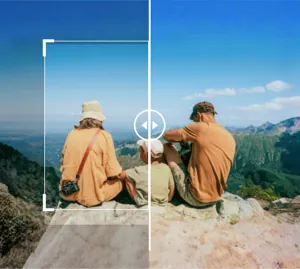

Estendi gli sfondi fotografici con l'intelligenza artificiale per inquadrature più pulite
Espandi oltre il ritaglio originale e lascia che l'intelligenza artificiale generi una parte maggiore della tela circostante in modo che l'immagine sembri meno angusta. Funziona bene quando ritratti, foto di prodotti o immagini di campagne necessitano di più spazio attorno al soggetto.
Apri AI Espandi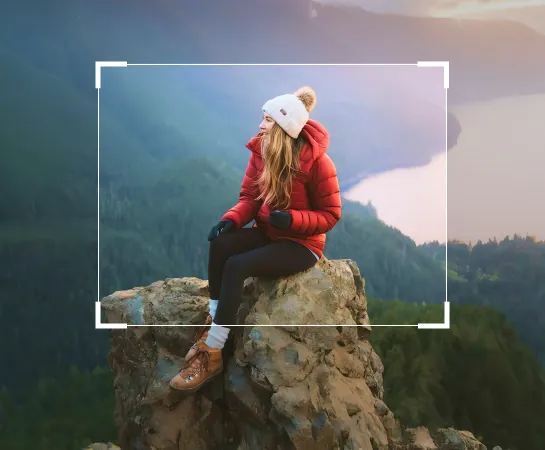
Espandi gli sfondi delle immagini più velocemente rispetto alla ricostruzione manuale della tela
Quando una foto è ritagliata troppo stretta o non ha spazio sufficiente per il testo, il layout o un'inquadratura migliore, AI Espandi ti aiuta a generare rapidamente più spazio attorno al soggetto. È un modo pratico per ricostruire composizioni per annunci, post social, miniature ed e-commerce senza partire da zero.
Apri AI Espandi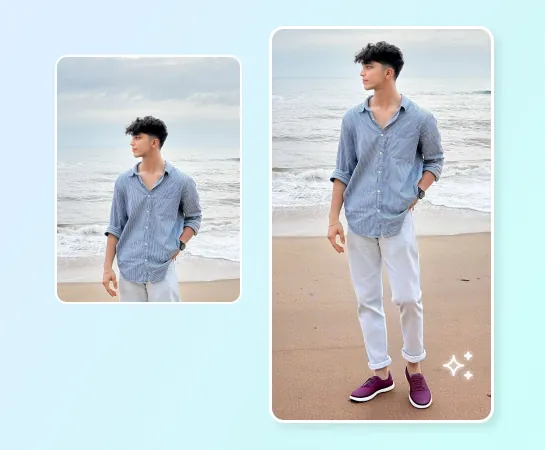
Utilizza AI Espandi per contenuti social, annunci, foto di prodotti e layout più ampi
Dai ritratti e scatti di lifestyle alle immagini di prodotti e agli elementi visivi di marketing, AI Espandi ti aiuta a modificare le proporzioni e a creare più respiro attorno al soggetto. È particolarmente utile quando si converte il formato orizzontale in verticale, si crea spazio per il testo o si estendono elementi visivi per banner e campagne.
Apri AI Espandi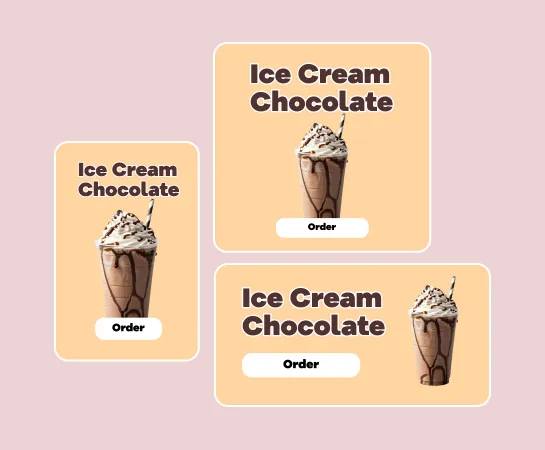
Continua a modificare dopo che l'immagine è stata espansa
L'espansione è spesso solo una fase del flusso di lavoro. Dopo aver creato una tela più grande, puoi continuare a modificare con la rimozione dello sfondo, il miglioramento, i filtri, il testo o altri strumenti per completare la risorsa. Ciò offre ai team un percorso più rapido dall'immagine sorgente scomoda all'immagine pronta per il layout.
Apri AI Espandi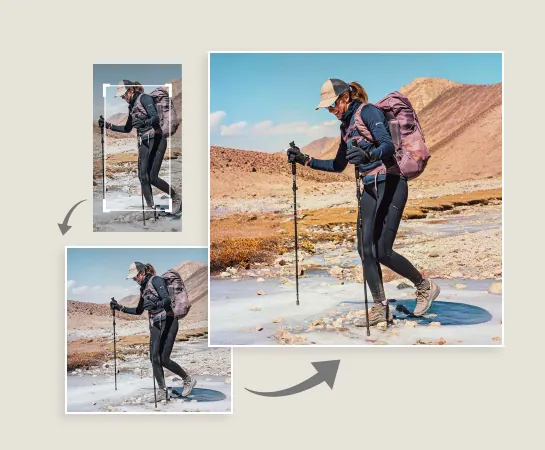
Come espandere un'immagine con l'intelligenza artificiale
Carica un'immagine
Inizia con un ritratto, un'immagine del prodotto, una risorsa banner o qualsiasi foto che richieda più spazio su tela.
Scegli un'impostazione predefinita per la tela
Scegli le proporzioni target o la direzione del layout in base al formato che desideri creare successivamente.
Regola il fotogramma e genera
Ruota o riposiziona l'immagine se necessario, quindi lascia che AI Espandi generi una nuova area di sfondo attorno al soggetto.
Scarica o continua a modificare
Seleziona il miglior risultato espanso, esportalo o passa a flussi di lavoro di miglioramento, progettazione o pulizia.
Tutti gli strumenti di modifica delle immagini AI di cui hai bisogno
Esplora le principali funzionalità di modifica attualmente disponibili in Magic Eraser Web, dalla pulizia e miglioramento alla generazione e progettazione.

IA Espandi
Estendi i bordi dell'immagine e genera nuovo spazio sulla tela attorno al soggetto con un flusso di lavoro di espansione dell'intelligenza artificiale più veloce.

Rimuovi sfondo
Ritaglia il soggetto dopo l'espansione quando hai bisogno di risorse trasparenti o composizioni più pulite.

AI Enhance
Migliora la nitidezza, il colore e i dettagli dopo l'espansione per un risultato finale più raffinato.

Progetto
Utilizza lo spazio di tela aggiunto per testo, titoli e layout di progettazione leggeri.

L'intelligenza artificiale crea
Abbina le immagini generate all'espansione quando hai bisogno di una nuova direzione creativa e di più spazio nell'inquadratura.

Rimuovi oggetti
Elimina le distrazioni dopo l'espansione quando desideri una composizione più semplice e mirata.

Filtro AI
Applica un nuovo umore o stile al risultato espanso per varianti di campagna più creative.

Riempimento AI
Sostituisci le regioni selezionate o ricostruisci le aree mancanti quando l'immagine necessita di una generazione più mirata.
Domande frequenti
Carica un'immagine, scegli un'impostazione predefinita per la tela, regola l'inquadratura e lascia che Magic Eraser generi più sfondo attorno al soggetto. È quindi possibile rivedere i risultati espansi, applicarne uno ed esportare o continuare a modificare.
AI Espandi funziona bene per ritratti, immagini di prodotti, contenuti social, creatività pubblicitarie, miniature, banner e altri elementi visivi che necessitano di più spazio attorno al soggetto o di nuove proporzioni.
SÌ. Uno dei principali casi d'uso è l'adattamento di un'immagine sorgente a layout più ampi, più alti o più adatti alla piattaforma generando nuovo spazio attorno al frame originale.
SÌ. Dopo l'espansione, puoi continuare con strumenti come AI Enhance, Rimuovi sfondo, Rimuovi oggetti, Design, Filtro AI e altri flussi di lavoro Magic Eraser.
Il normale flusso è semplice: carica l'immagine, scegli un'impostazione predefinita per la tela, genera variazioni espanse, scegli il risultato migliore ed esportalo o continua a modificarlo.