
Come usare Magic Eraser per rimuovere oggetti dalle foto
Scopri come usare Magic Eraser per rimuovere oggetti, persone, testo e distrazioni dalle foto con risultati AI più puliti.

Content Lead
Indice
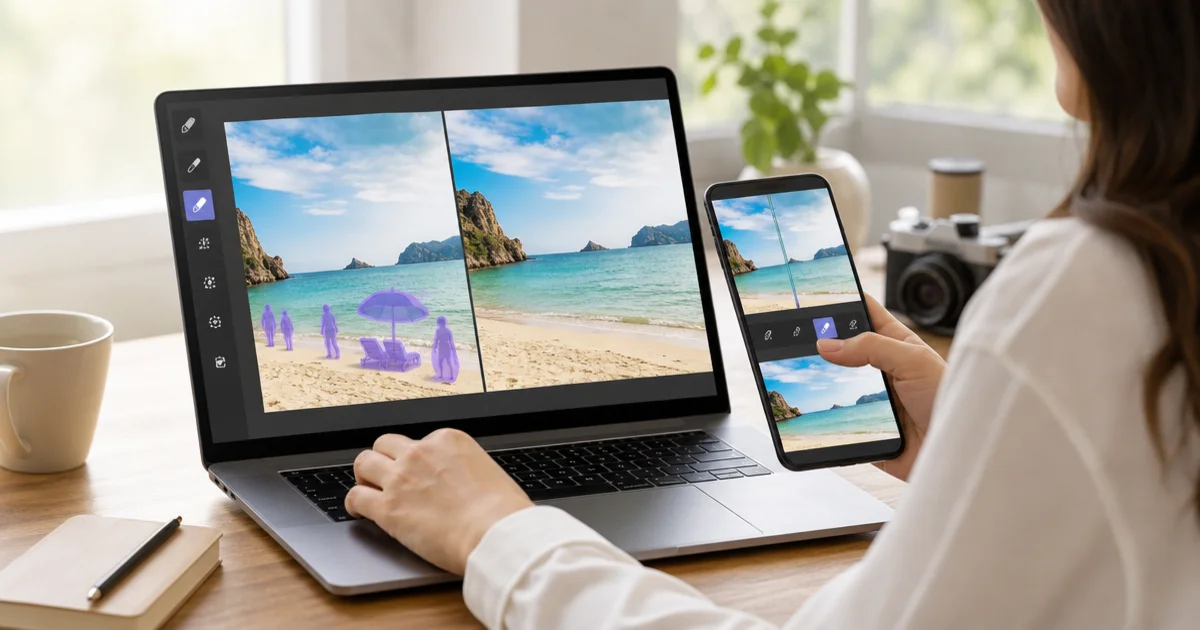
Magic Eraser ti aiuta a rimuovere oggetti, persone, testo e distrazioni da una foto in pochi passaggi.
Il flusso tipico consiste nel caricare l'immagine, evidenziare l'area da modificare, avviare l'editing IA e controllare il risultato prima dell'export.
Lo strumento funziona bene per foto prodotto, contenuti social, foto di viaggio e in generale per pulire rapidamente un'immagine senza un forte ritocco manuale.
- Carica l'immagine nell'editor.
- Passa il pennello sull'area da rimuovere.
- Esegui Remove per lasciare all'IA la ricostruzione dello sfondo.
- Controlla il risultato e continua con altri strumenti se necessario.
Flusso di lavoro passo dopo passo per la rimozione
Il processo di rimozione in Magic Eraser segue una sequenza semplice che chiunque puo imparare in pochi minuti.
Inizia caricando la tua immagine. Magic Eraser accetta file JPEG, PNG e WebP. Le immagini ad alta risoluzione danno risultati migliori.
Una volta caricata l'immagine, regola la vista prima di iniziare a pennellare. Ingrandisci la zona da rimuovere per vedere i bordi chiaramente.
Seleziona lo strumento pennello e regola la dimensione. Usa un pennello leggermente piu grande della parte piu stretta dell'oggetto.
Dipingi su tutto l'oggetto, comprese ombre e riflessi. Dimenticare le ombre e il motivo piu comune per cui una modifica appare innaturale.
Clicca su Remove per avviare l'elaborazione IA. In base alla complessita dello sfondo, richiede da due a dieci secondi.
Dopo l'elaborazione, esamina il risultato con attenzione. Se non e perfetto, annulla e riprova con una selezione leggermente diversa.
Rimuovere persone e testo dalle foto
La rimozione di persone e testo sono i due casi d'uso piu comuni di Magic Eraser.
Per rimuovere una persona, ingrandisci e pennella con cura tutta la persona, dalla testa ai piedi. Includi l'ombra sul terreno.
Per le foto di gruppo in cui devi rimuovere una persona, fai attenzione alle zone di sovrapposizione. Potresti dover procedere in due passaggi.
La rimozione del testo funziona diversamente perche il testo e piatto e si trova su superfici uniformi. Pennella completamente tutti i caratteri.
La rimozione delle filigrane e una delle operazioni piu veloci perche sono semitrasparenti.
Per il testo su cartelli nella fotografia di strada, l'IA sostituisce la zona con cio che prevede in base alla superficie circostante.
Lavorare con le foto prodotto
La fotografia di prodotto e uno dei campi dove Magic Eraser offre il valore piu immediato. Foto prodotto pulite influenzano direttamente la percezione degli acquirenti.
Uno scenario comune e la rimozione di elementi di sfondo che distraggono. Invece di rifare lo scatto, pennella su quegli elementi e lascia che l'IA pulisca lo sfondo.
Per la fotografia flat-lay, Magic Eraser e utile per rimuovere oggetti che nell'immagine finale risultano disordinati.
Se vendi su piattaforme che richiedono sfondi bianchi, combina Magic Eraser con Background Remover.
Per piu immagini prodotto, stabilisci un flusso di lavoro coerente. La coerenza conta perche gli acquirenti notano differenze di qualita in una galleria.
Social media e marketing
I social media manager e i team marketing usano Magic Eraser per preparare immagini piu velocemente. Cio che potrebbe richiedere venti minuti in software tradizionale si fa spesso in meno di un minuto.
Le foto di viaggio sono un uso naturale. Pennella sulle distrazioni e l'IA riempie il paesaggio dietro.
Per le miniature YouTube, Magic Eraser aiuta a isolare i soggetti e rimuovere il disordine dallo sfondo.
I creativi pubblicitari ne traggono beneficio quando riutilizzano una foto per una nuova campagna.
I fotografi immobiliari usano Magic Eraser per pulire le foto degli immobili.
I fotografi di eventi possono rimuovere cartelli di uscita e altre distrazioni dalle foto dei luoghi.
Consigli per risultati migliori
Ottenere risultati eccellenti con Magic Eraser e facile con alcuni accorgimenti pratici.
La dimensione del pennello conta piu di quanto pensi. Punta a una dimensione che copra l'oggetto in due-quattro tratti fluidi.
Ingrandisci sempre prima di iniziare a pennellare.
I bordi complessi richiedono pazienza. Rimuovere per sezioni puo dare risultati migliori.
Fai attenzione all'illuminazione e alle ombre. Includi sempre ombre e riflessi nella selezione.
Se il primo risultato non e perfetto, itera. L'IA genera risultati diversi in base alla selezione esatta.
Per oggetti grandi che coprono piu di un terzo dell'immagine, considera di usare AI Expand.
Combinare Magic Eraser con altri strumenti
Magic Eraser e potente da solo, ma ancora piu utile combinato con gli altri strumenti della piattaforma.
Background Remover e lo strumento complementare piu comune. Usa Magic Eraser prima per pulire, poi Background Remover per isolare il soggetto.
AI Enhance si combina bene per foto che necessitano di pulizia e miglioramento della qualita.
AI Expand e lo strumento giusto quando la rimozione lascia un'immagine troppo ritagliata.
Lo strumento Design permette di aggiungere testo, forme e sovrapposizioni dopo la pulizia.
L'approccio piu efficiente e pianificare la sequenza di editing prima di iniziare.