
Magic Eraser + Canva: immagini migliori per ogni progetto
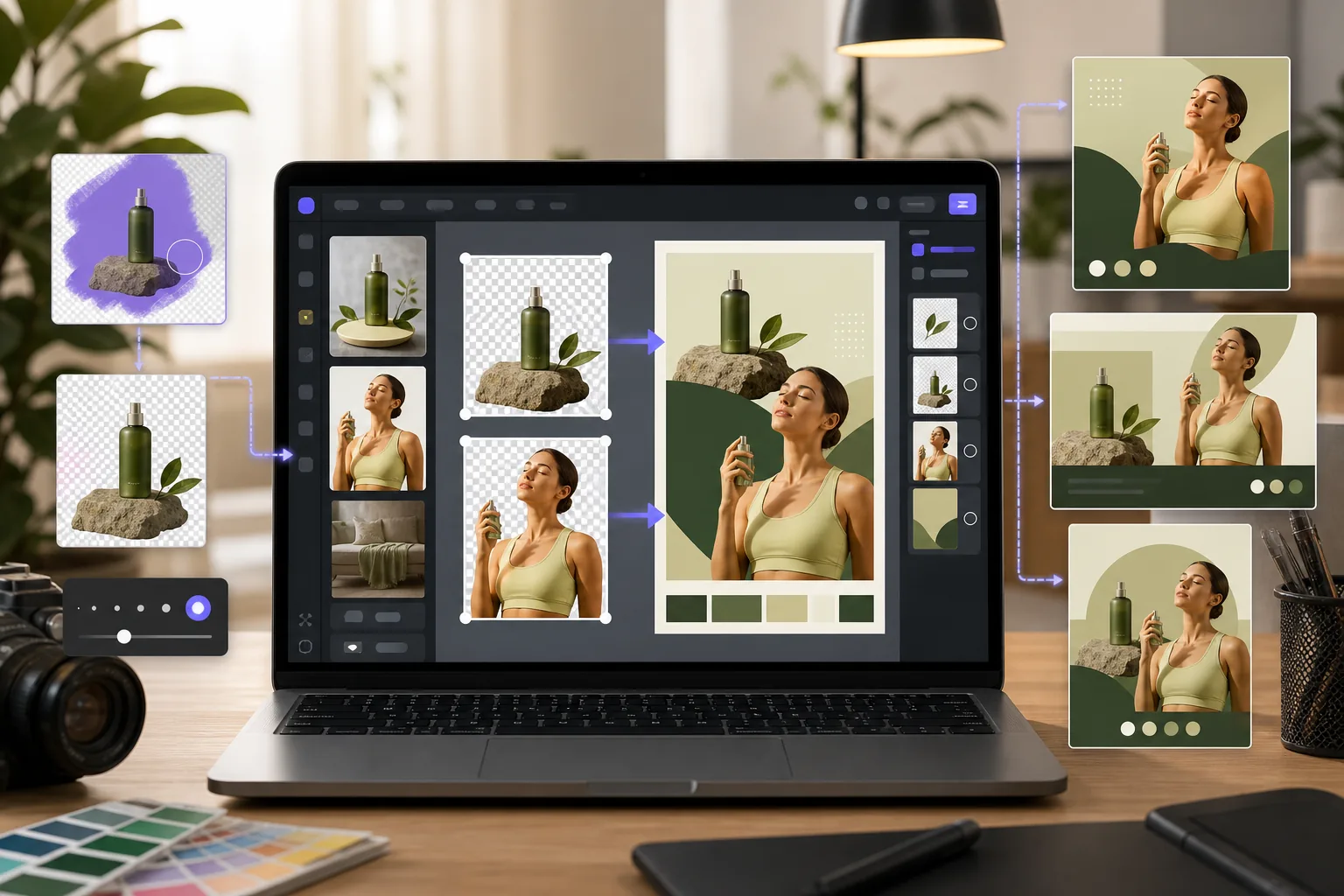
Canva semplifica la progettazione, ma spesso le immagini sorgente necessitano prima di essere ripulite. Magic Eraser rimuove gli sfondi, cancella gli oggetti che distraggono e migliora la qualità dell'immagine in modo che i tuoi progetti Canva inizino con immagini più forti.
Informazioni su Canva
Canva è una piattaforma di progettazione grafica basata su browser utilizzata da milioni di persone per post sui social media, presentazioni, materiali di marketing e altro ancora. Offre modelli, foto stock e strumenti di trascinamento della selezione per la creazione rapida di contenuti visivi.
Vantaggi
Immagini sorgente più pulite per i progetti
Rimuovi oggetti, testo e confusione indesiderati dalle foto prima di inserirli nei modelli Canva. Inizia ogni progetto con un'immagine raffinata.
Sfondi trasparenti su richiesta
Esporta PNG ritagliati da Magic Eraser e importali in Canva per composizioni a più livelli, modelli di prodotti e grafica con marchio.
Qualità dell'immagine migliorata
Rendi più nitide le immagini sfocate e migliora l'illuminazione con AI Enhancement prima di utilizzarle in Canva, così i tuoi progetti sembreranno professionali anche dalle foto dello smartphone.
Flussi di lavoro creativi più rapidi
Invece di passare da uno strumento di modifica all'altro, ripulisci le immagini in Magic Eraser e passa direttamente al lavoro di layout in Canva.
Come utilizzare Magic Eraser con Canva
Carica su Magic Eraser
Apri Magic Eraser nel tuo browser e carica la foto che desideri utilizzare nel tuo progetto Canva.
Pulisci e migliora
Rimuovi sfondi, cancella distrazioni o migliora la qualità a seconda di ciò di cui ha bisogno l'immagine.
Scarica il risultato
Esporta l'immagine pulita come PNG (per sfondi trasparenti) o JPEG (per immagini intere).
Importa in Canva
Carica l'immagine elaborata su Canva e utilizzala nel tuo modello, disegno o progetto.
Domande frequenti
Magic Eraser si integra direttamente con Canva?
+
Magic Eraser e Canva lavorano insieme attraverso un semplice flusso di lavoro di esportazione-importazione. Pulisci le immagini in Magic Eraser, scaricale e caricale su Canva.
Posso ottenere sfondi trasparenti per Canva?
+
SÌ. Utilizza la rimozione dello sfondo di Magic Eraser per creare PNG trasparenti che si sovrappongono perfettamente ai progetti Canva.
Quando conviene usare Magic Eraser prima di Canva?
+
Usa Magic Eraser quando una foto di partenza richiede la rimozione dello sfondo o di oggetti, un miglioramento oppure il riempimento AI prima dell’impaginazione in Canva. È un flusso di esportazione e importazione, non un’integrazione diretta con Canva.
Quale formato di file devo esportare da Magic Eraser per Canva?
+
Utilizza PNG per le immagini con sfondi trasparenti. Utilizza JPEG per immagini complete in cui la trasparenza non è necessaria.
Posso utilizzare Magic Eraser sui dispositivi mobili prima di progettare in Canva?
+
SÌ. Magic Eraser funziona sui browser mobili e sull'app, quindi puoi ripulire le foto sul telefono prima di aprire Canva.
Inizia con immagini più pulite in Canva
Prova Magic Eraser gratuitamente e rimuovi sfondi, elimina le distrazioni e migliora le foto prima di importarle nei tuoi progetti Canva.
Prova Magic Eraser gratuitamenteCasi d'uso correlati
Scopri come i professionisti utilizzano questi strumenti nei flussi di lavoro reali.
Le foto degli annunci piene di oggetti personali, auto parcheggiate o materiali di cantiere allontanano gli acquirenti. Magic Eraser usa l'IA per ripulire le foto dei tuoi immobili all'istante — senza bisogno di Photoshop.
Sfondi disordinati e foto prodotto trascurate ti costano vendite ogni giorno. Magic Eraser ti aiuta a creare immagini prodotto professionali in pochi secondi — senza competenze di Photoshop. Carica, cancella le distrazioni e pubblica con sicurezza.
Sconosciuti che rovinano le tue foto di viaggio? Sfondi disordinati che uccidono i tuoi selfie? Basta sprecare ore su Photoshop. Magic Eraser rimuove le distrazioni, pulisce le immagini e adatta le foto a qualsiasi formato — tutto con un tocco.
Confronti correlati
Scopri come Magic Eraser si confronta con strumenti simili.
TouchRetouch è una popolare app mobile a pagamento per rimuovere oggetti e imperfezioni. Magic Eraser offre editing IA gratuito su qualsiasi dispositivo senza installazione. Confronta funzionalità, prezzi e facilità d'uso.
Cleanup.pictures è uno strumento web gratuito per rimuovere rapidamente gli oggetti. Magic Eraser offre 8 strumenti di editing IA, app mobili e un'elaborazione avanzata. Scopri il confronto.
remove.bg è il leader di mercato per la rimozione sfondo, con una potente API e integrazioni con Photoshop e Figma. Magic Eraser offre otto strumenti IA — dalla rimozione oggetti e riempimento generativo al miglioramento IA e design — tutto in un unico editor.
Due potenti editor foto IA con punti di forza diversi. Magic Eraser offre un set più ampio di strumenti IA generativi, mentre Photoroom eccelle nella fotografia di prodotti e-commerce e nell'elaborazione batch. Scopri quale si adatta al tuo flusso di lavoro.
Articoli correlati
Consigli, guide e tutorial su questo argomento.
Scopri come l'IA sta trasformando le operazioni aziendali, dall'automazione all'analisi dei dati fino a esperienze cliente più personalizzate.
Scopri come usare Magic Eraser per rimuovere oggetti, persone, testo e distrazioni dalle foto con risultati AI più puliti.
Scopri come rimuovere persone dalle foto con l'IA in pochi secondi. Guida per foto di viaggio, immobiliari e prodotti.
Altre integrazioni
Esplora altre piattaforme che funzionano con Magic Eraser.