
Magic Eraser + Nozione: immagini pulite per ogni pagina
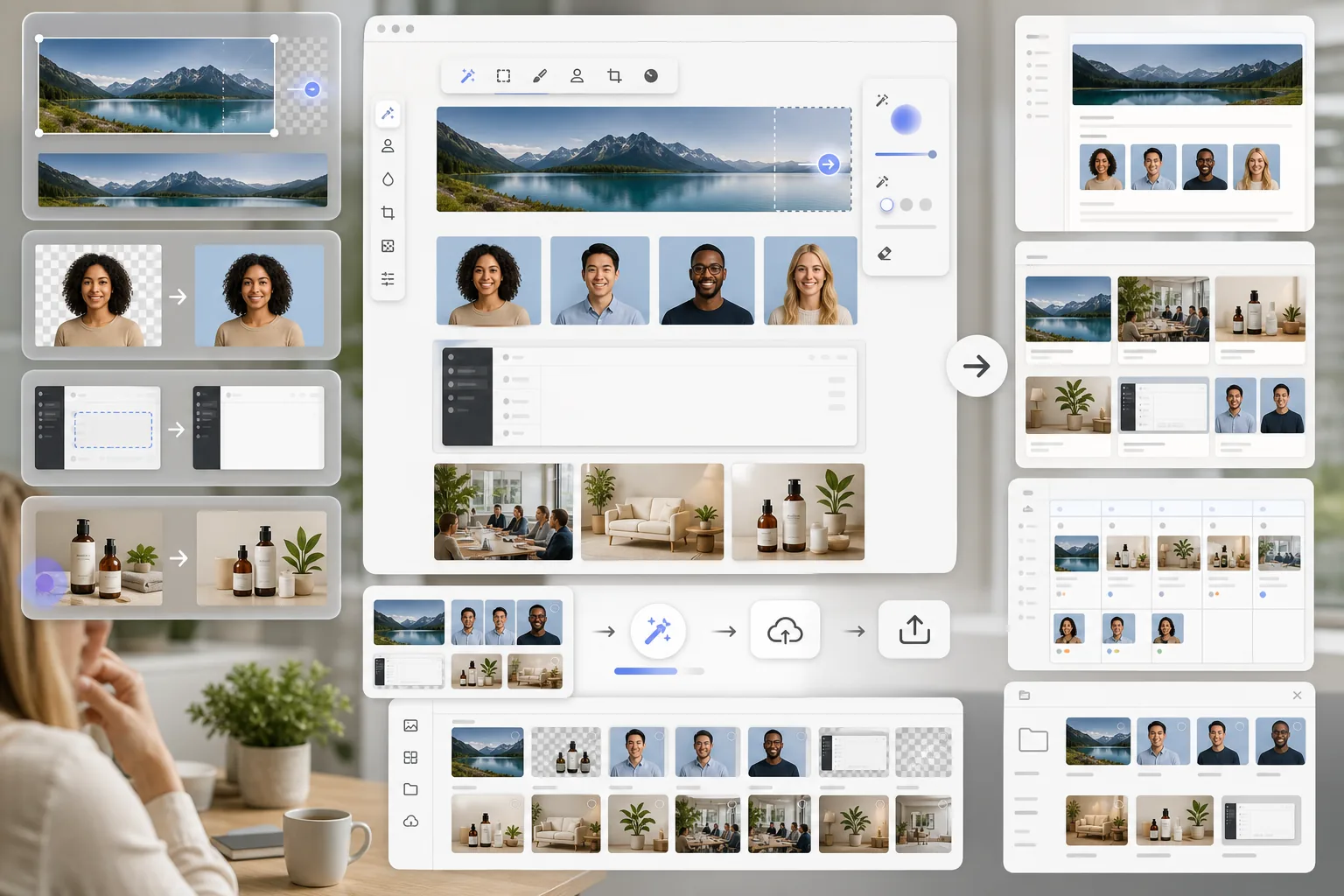
Le pagine Notion vivono o muoiono in base alla loro raffinatezza visiva: la foto di copertina, l'immagine dell'eroe incorporata, lo screenshot in linea, i colpi alla testa della squadra nella sezione Chi siamo. Magic Eraser prepara ogni tipo di immagine utilizzata da Notion in pochi secondi: primi piani puliti con sfondo trasparente, scatti di eroi del prodotto senza distrazioni, foto di copertina professionali per pagine wiki e screenshot senza che le informazioni personali sensibili siano ancora visibili.
Informazioni su Notion
Notion è uno spazio di lavoro unificato per note, wiki, documenti e gestione dei progetti utilizzato da oltre 30 milioni di utenti con piani personali, di gruppo e aziendali. Le pagine Notion supportano foto di copertina, immagini in linea, blocchi incorporati e contenuti di immagini sincronizzati tra database, rendendo la qualità delle immagini una parte fondamentale della lettura delle pagine.
Vantaggi
Foto di copertina che corrispondono all'argomento della pagina
Le foto di copertina della pagina Notion hanno una dimensione di 1500×600 (proporzioni 2,5:1) e definiscono l'identità visiva di ogni pagina wiki, documento e progetto. I preparativi per Magic Eraser coprono le foto isolando i soggetti con Background Eraser, espandendo gli scatti panoramici del telefono all'aspetto largo 2,5:1 tramite AI Fill outpaint e la gradazione del colore per coerenza del marchio tramite AI Filter, così ogni pagina in una wiki sembra visivamente coerente.
Pulisci i ritratti del team per le pagine Chi siamo e del team
La maggior parte delle pagine dei team di Notion mostrano i colpi alla testa in layout a griglia 1:1. Magic Eraser gestisce il flusso di lavoro per i ritratti in blocco: Background Eraser per ritagli netti su sfondi in tinta unita, AI Enhance per l'upscaling di piccoli ritratti selfie con telefono alla risoluzione di stampa e AI Fill per inquadrature di ritaglio coerenti in un team di 5-50 persone: utile quando si assumono nuovi assunti le cui foto esistenti non corrispondono allo stile visivo della griglia del team.
Schermate senza informazioni personali esposte
I documenti Notion spesso incorporano screenshot che includono nomi, email, numeri di conto o altri campi sensibili che il team ha dimenticato di oscurare prima di incollare. Magic Eraser sfiora le aree sensibili e ricostruisce la trama dell'interfaccia utente circostante in modo che lo screenshot rimanga utile come riferimento senza divulgare informazioni personali. Più veloce che acquisire nuovamente lo screenshot con dati fittizi, più affidabile di una sovrapposizione di rettangolo sfocato.
Foto di prodotti e lifestyle per incorporamenti di documenti di marketing
I team di marketing utilizzano Notion come tela di lavoro per brief di contenuti, piani di campagna e librerie di risorse. Magic Eraser gestisce ogni attività di preparazione delle immagini necessaria prima che le risorse vengano incorporate in tali documenti: rimozione delle distrazioni dagli scatti di lifestyle (Magic Eraser), scambi di sfondo per le foto dei prodotti (Background Eraser), ripristino della qualità sulle foto di riferimento della fotocamera del telefono (AI Enhance) e riempimento generativo per sovraverniciare ritagli stretti per adattarli al layout della pagina (AI Fill).
Come utilizzare Magic Eraser con Notion
Identificare il ruolo dell'immagine nella pagina Nozione
Prima di aprire qualsiasi editor, decidi cosa sta facendo l'immagine sulla pagina: foto di copertina (aspetto 2,5:1 a 1500×600), immagine dell'eroe in linea (in genere 1200-1600px di larghezza), colpo alla testa della squadra (quadrato 1:1), screenshot incorporato (variabile) o icona (dimensione a 280×280). Ogni ruolo ha dimensioni ottimali e priorità di modifica diverse: le foto di copertina necessitano di un'inquadratura ampia, i colpi alla testa necessitano di ritagli puliti, gli screenshot necessitano di oscuramento della privacy.
Esegui lo strumento Magic Eraser appropriato
Per le foto di copertina: Background Eraser per isolare il soggetto, Filtro AI per classificare i colori, Riempimento AI se la foto di origine è orizzontale e deve essere ampliata a 2,5:1. Per i colpi alla testa: Background Eraser per ritagli netti, AI Enhance per l'upscaling della risoluzione. Per gli screenshot: Magic Eraser sfiora nomi, email, numeri di conto o qualsiasi altro testo sensibile dell'interfaccia utente: l'intelligenza artificiale ricostruisce in modo pulito la cromatura dell'interfaccia utente circostante. Per le risorse di marketing di prodotti o stili di vita: l'intero quadro di modifica: rimozione delle distrazioni, lavoro in background, miglioramento e gradazione del colore.
Esporta alla giusta risoluzione per il ruolo
Foto di copertina: 1500×600 (dimensione del display di Notion) o 3000×1200 per display Retina. Riprese alla testa: minimo 400×400, 800×800 per retina. Immagini in linea: corrispondono alla larghezza del contenuto della pagina Notion (in genere 1200 px per le pagine con larghezza predefinita, 1600 px per quelle a larghezza intera). Schermate: risoluzione originale. Notion accetta JPEG, PNG e WebP — PNG per screenshot con testo o sfondi trasparenti, WebP o JPEG per fotografie.
Carica su Notion tramite l'interfaccia utente della pagina o tramite l'API Notion
Per pagine singole: trascina il file esportato nel selettore della foto di copertina o incollalo direttamente nel corpo della pagina. Per il caricamento programmatico su larga scala (librerie di contenuti di grandi dimensioni, calendari di contenuti automatizzati): utilizza l'endpoint di caricamento file dell'API Notion per allegare le immagini pulite alle proprietà del database o ai blocchi di pagina. Il passaggio di preparazione dell'immagine avviene una volta in Magic Eraser; la fase di caricamento è quella che si adatta al flusso di lavoro Notion esistente del team.
Riutilizza le risorse pulite su più superfici Notion
Le immagini pulite caricate in un database Notion diventano riutilizzabili in ogni pagina dell'area di lavoro tramite il sistema di riferimento dei contenuti Notion. Una singola libreria di headshot del team, libreria di risorse del marchio o libreria di foto di prodotto alimenta la pagina Chi siamo, la pagina del team, i documenti di marketing e le pagine delle risorse di lancio, senza ripetere ogni volta il flusso di lavoro di pulizia.
Domande frequenti
Magic Eraser si connette direttamente a Notion?
+
Magic Eraser funziona come fase di preparazione dell'immagine prima del caricamento su Notion. Modifica la foto di copertina, la foto del volto, lo screenshot o la risorsa di marketing in Magic Eraser, esporta con le specifiche corrette e carica tramite l'interfaccia utente della pagina di Notion o tramite l'API di Notion. Per i team che eseguono pipeline di contenuti automatizzate, il flusso di lavoro si integra in modo pulito: l'immagine entra in Magic Eraser, esce pulita, viene caricata in un database Notion tramite l'API come parte dell'automazione esistente.
Qual è la dimensione giusta per la foto di copertina di una pagina Notion?
+
Notion visualizza le foto di copertina a 1500×600 (proporzioni 2,5:1). Esporta a quella dimensione esatta o a 3000×1200 se desideri la nitidezza del display Retina su schermi ad alto DPI. Notion ritaglia le immagini caricate per adattarle al fotogramma 2,5:1, quindi se la tua foto sorgente è verticale o quadrata, usa AI Fill per renderla orizzontale prima del caricamento: l'alternativa è lasciare che Notion ritagli automaticamente, che spesso taglia parti importanti del soggetto.
Come posso preparare una griglia coerente di headshot del team per una pagina del team Notion?
+
La convenzione della pagina del team di Notion prevede colpi alla testa quadrati 1:1 in un layout a griglia. Esegui le foto del team attraverso Background Eraser per isolare ciascun soggetto su uno sfondo uniforme in tinta unita (il colore primario o secondario del marchio funziona bene), AI Enhance per eseguire l'upscaling di qualsiasi foto sorgente di selfie con telefono a bassa risoluzione e un ritaglio 1:1 coerente su tutte le foto. Per i team che assumono rapidamente, elabora in batch i nuovi headshot non appena arrivano in modo che la griglia rimanga visivamente coerente nel tempo.
Posso oscurare informazioni sensibili dagli screenshot prima di pubblicarli su Notion?
+
SÌ. Utilizza il pennello Magic Eraser sul testo o sui campi sensibili: nomi, email, numeri di conto, numeri di telefono, indirizzi, dettagli di fatturazione. L'intelligenza artificiale ricostruisce la cromatura dell'interfaccia utente circostante (lo sfondo della cella della tabella, il contorno del campo del modulo, lo stile del testo circostante) in modo che lo screenshot venga ancora letto come un riferimento utile. Questo è più veloce che acquisire nuovamente lo screenshot con dati fittizi e più affidabile di una sovrapposizione di rettangolo sfocato (che a volte può essere non sfocato o trasportare metadati).
Questo approccio funziona per l'incorporamento di immagini di documenti di marketing su larga scala?
+
SÌ. I team di marketing che eseguono operazioni di contenuti di grandi dimensioni tramite Notion ( brief di campagne, calendari di contenuti, librerie di risorse con centinaia di immagini) beneficiano di una fase coerente di preparazione delle immagini prima che ciascuna risorsa entri nell'area di lavoro di Notion. La funzionalità di modifica in batch di Magic Eraser (sul livello Premium) gestisce 10-50 foto alla volta con lo stesso passaggio di modifica applicato a tutte: utile per la pulizia in blocco di una stagione di foto di prodotti o di un quarto di risorse di social media che necessitano tutte dello stesso trattamento in background.
Quali formati di immagine accetta Notion?
+
Notion accetta JPEG, PNG, WebP e GIF per immagini in linea e foto di copertina. SVG è supportato per icone ed elementi in stile emoji. Utilizza PNG per screenshot con testo o ritagli con sfondo trasparente (foto del team pulite, foto di prodotti con BG trasparente), WebP o JPEG per contenuti fotografici in cui le dimensioni del file contano e SVG solo per immagini in stile icona. Magic Eraser esporta tutti e quattro i formati alla massima risoluzione.
Posso utilizzare Magic Eraser per preparare i contenuti per le visualizzazioni della galleria del database di Notion?
+
SÌ. Le voci del database delle nozioni possono essere visualizzate nella visualizzazione galleria con l'immagine di copertina della voce come miniatura del riquadro. Per database come cataloghi di prodotti, calendari di contenuti, directory di team o librerie di progetti, prepara l'immagine di copertina di ciascuna voce con proporzioni coerenti di 4:3 o 1:1 (a seconda del layout della galleria) con una gradazione del colore e un trattamento dello sfondo coerenti. La coerenza visiva a livello di galleria è ciò che fa sembrare un database raffinato rispetto ad ad hoc e si adatta linearmente al numero di voci, quindi la preparazione in batch è il percorso pratico per i database con oltre 20-30 voci.
Spedisci pagine Notion lucide con immagini più pulite
Prova Magic Eraser gratuitamente per preparare foto di copertina, primi piani, screenshot e incorporamenti di documenti di marketing: il passaggio di preparazione delle immagini che fa la differenza tra uno spazio di lavoro Notion dall'aspetto raffinato e uno dall'aspetto ad hoc.
Prova Magic Eraser gratuitamenteCasi d'uso correlati
Scopri come i professionisti utilizzano questi strumenti nei flussi di lavoro reali.
Le foto degli annunci piene di oggetti personali, auto parcheggiate o materiali di cantiere allontanano gli acquirenti. Magic Eraser usa l'IA per ripulire le foto dei tuoi immobili all'istante — senza bisogno di Photoshop.
Sfondi disordinati e foto prodotto trascurate ti costano vendite ogni giorno. Magic Eraser ti aiuta a creare immagini prodotto professionali in pochi secondi — senza competenze di Photoshop. Carica, cancella le distrazioni e pubblica con sicurezza.
Sconosciuti che rovinano le tue foto di viaggio? Sfondi disordinati che uccidono i tuoi selfie? Basta sprecare ore su Photoshop. Magic Eraser rimuove le distrazioni, pulisce le immagini e adatta le foto a qualsiasi formato — tutto con un tocco.
Confronti correlati
Scopri come Magic Eraser si confronta con strumenti simili.
TouchRetouch è una popolare app mobile a pagamento per rimuovere oggetti e imperfezioni. Magic Eraser offre editing IA gratuito su qualsiasi dispositivo senza installazione. Confronta funzionalità, prezzi e facilità d'uso.
Cleanup.pictures è uno strumento web gratuito per rimuovere rapidamente gli oggetti. Magic Eraser offre 8 strumenti di editing IA, app mobili e un'elaborazione avanzata. Scopri il confronto.
remove.bg è il leader di mercato per la rimozione sfondo, con una potente API e integrazioni con Photoshop e Figma. Magic Eraser offre otto strumenti IA — dalla rimozione oggetti e riempimento generativo al miglioramento IA e design — tutto in un unico editor.
Due potenti editor foto IA con punti di forza diversi. Magic Eraser offre un set più ampio di strumenti IA generativi, mentre Photoroom eccelle nella fotografia di prodotti e-commerce e nell'elaborazione batch. Scopri quale si adatta al tuo flusso di lavoro.
Articoli correlati
Consigli, guide e tutorial su questo argomento.
Scopri come usare Magic Eraser per rimuovere oggetti, persone, testo e distrazioni dalle foto con risultati AI più puliti.
Scopri come rimuovere persone dalle foto con l'IA in pochi secondi. Guida per foto di viaggio, immobiliari e prodotti.
Guida passo passo per rimuovere filigrane dalle tue foto con l'IA. Quando è appropriato, tecniche e consigli.
Altre integrazioni
Esplora altre piattaforme che funzionano con Magic Eraser.