
Genera immagini da prompt con l'intelligenza artificiale per una rapida creazione di contenuti e concetti
Utilizza il generatore di immagini AI di Magic Eraser per trasformare le richieste in nuove immagini per annunci, social media, miniature, poster e concetti di prodotto. Scegli gli stili, esegui l'iterazione più velocemente e genera più idee per immagini in un unico flusso di lavoro.
Magic Eraser AI Create è un generatore di testo in immagini che trasforma le istruzioni scritte in contenuto visivo. Gli utenti descrivono l'immagine che desiderano e l'intelligenza artificiale produce molteplici variazioni in stili diversi, comunemente utilizzati per creatività pubblicitarie, immagini per social media, miniature, prototipi di concetti e ideazione visiva rapida.
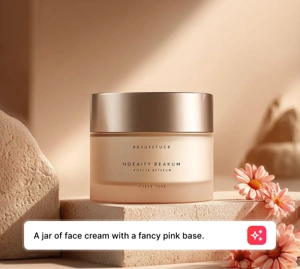
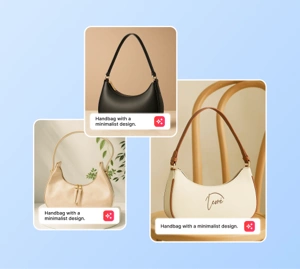
AI generate styles
Start from a generation style
Pick a popular AI Generate style, or browse the full style library for every creative direction.
Genera immagini e concetti della campagna dai prompt
Passa rapidamente dall'idea approssimativa alla direzione visiva. Scrivi un messaggio, prova una scena, scegli uno stile e genera opzioni di immagine per concetti di annunci, miniature, poster e creatività social senza attendere un ciclo di produzione completo.
Apri AI Crea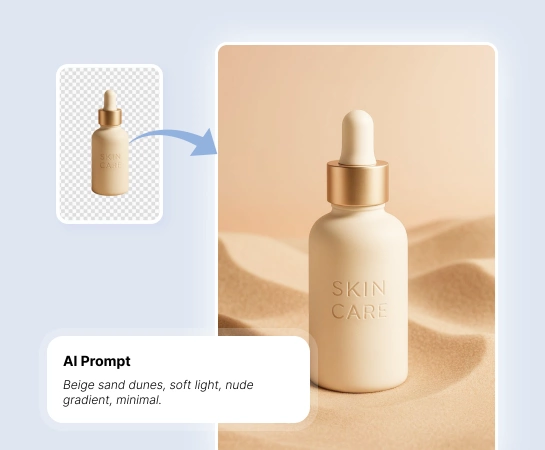
Riduci il tempo che intercorre tra l'ideazione e la risorsa visiva utilizzabile
Quando i team hanno bisogno di più opzioni creative in meno tempo, AI Create aiuta gli esperti di marketing, i creatori e i venditori a esplorare le indicazioni visive prima della produzione completa. È un modo pratico per testare idee, stati d'animo e prospettive della campagna con meno costi e meno attese.
Apri AI Crea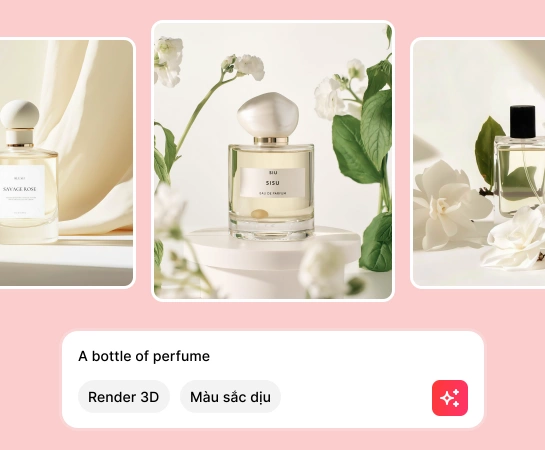
Utilizza AI Create per qualsiasi cosa, dai post sui social ai concetti di prodotto
Da creatività pubblicitarie, miniature, poster e prototipi a immagini social e concept art, AI Create ti aiuta a generare nuove immagini da istruzioni di testo e a cambiare rapidamente la direzione visiva con le preimpostazioni di stile.
Apri AI Crea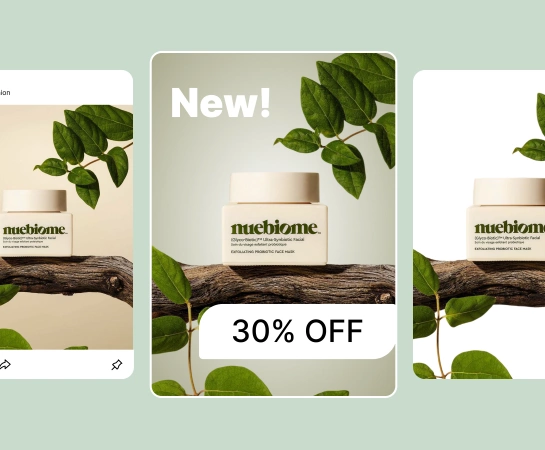
Estendi il tuo flusso di lavoro dopo la generazione dell'immagine
La generazione è solitamente il primo passo, non l’ultimo. Una volta ottenuta un'immagine forte, puoi passare al design, rimuovere lo sfondo, espandere l'area di disegno o perfezionare la risorsa per pagine di destinazione, marketplace, annunci e contenuti social. Ciò crea un percorso più rapido dall'idea approssimativa all'immagine pronta per la produzione.
Apri AI Crea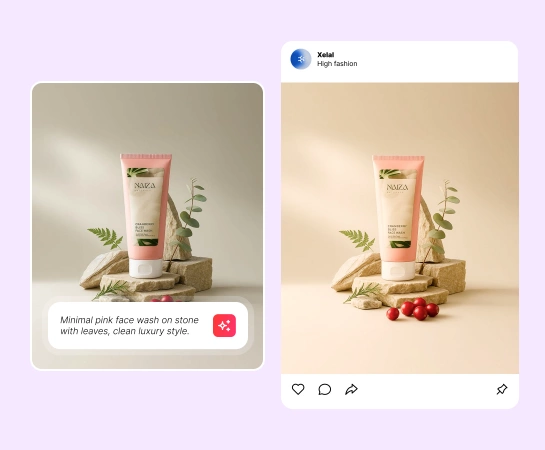
Come creare immagini AI dai prompt
Scrivi il tuo suggerimento
Descrivi il soggetto, la scena, l'illuminazione e l'atmosfera che desideri generare. Quanto più chiaro è il prompt, tanto più facile sarà gestire l'output.
Scegli stile e impostazioni
Scegli uno stile preimpostato, una risoluzione e impostazioni avanzate opzionali per modellare la direzione visiva prima di generare.
Genera più risultati
Crea diverse opzioni di immagine dallo stesso prompt in modo da poter confrontare rapidamente composizioni, direzione dello stile e qualità.
Scarica o continua a modificare
Scarica l'immagine che ti piace di più o spostala in altri strumenti Magic Eraser per la rimozione dello sfondo, il design o un ulteriore perfezionamento.
Tutti gli strumenti di modifica delle immagini AI di cui hai bisogno
Esplora le principali funzionalità di modifica attualmente disponibili in Magic Eraser Web, dalla pulizia e miglioramento alla generazione e progettazione.

L'intelligenza artificiale crea
Genera immagini nuove di zecca da suggerimenti per concetti, campagne e produzione di contenuti.

Preset di stile
Cambia l'aspetto dei tuoi risultati con stili già pronti per un'esplorazione creativa più rapida.

Progetto
Inserisci gli elementi visivi generati in flussi di progettazione leggeri per aggiungere testo e creare layout rapidi.

Rimuovi sfondo
Converti le immagini generate in ritagli quando hai bisogno di composizioni più pulite o di risorse trasparenti.

IA Espandi
Estendi le scene generate per adattarle a layout, annunci e formati di presentazione più ampi.

AI Enhance
Migliora la chiarezza e la rifinitura quando desideri una risorsa finale più pulita dopo la generazione.

Riempimento AI
Sostituisci o rigenera aree specifiche quando una parte dell'immagine necessita di un trattamento diverso.

Rimuovi oggetti
Pulisci i dettagli extra dopo la generazione quando desideri un punto focale visivo più semplice o più pulito.
Domande frequenti
Inserisci un messaggio, scegli uno stile o delle impostazioni e AI Create genera più risultati di immagini dalla tua descrizione. Potrai quindi scaricare l'opzione migliore o continuare a modificarla in altri strumenti Magic Eraser.
SÌ. AI Create è utile per concetti di annunci, miniature, poster, contenuti social, prototipi, scene di prodotti e esplorazione visiva iniziale per le campagne.
SÌ. Puoi gestire l'output con il tuo prompt, scegliere le preimpostazioni di stile, regolare le impostazioni di generazione ed eseguire l'iterazione più volte per avvicinarti alla direzione visiva che desideri.
SÌ. Le immagini generate possono essere utilizzate con altri strumenti Web Magic Eraser come Rimuovi sfondo, Espansione AI, Riempimento AI e Progettazione a seconda del passaggio successivo del flusso di lavoro.
Il flusso normale è semplice: scrivere un prompt, scegliere uno stile, generare diversi risultati, rivedere l'output, quindi scaricare o continuare a perfezionare l'immagine selezionata.