
यात्रा फ़ोटो से अजनबियों को हटाएँ: AI गाइड
यात्रा फ़ोटो में हमेशा अजनबी फ्रेम से गुज़रते हैं। AI उन्हें सेकंड में हटा देता है।

Growth Marketing
विषय सूची
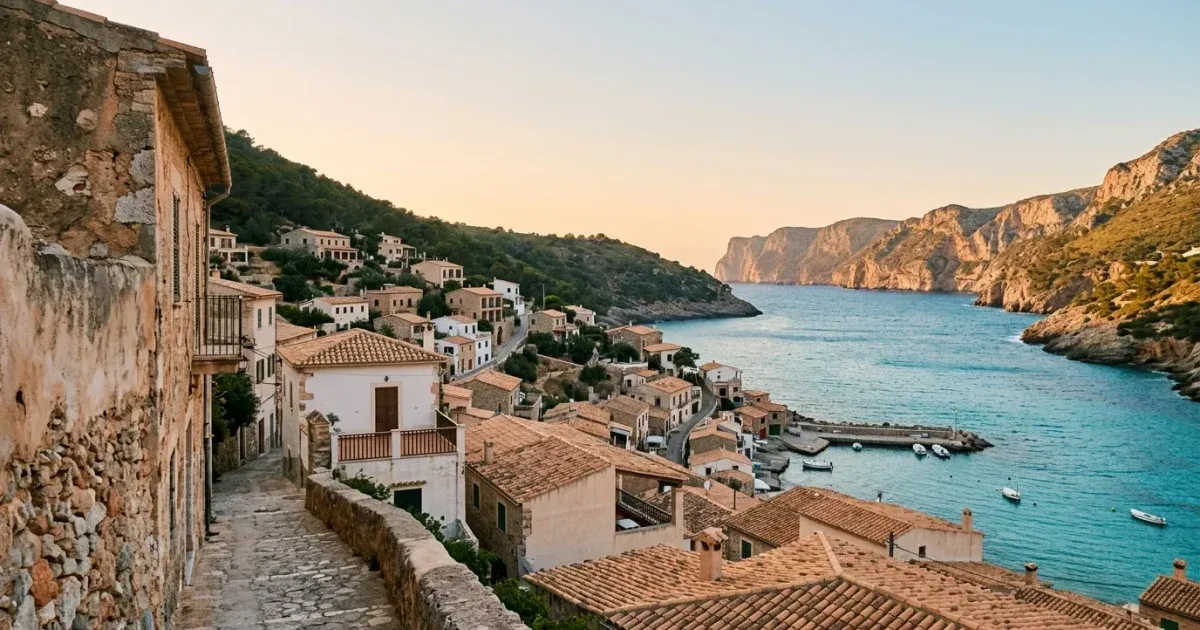
यात्रा की फ़ोटो लगभग कभी भी वैसी नहीं आतीं जैसी आपने कल्पना की थी। आप ट्रेवी फ़व्वारे, ताजमहल, या सूर्योदय के समय उस शांत समुद्र तट के सामने अपने और अपने यात्रा साथी की तस्वीर कंपोज़ करते हैं। और फ़ोटो में पृष्ठभूमि से गुज़रते तीन लोग, फ़्रेम में मंडराता एक टूर ग्रुप, और किनारे पर फेंकी हुई पानी की बोतल आ जाती है। किसी भी लोकप्रिय स्थल पर साफ़ शॉट का इंतज़ार करना अव्यावहारिक है। हक़ीक़त यह है कि बेहतरीन यात्रा फ़ोटो एडिटिंग में बनती हैं, उस पल में नहीं।
AI फ़ोटो एडिटिंग सफ़ाई को लगभग मामूली बना देती है। जो काम पहले Photoshop में हर फ़ोटो पर 15-30 मिनट लेता था। हर पर्यटक को दिखाई देने वाले पैच छोड़े बिना हटाने के लिए धैर्यपूर्वक क्लोनिंग — अब AI Fill के साथ लगभग 60 सेकंड लेता है। AI आसपास के पिक्सल को देखता है और अजनबी के पीछे जो भी था उसे फिर से बनाता है: एक दीवार, एक आसमान, एक पत्थर का अग्रभाग, रेत की एक पट्टी। परिणाम इतने साफ़ होते हैं कि उन्हें प्रिंट किया जा सके, पोस्ट किया जा सके, या यात्रा एल्बम में जोड़ा जा सके।
यह गाइड उन स्थितियों की बारीकियाँ बताती है जिनका यात्री वास्तव में सामना करते हैं: प्रमुख स्थलों पर घनी पर्यटक भीड़, दृश्यात्मक शॉट्स में अकेले अजनबी, अनचाहे साइनेज और कचरा। स्मारक और समुद्र तट आप पर जो प्रकाश की परिस्थितियाँ थोपते हैं। हर तकनीक दो मिनट से कम में चलती है और फ़ोन की फ़ोटो के साथ-साथ DSLR शॉट्स पर भी काम करती है।
- AI Fill अजनबियों को साफ़ तरीके से हटाता है, उनके पीछे की पृष्ठभूमि को फिर से बनाकर, केवल पिक्सल मिटाकर नहीं।
- अजनबियों के समूहों पर एक ही क्षेत्र के रूप में ब्रश करें — AI जुड़ी हुई पृष्ठभूमि को टुकड़ों में बँटे संपादनों से बेहतर संभालता है।
- यही वर्कफ़्लो पत्थर (स्मारक), रेत (समुद्र तट), पानी (बंदरगाह), और आसमान (चट्टान/पहाड़ के शॉट्स) पर काम करता है।
- कचरे के डिब्बे, नो-फ़ोटो साइन, और इधर-उधर पड़े बैग बड़े संपादनों के बाद Magic Eraser टूल से साफ़ हो जाते हैं।
- ऑनलाइन साझा की जाने वाली यात्रा फ़ोटो 2400 px चौड़ी होनी चाहिए; कैनवस प्रिंट के लिए 4000+ px चाहिए।
यात्रा फ़ोटो में हमेशा अजनबी क्यों होते हैं
लोकप्रिय स्थल भीड़ खींचते हैं। ट्रेवी फ़व्वारे पर चरम मौसम के दौरान लगभग 1,200 आगंतुक प्रति घंटा आते हैं; लूव्र में औसतन प्रतिदिन लगभग 30,000 आगंतुक आते हैं। ऐसा कोई वास्तविक मौका नहीं होता जब शॉट साफ़ हो। यहाँ तक कि शांत जगहें भी — एक तटीय दृश्य-बिंदु, एक पहाड़ी दर्रा, एक मंदिर का प्रांगण — समय-समय पर आने-जाने वाले लोगों के कारण कंपोज़िशन बिगड़ जाती है। इंतज़ार करना शायद ही संभव होता है क्योंकि रोशनी बदल रही है, समूह को कहीं जाना है, या आपके यात्रा साथी के साथ वह पल अभी हो रहा है।
पारंपरिक विकल्प — सुबह जल्दी की शूटिंग, निजी पहुँच किराए पर लेना, ऑफ़-सीज़न में लौटना — विशेषज्ञ यात्रा फ़ोटोग्राफ़रों के लिए काम करते हैं पर सामान्य यात्रा के लिए नहीं। व्यावहारिक उत्तर यह है कि जब मौका मिले तब शूट करें और एडिटिंग में अजनबियों को हटा दें। AI-संचालित हटाने वाले टूल की ओर बदलाव का मतलब है कि एडिटिंग का दौर इतना तेज़ है कि आप इसे घर लौटते समय हवाई जहाज़ में कर सकते हैं, हफ़्तों बाद नहीं।
अपनी ही फ़ोटो से अजनबियों को हटाना कोई गोपनीयता या नैतिकता का मुद्दा नहीं है। उन्हें आपकी कंपोज़िशन का हिस्सा बनने की कोई उम्मीद नहीं थी, और संपादित परिणाम उस जगह को दर्शाता है, उन्हें नहीं। उन फ़ोटो से अजनबियों को हटाने में अधिक बारीकी होती है जिन्हें आप व्यावसायिक रूप से प्रकाशित करना चाहते हैं। व्यक्तिगत यात्रा एल्बम, सोशल पोस्ट और उपहारों के लिए, यह कोई मुद्दा नहीं है।
- प्रमुख स्थलों पर प्रति घंटा 1000+ आगंतुक आते हैं — साफ़-शॉट के मौके वास्तव में मौजूद ही नहीं होते।
- सामान्य यात्रियों के पास ऑफ़-आवर निजी शूट के लिए समय या पहुँच नहीं होती।
- व्यक्तिगत एल्बम और सोशल पोस्ट गोपनीयता की वैसी चिंताएँ नहीं उठाते जैसी व्यावसायिक उपयोग उठाता है।
पृष्ठभूमि में अजनबियों के लिए AI Fill वर्कफ़्लो
यात्रा फ़ोटो में अधिकांश अजनबी-हटाने के काम के लिए AI Fill सही टूल है। एक साधारण ब्रश-मिटाने के विपरीत, AI Fill उस क्षेत्र की जाँच करता है जिस पर आप ब्रश करते हैं और आसपास के संदर्भ के आधार पर फिर से बनाता है कि वहाँ क्या होना चाहिए: एक पत्थर का स्तंभ जारी रखना, एक संगमरमर का अग्रभाग बढ़ाना, आसमान भरना, गोल पत्थरों की बनावट फिर से बनाना। परिणाम अधिकांश पृष्ठभूमियों पर वाकई बेजोड़ होता है।
फ़ोटो को Magic Eraser में खोलें, AI Fill पर स्विच करें। हर अजनबी या समूह पर व्यक्ति से थोड़े बड़े ब्रश से ब्रश करें। आपको पिक्सल-परफ़ेक्ट रूपरेखा की ज़रूरत नहीं है — AI को काम करने के लिए थोड़ा हाशिया दें। साथ चलते अजनबियों के समूहों के लिए, व्यक्ति-दर-व्यक्ति के बजाय पूरे समूह पर एक ही क्षेत्र के रूप में ब्रश करें। AI स्थिर पृष्ठभूमि को अलग-अलग छेद भरने की तुलना में बेहतर तरीके से फिर से बनाता है, इसलिए बड़े ब्रश स्ट्रोक अक्सर साफ़ परिणाम देते हैं।
जिस अजनबी को आप हटा रहे हैं उसके ऊपर ओवरलैप करने वाली अग्रभूमि की वस्तुओं से सावधान रहें। यदि कोई रेलिंग, पेड़ की डाली, या साइन का कोई हिस्सा अजनबी के सामने से गुज़रता है, तो पूरे क्षेत्र पर ब्रश करने से अग्रभूमि भी हट जाएगी। ऐसे मामलों में, केवल अजनबी के उन हिस्सों पर ब्रश करें जो स्पष्ट रूप से पृष्ठभूमि में हैं, अग्रभूमि को बरकरार रखते हुए।
- अजनबी हटाने के लिए बेसिक मिटाने के बजाय AI Fill का उपयोग करें — पुनर्निर्माण की गुणवत्ता बहुत अधिक होती है।
- समूहों पर एक ही क्षेत्र के रूप में ब्रश करें; AI निरंतर पृष्ठभूमि को बेहतर संभालता है।
- हर व्यक्ति को बिल्कुल सटीक खींचने के बजाय ब्रश को उसके चारों ओर 5-10% का हाशिया दें।
- अजनबी पर ओवरलैप करने वाली अग्रभूमि की वस्तुओं पर ब्रश न करें — वे भी हट जाएँगी।
अच्छी तरह काम करने वाली पृष्ठभूमि और कुछ जो नहीं करतीं
AI Fill एक समान बनावट वाली पृष्ठभूमियों पर सबसे अच्छा प्रदर्शन करता है: पत्थर की दीवारें, संगमरमर के स्तंभ, रेतीले समुद्र तट, शांत पानी, सादा आसमान, और घास के मैदान। ये अधिकांश यात्रा फ़ोटो में प्रमुख पृष्ठभूमियाँ हैं। यही कारण है कि यह तकनीक बिना किसी अतिरिक्त प्रयास के अधिकांश शॉट्स के लिए काम करती है।
प्रदर्शन दोहराए जाने वाले पैटर्न पर भी मज़बूत है — गोल पत्थर, ईंट की दीवारें, टाइल के फ़र्श, जालीदार खिड़कियाँ। AI पैटर्न को स्वाभाविक रूप से बढ़ाता है जब तक कि ब्रश स्ट्रोक एक साथ बहुत सारे अलग-अलग वास्तुशिल्प तत्वों में न फैल जाए।
कठिन मामले वे होते हैं जिनमें अत्यधिक विस्तृत अग्रभूमि के पीछे लोग हों (जटिल फ़व्वारे की मूर्तियाँ, अलंकृत द्वार) और हटाए गए क्षेत्र के पास पढ़ने योग्य पाठ वाला साइनेज हो। पहले मामले में, दूसरी सफ़ाई के दौर की उम्मीद करें। दूसरे में, यदि AI का पुनर्निर्माण उन्हें बिगाड़ दे तो आपको कुछ अक्षर हाथ से फिर से बनाने पड़ सकते हैं। अधिकांश यात्रा फ़ोटो के लिए, इनमें से कोई भी मामला सामने नहीं आता।
- पत्थर, संगमरमर, रेत, पानी, आसमान, घास — सभी साफ़-सुथरे काम करते हैं।
- दोहराए जाने वाले पैटर्न (गोल पत्थर, ईंट, टाइल) स्वाभाविक रूप से बढ़ते हैं।
- अत्यधिक विस्तृत मूर्तियाँ और संपादन के पास पढ़ने योग्य साइनेज सबसे कठिन मामले हैं।
साइनेज, कचरा और छोटी विकर्षणों की सफाई
अजनबियों के चले जाने के बाद, फ़्रेम में छोटी विकर्षणों के लिए स्कैन करें। कचरे के डिब्बे, रीसाइक्लिंग बिन, नो-फ़ोटो साइन, स्टैंशन, खड़े स्कूटर। बिना देखभाल पड़े बैग सभी ध्यान विषय और स्थल से हटा देते हैं। Magic Eraser टूल इन्हें अच्छी तरह संभालता है। यह छोटे लक्षित मिटाने के लिए AI Fill से तेज़ है और साधारण पृष्ठभूमियों पर समान रूप से साफ़ परिणाम देता है।
जिस साइनेज को आप दृश्यमान रखना चाहते हैं (स्मारक पर किसी जगह का नाम, गंतव्य की पट्टिका), उस पर ज़ूम इन करें और उसके आसपास केवल अनचाहे तत्वों को मिटाएँ। यदि कोई 'No flash photography' साइन स्मारक के निचले कोने पर ओवरलैप करता है, तो साइन को मिटाएँ पर उसके पीछे के स्मारक को नहीं।
- छोटी, लक्षित विकर्षणों के लिए Magic Eraser टूल AI Fill से तेज़ है।
- कचरे के डिब्बे, साइन, स्टैंशन, खड़े वाहन, और बैग सभी कुछ सेकंड में साफ़ हो जाते हैं।
- जो साइनेज आप वाकई चाहते हैं उसे रखें; केवल विकर्षित करने वाले हिस्सों को मिटाएँ।
स्मारकों, समुद्र तटों और इनडोर शॉट्स के लिए प्रकाश सुधार
यात्रा फ़ोटो तीन अनुमानित प्रकाश समस्याओं से ग्रस्त होती हैं। दोपहर के समय स्मारक के शॉट्स में कठोर छायाएँ होती हैं जो फ़्रेम के निचले आधे हिस्से को अँधेरा कर देती हैं जबकि ऊपरी आधा हिस्सा उड़ जाता है। समुद्र तट और सूर्यास्त के शॉट्स गतिशील रेंज के किनारों पर शुद्ध सफ़ेद या शुद्ध काले रंग में कट जाते हैं। इनडोर संग्रहालय और मंदिर के शॉट्स धुँधले होते हैं, जिनमें ऊपरी बल्बों से मिली-जुली रंग की रोशनी खिड़कियों से आती दिन की रोशनी से प्रतिस्पर्धा करती है।
AI boost एक ही दौर में तीनों को संभाल लेता है। टूल पूरे फ़्रेम में एक्सपोज़र को संतुलित करता है, कटे हुए हाइलाइट्स और छायाओं में विवरण वापस लाता है। मिली-जुली रंग की रोशनी को एक तटस्थ श्वेत संतुलन की ओर सुधारता है। इनडोर शॉट्स में सबसे बड़ा दिखाई देने वाला सुधार होता है; आउटडोर शॉट्स में सूक्ष्म पर सार्थक सुधार होते हैं।
कई boost दौर एक साथ लगाने के लालच का विरोध करें। एक दौर आमतौर पर सही होता है। बहुत धुँधली फ़ोटो पर दो दौर मदद कर सकते हैं। तीन या अधिक फ़िल्टर किए हुए दिखने लगते हैं, जो उस स्वाभाविक एहसास के विरुद्ध काम करता है जो यात्रा फ़ोटो को साझा करने योग्य बनाता है।
- दोपहर के स्मारक शॉट्स — कठोर छायाएँ; एक एन्हांसमेंट दौर एक्सपोज़र को संतुलित करता है।
- समुद्र तट/सूर्यास्त की कटाई — AI उड़े हुए हाइलाइट्स और दबी हुई छायाओं को वापस लाता है।
- इनडोर संग्रहालय/मंदिर के शॉट्स — मिली-जुली रोशनी तटस्थ श्वेत संतुलन की ओर सुधर जाती है।
- सामान्य शॉट्स के लिए एक एन्हांसमेंट दौर, बहुत धुँधले के लिए दो; इससे ज़्यादा कभी नहीं।
यात्रा एल्बम, प्रिंट और सोशल के लिए निर्यात
यात्रा फ़ोटो तीन जगहों पर पहुँचती हैं: सोशल पोस्ट, फ़ोटो एल्बम (डिजिटल या भौतिक), और कभी-कभार का प्रिंट। हर एक को अलग निर्यात की ज़रूरत होती है। सोशल पोस्ट किसी भी हाल में ज़ोर से कंप्रेस करती हैं, इसलिए लंबे किनारे पर 2400 px गुणवत्ता और अपलोड आकार को संतुलित करता है। डिजिटल एल्बम पूरे संपादित रिज़ॉल्यूशन को ले सकते हैं। भौतिक प्रिंट — कैनवस, फ़ोटो बुक, फ़्रेम किए गए टुकड़े — 11x14 और उससे ऊपर तीखे परिणामों के लिए लंबे किनारे पर 4000+ px की ज़रूरत होती है।
मास्टर को पूरे रिज़ॉल्यूशन पर निर्यात करें और हर गंतव्य के लिए छोटे किए गए संस्करण बनाएँ। सोशल-शेयर फ़ाइल को कैनवस प्रिंट के लिए दोबारा इस्तेमाल करना ही वह तरीका है जिससे एक तीखा संपादन एक धुँधले 16x20 कैनवस के रूप में निकलता है जिसके लिए आपने पूरी कीमत चुकाई।
- सोशल: 2400 px लंबा किनारा, JPEG 80%।
- डिजिटल एल्बम: पूरा रिज़ॉल्यूशन, JPEG 90% या PNG।
- कैनवस / फ़ोटो बुक: 4000+ px लंबा किनारा, न्यूनतम कंप्रेशन।
- अलग-अलग संस्करण निर्यात करें; प्रिंट के लिए सोशल फ़ाइल दोबारा इस्तेमाल न करें।
How to do it
- 1
Pick the shot where the subject expression is right
Sort travel photos by expression and composition of the people you want in frame. Strangers in the background can be removed; an awkward expression on your travel partner cannot.
- 2
Identify everything to remove with one mental pass
Before opening the editor, mentally mark every stranger, tourist sign, trash can, and unattended bag you want gone. Editing in one batch is faster than running multiple passes.
- 3
Brush over strangers with AI Fill
Upload to Magic Eraser, switch to AI Fill, and brush over each stranger or group. The AI reconstructs the landmark, wall, sky, or street surface behind them using surrounding context.
- 4
Erase smaller distractions with the Magic Eraser tool
After the big strangers are gone, use the Magic Eraser tool to clean up smaller distractions: trash cans, no-photo signs, leashes, half-eaten gelato in the corner of the frame.
- 5
Enhance and export at travel-share size
Run one pass of AI enhancement to lift dim indoor monument shots and balance harsh outdoor light. Export at 2400 px wide for sharing; 4000+ px for canvas prints or photo books.
स्रोत
- How content moderation handles travel photos with bystanders — Meta Newsroom