
फ़ोटो से ऑब्जेक्ट हटाने के लिए Magic Eraser का उपयोग कैसे करें
जानें कि Magic Eraser से फ़ोटो में ऑब्जेक्ट, लोग, टेक्स्ट और ध्यान भटकाने वाली चीज़ें हटाकर साफ़ AI एडिटिंग परिणाम कैसे पाएँ।

Content Lead
विषय सूची
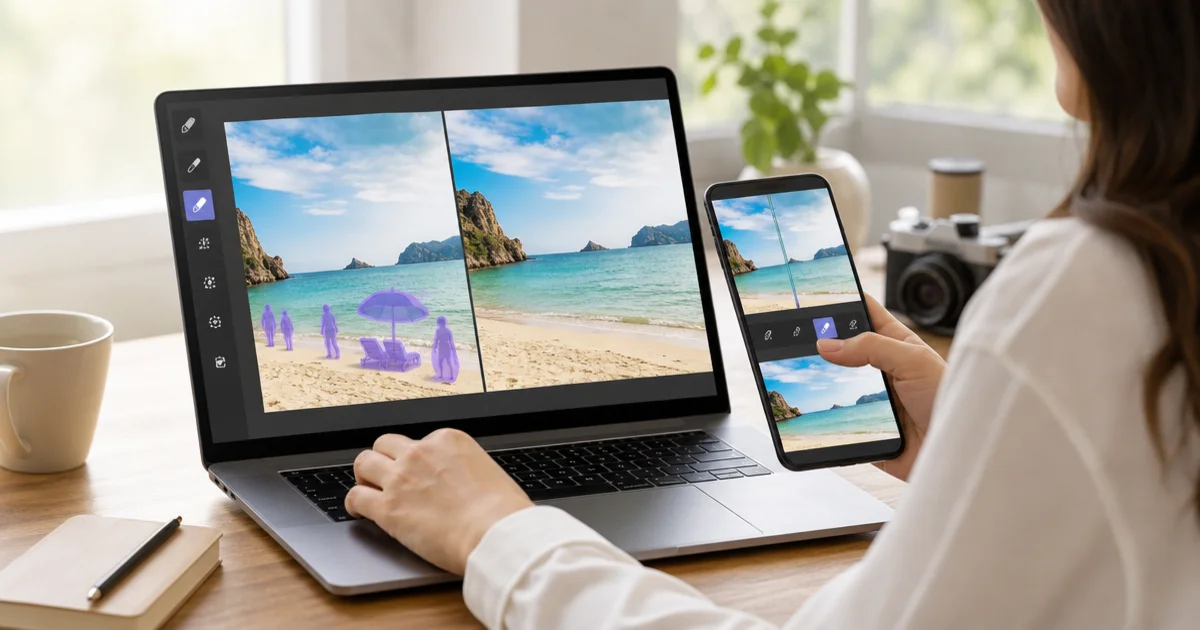
Magic Eraser आपको कुछ ही चरणों में अपनी इमेज से ऑब्जेक्ट, लोग, टेक्स्ट और बाधाएँ हटाने देता है।
सामान्य वर्कफ़्लो है: इमेज अपलोड करें, संपादन वाले क्षेत्र पर ब्रश करें, AI संपादन चलाएँ, फिर निर्यात से पहले परिणाम जाँचें।
यह टूल प्रोडक्ट इमेज, सोशल कंटेंट, यात्रा फ़ोटो और हर उस मामले के लिए उपयुक्त है जहाँ बिना अधिक मैन्युअल रीटच के तेज़ क्लीनअप चाहिए।
- एडिटर में इमेज अपलोड करें।
- हटाने वाले क्षेत्र पर ब्रश करें।
- AI द्वारा बैकग्राउंड फिर से बनाने हेतु Remove चलाएँ।
- परिणाम जाँचें और ज़रूरत हो तो अन्य टूल उपयोग करें।
ऑब्जेक्ट हटाने के विस्तृत चरण
Magic Eraser में ऑब्जेक्ट हटाने की प्रक्रिया एक सरल क्रम है जिसे कोई भी कुछ मिनटों में सीख सकता है।
इमेज अपलोड से शुरू करें; Magic Eraser JPEG, PNG और WebP समर्थित करता है, और उच्च रिज़ॉल्यूशन इमेज बेहतर परिणाम देती हैं क्योंकि AI के पास अधिक आसपास का विवरण होता है।
इमेज लोड होने पर ब्रश शुरू करने से पहले व्यू समायोजित करें और किनारे साफ़ देखने को क्षेत्र ज़ूम करें।
ब्रश टूल चुनें और आकार ऑब्जेक्ट के सबसे संकरे हिस्से से थोड़ा बड़ा रखें।
पूरे ऑब्जेक्ट पर ब्रश करें, छाया और आसपास की सतहों पर परावर्तन सहित; छाया भूलना अस्वाभाविक संपादन का सबसे आम कारण है।
प्रोसेसिंग शुरू करने को Remove दबाएँ; बैकग्राउंड की जटिलता अनुसार आमतौर पर दो से दस सेकंड।
प्रोसेसिंग के बाद परिणाम बारीकी से जाँचें; अगर सही न हो तो Undo कर थोड़े भिन्न चयन से पुनः प्रयास करें।
इमेज से लोग और टेक्स्ट हटाना
लोग और टेक्स्ट हटाना Magic Eraser के दो सबसे आम उपयोग हैं।
व्यक्ति हटाते समय मुख्य चुनौती यह है कि वह अक्सर जटिल बैकग्राउंड के सामने खड़ा होता है; ज़ूम करें और सिर से पाँव तक पूरे व्यक्ति पर सावधानी से ब्रश करें, ज़मीन की छाया सहित।
एक व्यक्ति हटाने वाली ग्रुप फ़ोटो में ओवरलैप वाले हिस्सों का ध्यान रखें, दो बार करना पड़ सकता है।
टेक्स्ट हटाना अलग है क्योंकि टेक्स्ट अक्सर सपाट और काफ़ी एकसमान सतह पर होता है; सभी अक्षरों पर पूरी तरह ब्रश करें।
वॉटरमार्क हटाना सबसे तेज़ कार्यों में है क्योंकि वॉटरमार्क अक्सर अर्ध-पारदर्शी होते हैं।
स्ट्रीट फ़ोटो में साइन से टेक्स्ट हटाते समय AI उस क्षेत्र को आसपास की सतह से अनुमानित चीज़ से बदल देता है।
प्रोडक्ट इमेज के साथ काम करना
प्रोडक्ट फ़ोटोग्राफ़ी उन क्षेत्रों में है जहाँ Magic Eraser सबसे तुरंत मूल्य देता है; साफ़ प्रोडक्ट इमेज सीधे खरीदार की धारणा पर असर डालती है।
आम स्थिति प्रोडक्ट शॉट से ध्यान भटकाने वाले बैकग्राउंड तत्व हटाना है; दोबारा शूट करने के बजाय बस ब्रश करें और AI को बैकग्राउंड साफ़ करने दें।
flat-lay इमेज में Magic Eraser उन चीज़ों को हटाने में उपयोगी है जो शूट के समय अच्छी लगीं पर अंतिम इमेज में भीड़भाड़ दिखती हैं।
अगर आप सफ़ेद बैकग्राउंड माँगने वाले प्लेटफ़ॉर्म पर बेचते हैं तो Magic Eraser को Background Remover के साथ उपयोग करें।
कई प्रोडक्ट इमेज होने पर एकसमान वर्कफ़्लो बनाएँ; एकरूपता मायने रखती है क्योंकि गैलरी में गुणवत्ता का अंतर खरीदार नोटिस करते हैं।
सोशल मीडिया और मार्केटिंग
सोशल मीडिया मैनेजर और मार्केटिंग टीमें इमेज तेज़ी से तैयार करने को Magic Eraser उपयोग करती हैं; जो पारंपरिक सॉफ़्टवेयर में बीस मिनट ले सकता है वह अक्सर एक मिनट से कम में होता है।
यात्रा फ़ोटो एक स्वाभाविक उपयोग है; बाधाओं पर ब्रश करें और AI पीछे का दृश्य भर देगा।
YouTube थंबनेल के लिए Magic Eraser विषय को अलग करने और बैकग्राउंड से अव्यवस्था हटाने में मदद करता है।
विज्ञापन क्रिएटिव कार्य लाभान्वित होता है जब आपको मौजूदा इमेज नई कैम्पेन हेतु पुनः उपयोग करनी हो।
रियल एस्टेट फ़ोटोग्राफ़र प्रॉपर्टी इमेज साफ़ करने को इसे उपयोग करते हैं।
इवेंट फ़ोटोग्राफ़र वेन्यू इमेज से एग्ज़िट साइन और अन्य बाधाएँ हटा सकते हैं।
बेहतर परिणामों के सुझाव
कुछ व्यावहारिक सुझाव जानने पर Magic Eraser से शानदार परिणाम पाना आसान है।
ब्रश का आकार आपके सोच से अधिक मायने रखता है; ऐसा आकार रखें जो ऑब्जेक्ट को दो से चार सहज स्ट्रोक में कवर करे।
ब्रश शुरू करने से पहले हमेशा ज़ूम करें।
जटिल किनारों को धैर्य चाहिए; हिस्सों में हटाना बेहतर परिणाम दे सकता है।
प्रकाश और छाया पर ध्यान दें; छाया और परावर्तन हमेशा चयन में शामिल करें।
अगर पहला परिणाम सही न हो तो दोहराएँ; AI सटीक चयन अनुसार भिन्न परिणाम देता है।
इमेज के एक-तिहाई से बड़े ऑब्जेक्ट हेतु इसके बजाय AI Expand उपयोग पर विचार करें।
Magic Eraser को अन्य टूल के साथ उपयोग करना
Magic Eraser अकेले शक्तिशाली है पर प्लेटफ़ॉर्म के अन्य टूल के साथ और भी उपयोगी हो जाता है।
Background Remover सबसे आम साथी टूल है; पहले Magic Eraser से साफ़ करें फिर Background Remover से विषय अलग करें।
AI Enhance उन इमेज के लिए अच्छा मेल है जिन्हें सफ़ाई और गुणवत्ता सुधार दोनों चाहिए।
AI Expand तब उपयुक्त फ़ॉलो-अप टूल है जब हटाने से इमेज बहुत टाइट क्रॉप हो जाए।
Design टूल सफ़ाई के बाद टेक्स्ट, आकार और ओवरले जोड़ने देता है।
सबसे प्रभावी तरीका शुरू से संपादन क्रम की योजना बनाना है; पहले सारी हटाने और सफ़ाई करें, फिर सुधार और डिज़ाइन पर जाएँ।