
डिज़ाइन टीमों के लिए Figma ट्रांसलेट प्लगइन
लेआउट बदलावों को नियंत्रण में रखते हुए डिज़ाइन फ़ाइलों को तेज़ी से लोकलाइज़ करने के लिए Figma ट्रांसलेट प्लगइन का उपयोग करना सीखें।

Product Marketing
विषय सूची
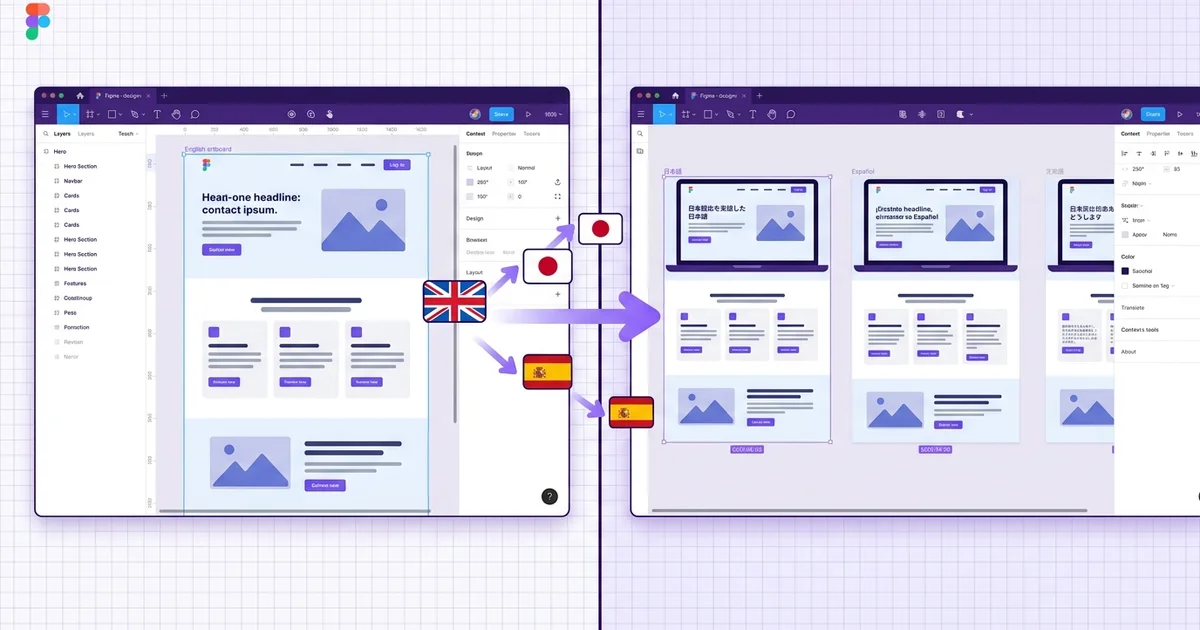
Figma ट्रांसलेट प्लगइन टीमों को बाहरी टूल में सामग्री कॉपी-पेस्ट करने के बजाय सीधे डिज़ाइन फ़ाइलों के अंदर टेक्स्ट अनुवाद करने में मदद करता है।
मुख्य लाभ गति है। बहुभाषी UI, कैम्पेन एसेट या क्लाइंट प्रीव्यू तैयार करते समय अनुवाद को Figma के भीतर रखने से हैंडऑफ़ का घर्षण कम होता है।
फिर भी, हर आउटपुट की समीक्षा होनी चाहिए। लाइन ब्रेक, टोन और लेआउट घनत्व को अनुवाद के बाद अक्सर दूसरी जाँच चाहिए।
- Figma Community से ट्रांसलेशन प्लगइन इंस्टॉल करें।
- अनुवाद के लिए टेक्स्ट लेयर या फ़्रेम चुनें।
- लक्ष्य भाषा चुनें और प्लगइन चलाएँ।
- डिलीवरी से पहले लेआउट, स्पेसिंग और मुख्य शब्दावली जाँचें।
डिज़ाइन के भीतर अनुवाद टीमों के लिए क्यों मायने रखता है
लोकलाइज़ेशन परंपरागत रूप से बहुत हैंडऑफ़ वाली प्रक्रिया रही है; डिज़ाइनर स्क्रीन निर्यात करता है या स्ट्रिंग्स को स्प्रेडशीट में कॉपी करता है और बाद में हर स्ट्रिंग मैन्युअली वापस चिपकाता है।
जब अनुवाद सीधे Figma में होता है तो ये समस्याएँ घटती हैं; अनुवादक या प्लगइन हर स्ट्रिंग के आसपास का दृश्य संदर्भ देखता है।
संदर्भ की हानि अनुवादित इंटरफ़ेस के अस्वाभाविक लगने का सबसे बड़ा कारण है।
लेआउट ड्रिफ़्ट एक और छिपी लागत है; जर्मन स्ट्रिंग्स अक्सर अंग्रेज़ी से लगभग 30% लंबी होती हैं।
Figma ट्रांसलेट प्लगइन सेट करना
Figma Community कई ट्रांसलेशन प्लगइन रखता है; कुछ Google Translate या DeepL जैसे API पर निर्भर हैं, कुछ Crowdin, Lokalise या Phrase जैसे सिस्टम से जुड़ते हैं।
इंस्टॉल के लिए Figma खोलें, Community टैब पर जाएँ और प्लगइन खोजें। अधिकांश प्लगइन को अनुवाद सेवा से API key चाहिए।
टीम-व्यापी एकरूपता के लिए प्लगइन को अपने Figma संगठन में जोड़ें ताकि सभी एक ही इंजन और शब्दावली उपयोग करें।
- अपने अनुवाद प्रदाता से मेल खाते प्लगइन Figma Community में खोजें।
- प्लगइन इंस्टॉल करें और सेटिंग्स में API key जोड़ें।
- डिफ़ॉल्ट स्रोत भाषा सेट करें, आमतौर पर अंग्रेज़ी।
- Figma for Teams या Enterprise में प्लगइन साझा लाइब्रेरी में प्रकाशित करें।
- उन उत्पाद शब्दों के लिए साझा शब्दावली बनाएँ जिन्हें मशीन से अनुवाद नहीं करना।
अनुवाद वर्कफ़्लो चरण-दर-चरण
Figma में सामान्य वर्कफ़्लो अनुवाद हेतु लेयर चुनने से शुरू होता है; आप अलग टेक्स्ट लेयर, पूरे फ़्रेम या पूरी पेज चुन सकते हैं।
सामग्री चुनने के बाद प्लगइन खोलें और लक्ष्य भाषा चुनें। मूल भाषा रखने के लिए चलाने से पहले फ़्रेम डुप्लिकेट करें।
बैच ऑपरेशन वहाँ हैं जहाँ प्लगइन वास्तव में समय बचाते हैं; पूरा फ़्रेम एक मिनट से कम में प्रोसेस हो सकता है।
समाप्ति के बाद हर स्क्रीन देखें; container से बाहर निकली स्ट्रिंग्स और ग़लत अनुवादित शब्द खोजें।
- सामग्री की मात्रा के अनुसार लेयर, फ़्रेम या पूरी पेज चुनें।
- मूल संस्करण रखने के लिए अनुवाद से पहले फ़्रेम डुप्लिकेट करें।
- चयन के सभी text node एक साथ अनुवाद के लिए बैच मोड उपयोग करें।
- अनुवाद के बाद हर स्क्रीन में overflow और शब्दावली त्रुटि जाँचें।
- मानवीय समीक्षा हेतु स्ट्रिंग्स फ़्लैग करने को Figma कमेंट उपयोग करें।
अनुवाद के बाद लेआउट प्रबंधन
टेक्स्ट विस्तार अनुवाद के बाद सबसे आम लेआउट समस्या है; जर्मन, फ़्रेंच या पुर्तगाली में अनुवाद स्ट्रिंग लंबाई 20 से 40% बढ़ा देता है।
Figma ऑटो-लेआउट यहाँ सबसे अच्छा सहायक है; hug-contents या fill-container सेटिंग्स से कई विस्तार समस्याएँ स्वतः हल हो जाती हैं।
अरबी और हिब्रू जैसी दाएँ-से-बाएँ भाषाओं को केवल टेक्स्ट अनुवाद से अधिक चाहिए; पूरे लेआउट को मिरर करना पड़ सकता है।
लाइन हाइट और फ़ॉन्ट फ़ॉलबैक भी मायने रखते हैं; यदि सिस्टम CJK रहित लैटिन टाइपफ़ेस उपयोग करता है तो Figma भिन्न मेट्रिक्स वाले सिस्टम फ़ॉन्ट पर लौटेगा।
- बटन और टैग पर hug-contents वाला auto-layout उपयोग करें।
- टेक्स्ट container को fill-container चौड़ाई और auto ऊँचाई पर सेट करें।
- जर्मन और जापानी में असली अनुवाद से जल्दी परीक्षण करें।
- RTL भाषाओं हेतु लेआउट मिरर करें पर सार्वभौमिक आइकन उसी दिशा में रखें।
- CJK या सिरिलिक locale पर स्विच कर फ़ॉन्ट फ़ॉलबैक जाँचें।
बहुभाषी डिज़ाइन की सर्वोत्तम प्रथाएँ
शुरू से बहुभाषा समर्थन वाला डिज़ाइन सिस्टम बनाना बाद में लोकलाइज़ेशन जोड़ने से कहीं आसान है; सबसे अहम सिद्धांत सामग्री को संरचना से अलग करना है।
कंपोनेंट वेरिएंट भाषा-विशिष्ट अंतरों को संभालने का शक्तिशाली तरीका है; संक्षिप्त भाषाओं के लिए एक और विस्तृत के लिए दूसरा वेरिएंट।
स्ट्रिंग एक्सटर्नलाइज़ेशन सॉफ़्टवेयर इंजीनियरिंग से ली गई प्रथा है जो डिज़ाइन में भी अच्छी चलती है; स्ट्रिंग्स को JSON में रखें और प्लगइन से खींचें।
हर अनुवाद दौर के बाद चलाने हेतु QA चेकलिस्ट बनाएँ जिसमें वर्ड रैप, overflow, फ़ॉन्ट फ़ॉलबैक, RTL मिररिंग और तिथि-संख्या प्रारूप शामिल हों।
- पहले दिन से परिवर्तनीय टेक्स्ट लंबाई ध्यान में रख कंपोनेंट डिज़ाइन करें।
- navigation, card और list item हेतु LTR और RTL वेरिएंट बनाएँ।
- UI स्ट्रिंग्स को JSON या CSV में बाहरी रखें और Figma में sync करें।
- हर अनुवाद दौर के बाद लोकलाइज़ेशन QA चेकलिस्ट चलाएँ।
- locale अनुसार स्पेसिंग और फ़ॉन्ट साइज़ override डिज़ाइन सिस्टम में दर्ज करें।
जब प्लगइन पर्याप्त न हो
ट्रांसलेशन प्लगइन गति में कुशल हैं पर सीमाएँ हैं; ऑटो अनुवाद छोटी UI स्ट्रिंग्स पर अच्छा चलता है पर मार्केटिंग और कानूनी टेक्स्ट पर लड़खड़ाता है।
जटिल लोकलाइज़ेशन ज़रूरतों के लिए Figma को ट्रांसलेशन मैनेजमेंट सिस्टम से जोड़ें; Crowdin, Lokalise और Phrase के Figma प्लगइन हैं।
CMS कनेक्शन एक और स्थिति है जहाँ केवल प्लगइन काफ़ी नहीं; डिज़ाइन फ़ाइल और CMS को sync रहना चाहिए।
जानें कि पेशेवर अनुवादक कब चाहिए; मूल वक्ता सांस्कृतिक बारीकियाँ पकड़ता है जो मशीन नहीं।
- स्पष्ट छोटी UI स्ट्रिंग्स हेतु ऑटो अनुवाद उपयोग करें।
- मार्केटिंग और कानूनी टेक्स्ट पेशेवर अनुवादकों को भेजें।
- तीन से अधिक लक्ष्य भाषाओं वाले प्रोजेक्ट हेतु Figma को TMS से जोड़ें।
- सामग्री के लिए CMS को एकमात्र सत्य स्रोत बनाएँ।
- लॉन्च से पहले हर locale में मूल वक्ता समीक्षा हेतु बजट रखें।