
टेक्स्ट, लेयर, बैकग्राउंड और आकार बदलने के लिए ऑनलाइन एडिटर से इमेज तेज़ी से डिज़ाइन करें
एक ऑनलाइन कैनवास के अंदर तेजी से सोशल मीडिया पोस्ट, थंबनेल, बैनर, पोस्टर, उत्पाद दृश्य और मार्केटिंग संपत्ति बनाने के लिए Magic Eraser के डिज़ाइन संपादक का उपयोग करें।
Magic Eraser डिज़ाइन सोशल मीडिया पोस्ट, बैनर, थंबनेल और मार्केटिंग संपत्ति बनाने के लिए एक ऑनलाइन कैनवास संपादक है। यह कई प्लेटफार्मों के लिए एक-क्लिक आकार के साथ पाठ, आकार, छवियों और स्तरित संरचना को जोड़ती है - आमतौर पर विपणक, विक्रेताओं और सामग्री निर्माताओं द्वारा उपयोग किया जाता है, जिन्हें समर्पित डिज़ाइन सॉफ़्टवेयर के बिना त्वरित दृश्य लेआउट की आवश्यकता होती है।
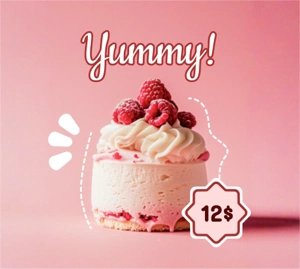
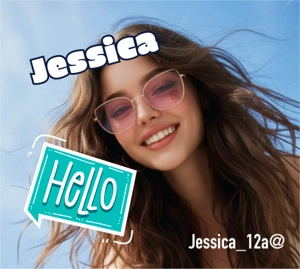
एक ऑनलाइन कैनवास से अभियान-तैयार दृश्य बनाएं
अलग-अलग टूल में संपत्ति का पुनर्निर्माण किए बिना छवियों, पाठ, आकृतियों और पृष्ठभूमि स्टाइल को संयोजित करने के लिए डिज़ाइन संपादक का उपयोग करें। यह त्वरित प्रचार लेआउट, ईकॉमर्स सामग्री और रोजमर्रा के सामाजिक डिज़ाइन कार्य के लिए अच्छा काम करता है।
अपना नि: शुल्क परीक्षण शुरू करो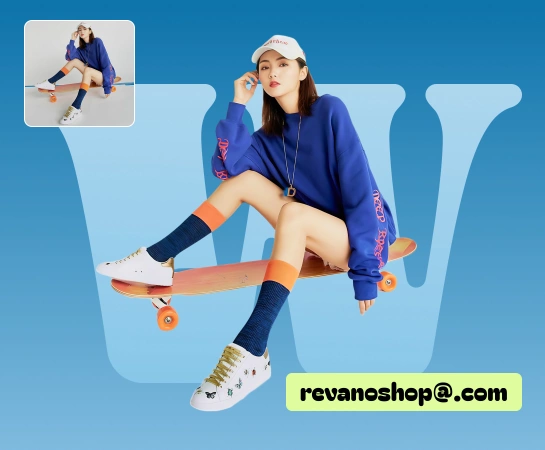
कई उपकरणों के बीच कूदे बिना स्रोत छवि से तैयार संपत्ति की ओर बढ़ें
जब टीमों को हेडलाइन जोड़ने, पृष्ठभूमि बदलने, परतों को व्यवस्थित करने, लेआउट का आकार बदलने या अभियान विविधताएं तैयार करने की आवश्यकता होती है, तो डिज़ाइन संपादक सब कुछ एक ही स्थान पर रखता है और टूल स्विचिंग को कम करता है।
अपना नि: शुल्क परीक्षण शुरू करो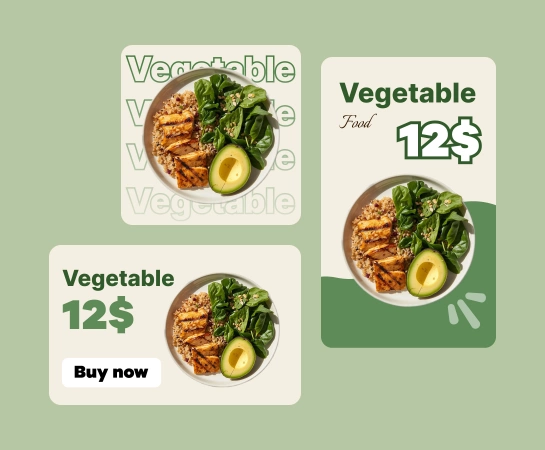
सोशल मीडिया पोस्ट, विज्ञापन, थंबनेल, बैनर और उत्पाद सामग्री के लिए डिज़ाइन का उपयोग करें
उत्पाद छवियों और सामाजिक पोस्ट से लेकर हीरो बैनर और अभियान दृश्यों तक, डिज़ाइन संपादक आपको टेक्स्ट, आकार, छवियों, पृष्ठभूमि और आकार बदलने वाले प्रीसेट के साथ तेजी से लेआउट बनाने में मदद करता है।
अपना नि: शुल्क परीक्षण शुरू करो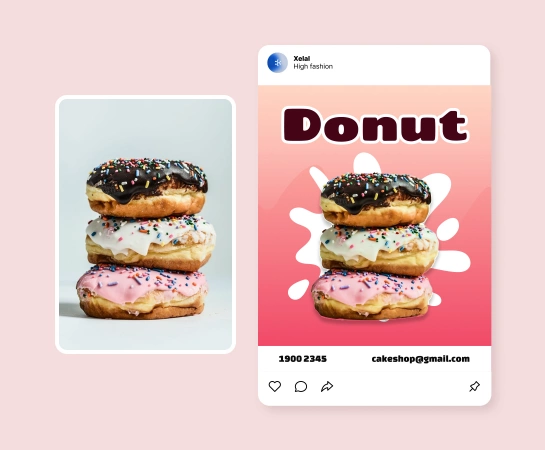
बाकी Magic Eraser AI टूलसेट के साथ डिज़ाइन कार्य को संयोजित करें
एक बार जब छवि संपादक के अंदर होती है, तो आप एक कनेक्टेड स्टैक के अंदर संपत्ति को खत्म करने के लिए पृष्ठभूमि हटाने, ऑब्जेक्ट क्लीनअप, एन्हांसमेंट, विस्तार, या एआई-जनरेटेड विज़ुअल्स जारी रख सकते हैं।
अपना नि: शुल्क परीक्षण शुरू करो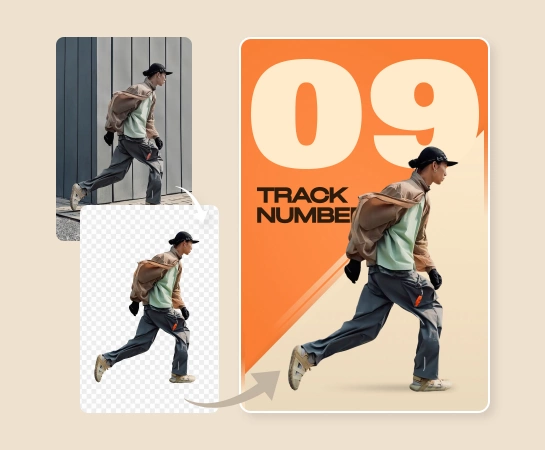
Magic Eraser के अंदर विज़ुअल कैसे डिज़ाइन करें
किसी छवि या रिक्त कैनवास से प्रारंभ करें
एक स्रोत छवि अपलोड करें या संपादक खोलें और एक साफ़ कैनवास से लेआउट बनाना शुरू करें।
टेक्स्ट, आकार और डिज़ाइन तत्व जोड़ें
परतों, पाठ शैली, आकृतियों, पृष्ठभूमि विकल्पों और दृश्य समायोजन के साथ रचना बनाएं।
लेआउट का आकार बदलें और उसे परिष्कृत करें
डिज़ाइन को अपनी ज़रूरत के अनुसार अनुकूलित करें, रिक्ति को ठीक करें, और विभिन्न चैनलों के लिए कई विविधताएँ तैयार करें।
डाउनलोड करें या AI टूल से संपादन जारी रखें
अंतिम संपत्ति निर्यात करें या पृष्ठभूमि हटाएँ, AI Enhance, AI फ़िल्टर, या AI क्रिएट जैसे AI वर्कफ़्लो में जाएँ।
आपके लिए आवश्यक सभी AI छवि संपादन उपकरण
क्लीनअप और एन्हांसमेंट से लेकर जेनरेशन और डिज़ाइन तक, Magic Eraser वेब में वर्तमान में उपलब्ध मुख्य संपादन क्षमताओं का अन्वेषण करें।

डिज़ाइन संपादक
एक ब्राउज़र-आधारित संपादक के अंदर टेक्स्ट, आकृतियों, छवियों, परतों और पृष्ठभूमि के साथ परिष्कृत लेआउट बनाएं।

प्रीसेट का आकार बदलें
जब आपको सामाजिक पोस्ट, विज्ञापन, बैनर आदि के लिए संस्करणों की आवश्यकता हो तो सामान्य आउटपुट स्वरूपों के बीच तेजी से स्विच करें।

पाठ और आकार
कैनवास छोड़े बिना हेडलाइंस, सपोर्टिंग कॉपी, बैज और सरल ग्राफिक तत्व जोड़ें।

छवि समायोजन
अंतिम परिसंपत्ति को निर्यात करने से पहले छवियों को लेआउट के अंदर कैसे रखा जाए, इसे ठीक करें।

पृष्ठभूमि निकालें
जब रचना को एक स्वच्छ विषय या पारदर्शी संपत्ति की आवश्यकता हो तो कटआउट वर्कफ़्लो में जाएँ।

एआई बनाएं
ताज़ा दृश्य उत्पन्न करें और तेज़ रचनात्मक अन्वेषण के लिए उन्हें सीधे डिज़ाइन वर्कफ़्लो में खींचें।

एआई फ़िल्टर
छवियों को रचना के अंदर रखने से पहले या बाद में शैलीगत लुक लागू करें।

एआई विस्तार
किसी छवि के चारों ओर अधिक कैनवास कक्ष बनाएं जब वर्तमान फ़्रेमिंग लेआउट के लिए बहुत तंग हो।
अक्सर पूछे जाने वाले प्रश्नों
डिज़ाइन संपादक सोशल मीडिया पोस्ट, विज्ञापन क्रिएटिव, थंबनेल, बैनर, पोस्टर, उत्पाद दृश्य और अन्य रोजमर्रा की मार्केटिंग या निर्माता संपत्तियों के लिए उपयोगी है जिन्हें लेआउट नियंत्रण की आवश्यकता होती है।
हाँ। संपादक एक स्तरित कैनवास के आसपास बनाया गया है जहां आप पाठ, आकार, चित्र और पृष्ठभूमि जोड़ सकते हैं, फिर उन्हें एक वर्कफ़्लो के अंदर व्यवस्थित और परिष्कृत कर सकते हैं।
हाँ। आकार बदलने वाले उपकरण और लेआउट नियंत्रण आपको एक ही दृश्य विचार को कई प्रारूपों में अनुकूलित करने में मदद करते हैं, जो सामाजिक पोस्ट, विज्ञापन, बाज़ार ग्राफिक्स और बैनर के लिए उपयोगी है।
हाँ। डिज़ाइन संपादक एक बड़े वर्कफ़्लो में फिट बैठता है जिसमें संपत्ति की ज़रूरतों के आधार पर रिमूव बैकग्राउंड, AI Enhance, AI क्रिएट, AI फ़िल्टर, AI एक्सपैंड और अन्य टूल शामिल हो सकते हैं।
एक सामान्य प्रवाह एक छवि या रिक्त कैनवास से शुरू करना है, पाठ और दृश्य तत्वों के साथ रचना बनाना, लक्ष्य प्रारूप के लिए इसका आकार बदलना, फिर एआई-आधारित संपादन टूल के साथ निर्यात करना या जारी रखना है।