
अधिक स्पष्ट विवरण, बेहतर रंग और उच्च गुणवत्ता के लिए AI के साथ छवियों को बेहतर बनाएं
स्पष्टता, रंग, चेहरे का विवरण और छवि रिज़ॉल्यूशन को सेकंडों में बेहतर बनाने के लिए Magic Eraser के AI Enhance टूल का उपयोग करें। तेज़ संपादन वर्कफ़्लो के साथ उत्पाद फ़ोटो, पोर्ट्रेट, सोशल मीडिया छवियों और निम्न-गुणवत्ता वाले दृश्यों को अपग्रेड करें।
Magic Eraser AI Enhance, AI की मदद से इमेज को बड़ा करता है और दिखाई देने वाली शार्पनेस, रंग व चेहरे की बारीकियों को बेहतर बनाता है। यह पुरानी, धुंधली या कम रिज़ॉल्यूशन वाली फ़ोटो में मदद कर सकता है, लेकिन नतीजा मूल इमेज पर निर्भर करता है; प्रिंट या प्रकाशित करने से पहले उसे जाँचें।


AI के साथ उत्पाद फ़ोटो और रोजमर्रा की छवियों को बेहतर बनाएं
नरम, धुंधली या सपाट छवियों को मैन्युअल रूप से पुनर्निर्माण किए बिना अपग्रेड करें। AI Enhance ई-कॉमर्स, सामाजिक सामग्री और पोर्ट्रेट के लिए साफ़ रंग, स्पष्ट विवरण और अधिक परिष्कृत लुक पुनर्प्राप्त करने में मदद करता है।
AI Enhance खोलें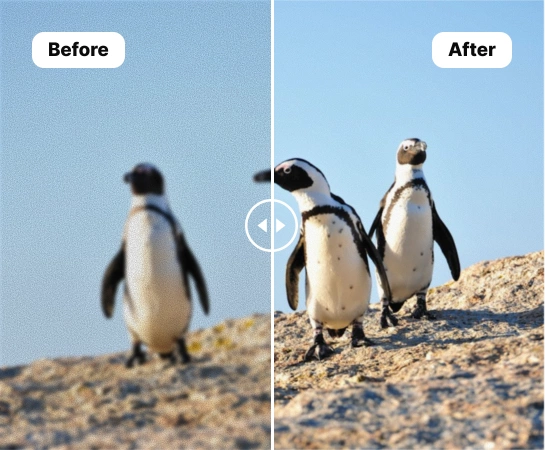
भारी रीटच वर्कफ़्लो के बिना कमज़ोर छवियों को अपग्रेड करें
जब स्रोत छवियां बहुत नरम, धुंधली या असंगत होती हैं, तो AI Enhance जटिल संपादन स्टैक खोले बिना रचनाकारों, विक्रेताओं और विपणक को उन्हें तेजी से सुधारने में मदद करता है। यह रोजमर्रा की छवियों को प्रकाशित करने, सूचीबद्ध करने या पुन: उपयोग करने से पहले उन्हें साफ करने का एक व्यावहारिक तरीका है।
AI Enhance खोलें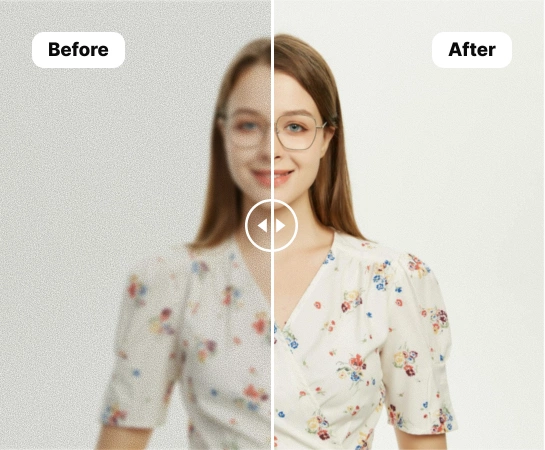
उत्पाद फ़ोटो, पोर्ट्रेट और सामाजिक सामग्री में AI Enhance का उपयोग करें
ईकॉमर्स उत्पाद शॉट्स और पोर्ट्रेट से लेकर बाज़ार लिस्टिंग और सामाजिक दृश्यों तक, AI Enhance तीक्ष्णता, प्रकाश व्यवस्था और विषय स्पष्टता को बेहतर बनाने में मदद करता है। यह उन छवियों के लिए विशेष रूप से उपयोगी है जिन्हें रंग पुनर्प्राप्ति, चेहरे का विवरण, या साफ़ उच्च-रिज़ॉल्यूशन निर्यात की आवश्यकता होती है।
AI Enhance खोलें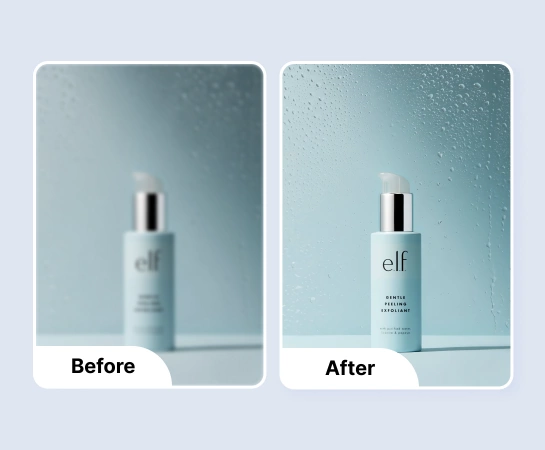
छवि को बेहतर बनाने के बाद संपादन जारी रखें
एन्हांसमेंट अक्सर बाकी वर्कफ़्लो से पहले केवल सफ़ाई कदम होता है। एक बार जब आपकी छवि स्पष्ट और अधिक परिष्कृत दिखने लगे, तो आप पृष्ठभूमि हटाने, डिज़ाइन करने, आकार बदलने या कैनवास विस्तार की ओर बढ़ सकते हैं। यह औसत स्रोत छवि से उत्पादन-तैयार संपत्ति तक का तेज़ रास्ता बनाता है।
AI Enhance खोलें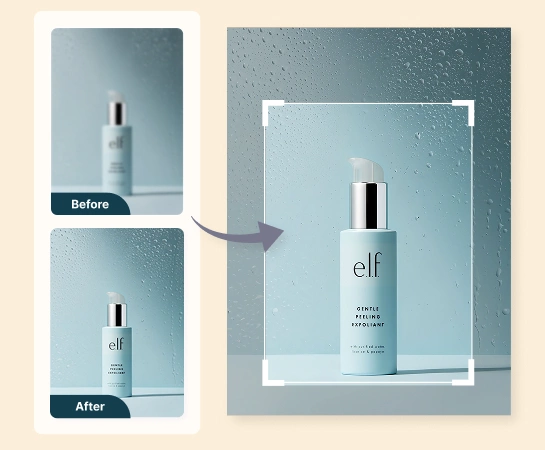
एआई के साथ छवियों को कैसे बढ़ाया जाए
एक छवि अपलोड करें
ऐसा उत्पाद फ़ोटो, पोर्ट्रेट या कोई छवि चुनें जिसके लिए बेहतर तीक्ष्णता, रंग या समग्र स्पष्टता की आवश्यकता हो।
संवर्द्धन विकल्प चुनें
छवि की आवश्यकता के आधार पर रंग निखारना, चेहरा निखारना, या उच्च-रिज़ॉल्यूशन प्रसंस्करण चालू करें।
AI Enhance चलाएँ
Magic Eraser को छवि को संसाधित करने दें और विवरण, चमक, रंग और चेहरे की स्पष्टता में स्वचालित रूप से सुधार करें।
डाउनलोड करें या संपादन जारी रखें
बेहतर छवि निर्यात करें या पृष्ठभूमि निकालें, डिज़ाइन, या AI विस्तार जैसे अन्य वर्कफ़्लो में जारी रखें।
आपके लिए आवश्यक सभी AI छवि संपादन उपकरण
क्लीनअप और एन्हांसमेंट से लेकर जेनरेशन और डिज़ाइन तक, Magic Eraser वेब में वर्तमान में उपलब्ध मुख्य संपादन क्षमताओं का अन्वेषण करें।

AI Enhance
तेज़ एआई-आधारित एन्हांसमेंट वर्कफ़्लो के साथ छवि स्पष्टता और समग्र पॉलिश में सुधार करें।
रंग निखारें
सपाट या नीरस दिखने वाली छवियों के लिए साफ़ रंग और बेहतर दृश्य जीवंतता पुनर्प्राप्त करें।
चेहरे को निखारें
पोर्ट्रेट, प्रोफ़ाइल फ़ोटो और निर्माता सामग्री के लिए चेहरे का स्पष्ट विवरण सामने लाएँ।

उच्च संकल्प
छवि रिज़ॉल्यूशन में सुधार करें ताकि परिणाम बड़े लेआउट और निर्यात में बेहतर काम करें।

पृष्ठभूमि निकालें
जब आपको एक साफ़ संरचना या पारदर्शी संपत्ति की आवश्यकता हो तो बेहतर छवि को कटआउट वर्कफ़्लो में ले जाएँ।
एआई विस्तार
उन्नत छवि को विज्ञापनों, बैनरों और प्रस्तुति प्रारूपों के लिए व्यापक लेआउट में विस्तारित करें।

डिज़ाइन
टेक्स्ट और प्रकाशन के लिए तैयार लेआउट तत्वों को जोड़ने के लिए सरल डिज़ाइन प्रवाह के अंदर उन्नत छवि का उपयोग करें।

ऑब्जेक्ट हटाएँ
जब आप एक सरल या अधिक केंद्रित अंतिम दृश्य चाहते हैं तो एन्हांसमेंट के बाद विकर्षणों को साफ़ करें।
अक्सर पूछे जाने वाले प्रश्नों
एक छवि अपलोड करें, अपने इच्छित एन्हांसमेंट विकल्प चुनें, और Magic Eraser को स्पष्टता, रंग, चेहरे का विवरण, या रिज़ॉल्यूशन में स्वचालित रूप से सुधार करने दें। फिर आप परिणाम डाउनलोड कर सकते हैं या उसे संपादित करना जारी रख सकते हैं।
AI Enhance उत्पाद छवियों, पोर्ट्रेट, प्रोफ़ाइल चित्रों, सामाजिक सामग्री और रोजमर्रा के दृश्यों के लिए अच्छा काम करता है जिन्हें बेहतर तीक्ष्णता, प्रकाश व्यवस्था या समग्र छवि गुणवत्ता की आवश्यकता होती है।
मुख्य मोड वर्तमान में रंग निखारने, चेहरा निखारने और उच्च-रिज़ॉल्यूशन आउटपुट पर ध्यान केंद्रित करते हैं ताकि आप जिस प्रकार की समस्या को ठीक कर रहे हैं उसके आधार पर छवि में सुधार कर सकें।
हाँ। एन्हांसमेंट के बाद, आप अपने वर्कफ़्लो के आधार पर अन्य Magic Eraser वेब टूल जैसे बैकग्राउंड हटाएं, AI एक्सपैंड, ऑब्जेक्ट हटाएं या डिज़ाइन जारी रख सकते हैं।
सामान्य प्रवाह सरल है: छवि अपलोड करें, एन्हांसमेंट सेटिंग्स चुनें, संपादन चलाएं, पहले और बाद की तुलना करें, और बेहतर संस्करण निर्यात करें।