
टूल्स और फ़ीचर्स
Magic Eraser के AI टूल्स का पूरा सेट खोजें — इमेज क्लीनअप, विज़ुअल क्रिएशन, प्रोडक्ट फ़ोटो ऑप्टिमाइज़ेशन और तेज़ मार्केटिंग एसेट प्रोडक्शन के लिए।
क्लीनअप और बैकग्राउंड
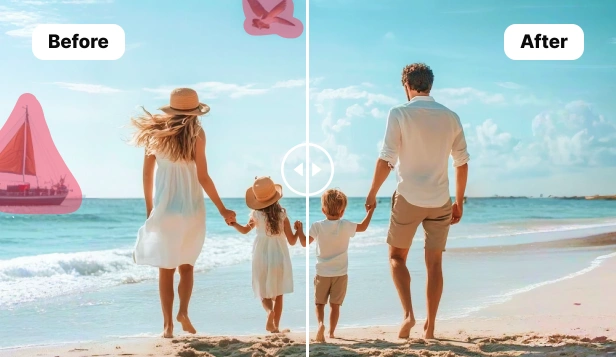
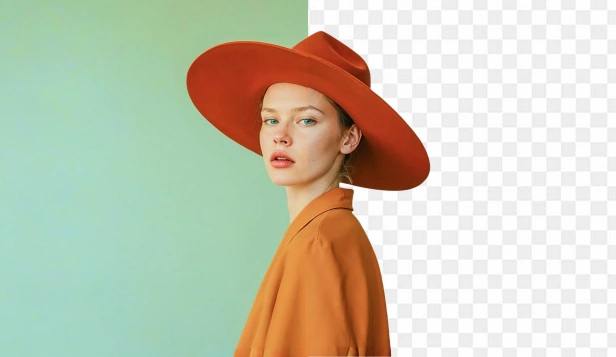
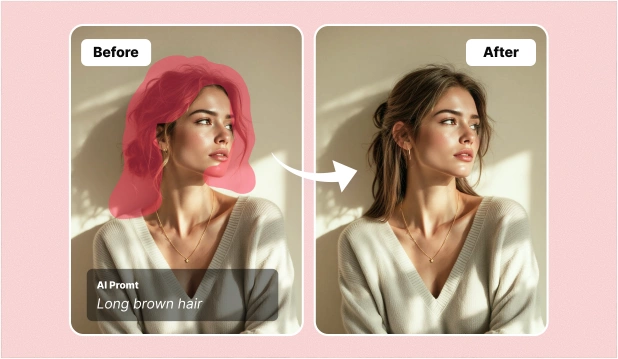
ऑब्जेक्ट रिमूवल, बैकग्राउंड रिमूवल और जेनरेटिव रीबिल्ड जैसे कॉमन क्लीनअप टास्क हैंडल करें।



एन्हांसमेंट और स्टाइलिंग
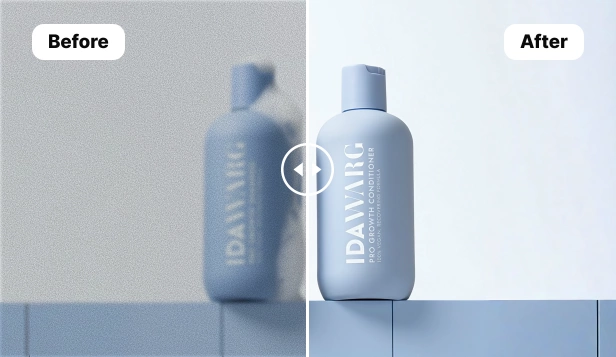
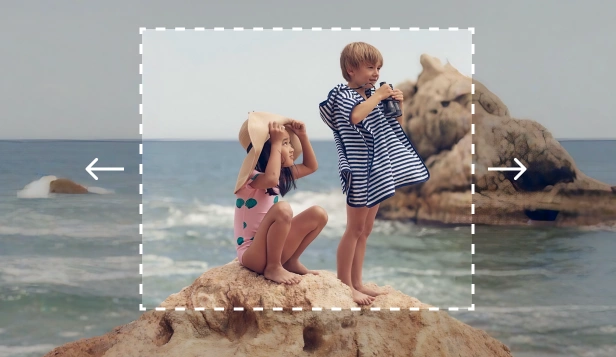
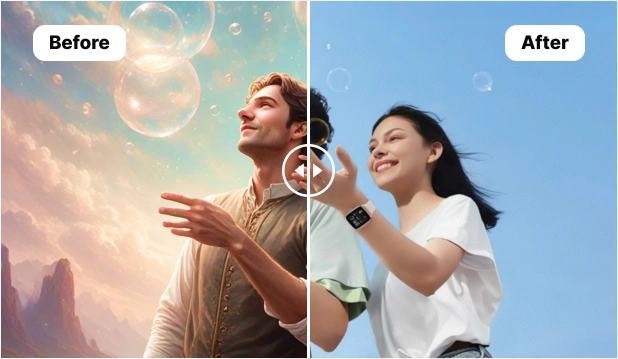
क्वालिटी बढ़ाएं, लेआउट एक्सपैंड करें और सोशल, ई-कॉमर्स और मार्केटिंग विज़ुअल के लिए स्टाइल अप्लाई करें।



क्रिएशन और डिज़ाइन
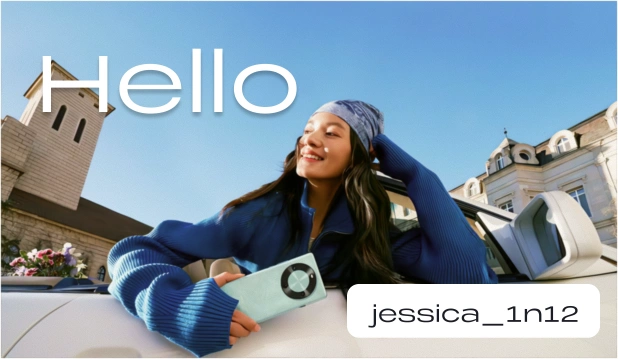
प्रॉम्प्ट से नए विज़ुअल बनाएं या एडिटर में फ़ाइनल एसेट तैयार करें।



मुफ़्त ब्राउज़र टूल
AI एडिटिंग से पहले इस्तेमाल होने वाली तेज़ इमेज यूटिलिटी
ब्राउज़र में आकार बदलें, कंप्रेस, क्रॉप, कन्वर्ट, रंग चुनें और फ़ाइल जाँचें। AI क्लीनअप के लिए Magic Eraser खोलें।
लोकप्रिय टूल
किसी भी छवि से सटीक रंग निकालें
अपलोड की गई छवि से कोई भी रंग चुनें और उसके HEX, RGB और HSL कोड तुरंत प्राप्त करें। वेब डिज़ाइन, ब्रांडिंग और चित्रण के लिए फ़ोटो से पैलेट बनाएं।
लोकप्रिय टूल
किसी भी तस्वीर से एक रंग पैलेट निकालें
एक फोटो अपलोड करें और HEX, RGB और HSL कोड के साथ 5-10 प्रमुख रंग निकालें। नमूने कॉपी करें, एएसई या सीएसएस चर के रूप में निर्यात करें। किसी साइनअप की आवश्यकता नहीं.
लोकप्रिय टूल
किसी भी छवि का आकार सही आयामों में बदलें
सोशल मीडिया, वेब और प्रिंट के लिए सटीक पिक्सेल आयामों में छवियों का आकार बदलें। कोई साइनअप आवश्यक नहीं है. 50 एमबी तक JPEG, PNG और WebP को सपोर्ट करता है।
लोकप्रिय टूल
स्पष्टता से समझौता किए बिना छवि फ़ाइल का आकार छोटा करें
न्यूनतम दृश्यमान गुणवत्ता हानि के साथ JPEG, PNG और WebP छवियों को 80% तक संपीड़ित करें। पूर्ण नियंत्रण के लिए गुणवत्ता स्लाइडर को समायोजित करें। किसी साइनअप की आवश्यकता नहीं.
लोकप्रिय टूल
छवियों को ठीक उसी फ्रेम में काटें जिसकी आपको आवश्यकता है
छवियों को कस्टम आयामों या 16:9, 4:3, 1:1, और 3:2 जैसे लोकप्रिय पहलू अनुपात में काटें। ब्राउज़र में चलता है - कोई साइनअप नहीं, बाहरी सर्वर पर कोई अपलोड नहीं।
लोकप्रिय टूल
कुछ ही सेकंड में पीएनजी छवियों को जेपीईजी में बदलें
पीएनजी छवियों को तुरंत जेपीईजी प्रारूप में परिवर्तित करें। आउटपुट गुणवत्ता समायोजित करें, पारदर्शी क्षेत्रों के लिए पृष्ठभूमि का रंग चुनें और डाउनलोड करें - किसी साइनअप की आवश्यकता नहीं है।
लोकप्रिय टूल
पारदर्शिता समर्थन के साथ JPEG फ़ोटो को PNG में कनवर्ट करें
दोषरहित गुणवत्ता और पारदर्शिता समर्थन के लिए JPEG छवियों को PNG प्रारूप में बदलें। पृष्ठभूमि हटाने से पहले आदर्श. कोई साइनअप या इंस्टॉल की आवश्यकता नहीं है।
लोकप्रिय टूल
छवियों को वेबपी प्रारूप में कनवर्ट करें
तेज़ पेज लोड के लिए JPEG और PNG को WebP में बदलें, या अनुकूलता के लिए WebP को वापस JPEG/PNG में बदलें। कोई साइनअप नहीं, कोई इंस्टॉल नहीं, ब्राउज़र में चलता है।
लोकप्रिय टूल
iPhone HEIC फ़ोटो को तुरंत JPEG में बदलें
Apple HEIC और HEIF फ़ोटो को सार्वभौमिक रूप से संगत JPEG प्रारूप में बदलें। ब्राउज़र में काम करता है - कोई ऐप इंस्टॉल नहीं, कोई साइनअप नहीं, सर्वर पर कोई फ़ाइल अपलोड नहीं होती।
लोकप्रिय टूल
एक ही क्लिक में छवियों को घुमाएँ और पलटें
छवियों को 90, 180, या 270 डिग्री घुमाएँ और उन्हें क्षैतिज या लंबवत रूप से पलटें। किनारे की तस्वीरें ठीक करें और दर्पण प्रभाव बनाएं - किसी साइनअप की आवश्यकता नहीं है।
लोकप्रिय टूल
किसी भी फ़ोटो को एक पूर्ण वृत्त में काटें
किसी भी फ़ोटो को पूर्ण वृत्त या कस्टम अंडाकार आकार में काटें। पीएनजी के रूप में पारदर्शी पृष्ठभूमि आउटपुट। प्रोफ़ाइल चित्रों के लिए बढ़िया. किसी साइनअप की आवश्यकता नहीं.
लोकप्रिय टूल
कुछ ही सेकंड में एकाधिक फ़ोटो को एक ही कोलाज में व्यवस्थित करें
ग्रिड लेआउट, कस्टम रिक्ति और पृष्ठभूमि रंगों के साथ कई फ़ोटो को शानदार कोलाज में संयोजित करें। बिना किसी साइनअप के ड्रैग-एंड-ड्रॉप संपादक।
इमेज का आकार बदलें, क्रॉप करें और तैयार करें
इमेज और दस्तावेज़ फ़ॉर्मेट बदलें
सोशल और प्रोफ़ाइल एसेट बनाएँ
प्रोडक्ट फ़ोटो तैयार करें
रंग चुनें और डिज़ाइन एसेट बनाएँ
रचनात्मक एडिट और साझा करने योग्य इमेज बनाएँ
त्वरित फ़ोटो इफ़ेक्ट लगाएँ
प्रोफ़ेशनल फ़ोटो बनाएँ
लोकप्रिय वर्कफ़्लो जो आप तुरंत शुरू कर सकते हैं
प्रोडक्ट फ़ोटो क्लीनअप
Remove Objects से डिस्ट्रैक्शन हटाएं, Background Remover से क्लीन कटआउट बनाएं, फिर AI Enhance से शार्पनेस बढ़ाकर एक्सपोर्ट करें।
सोशल और एड क्रिएटिव प्रोडक्शन
AI Create से कॉन्सेप्ट जेनरेट करें, AI Filter या AI Expand से मूड और लेआउट एडजस्ट करें, फिर Design में फ़ाइनलाइज़ करें।
क्विक रीटच और रीबिल्ड
जब किसी हिस्से को रिप्लेस या रिपेयर करना हो, AI Fill से नैचुरली रीबिल्ड करें, फिर AI Enhance या Design के साथ जारी रखें।
Magic Eraser टूल्स के बारे में सवाल
सही टूल चुनने, टूल्स के कॉम्बिनेशन समझने और शुरू करने के लिए इन जवाबों का उपयोग करें।
Magic Eraser टूल्स पेज का क्या मकसद है?
यह ऑब्जेक्ट रिमूवल, बैकग्राउंड रिमूवल, एन्हांस, एक्सपैंड, फ़िल्टर, जेनरेटिव फ़िल, इमेज क्रिएशन और डिज़ाइन जैसे वर्कफ़्लो का मुख्य हब है।
मुझे किस टूल से शुरू करना चाहिए?
क्लीनअप के लिए Remove Objects या Background Remover से शुरू करें। नए विज़ुअल बनाने के लिए AI Create या Design। मौजूदा इमेज सुधारने के लिए AI Enhance या AI Expand।
क्या एक ही वर्कफ़्लो में कई टूल्स कॉम्बाइन हो सकते हैं?
हां। कई प्रभावी वर्कफ़्लो बैकग्राउंड हटाने, इमेज एन्हांस करने और फिर Design में एसेट फ़ाइनलाइज़ करने को जोड़ते हैं।
क्या यह हब ई-कॉमर्स और सोशल कंटेंट के लिए उपयुक्त है?
हां। यह प्रोडक्ट फ़ोटो, सोशल पोस्ट, बैनर, एड्स, थंबनेल, मार्केटप्लेस विज़ुअल और अन्य मार्केटिंग एसेट कवर करता है।