
LinkedIn हैडशॉट्स फ़ोन सेल्फ़ी से: AI वॉकथ्रू
फ़ोन सेल्फ़ी को लगभग 10 मिनट में AI की मदद से LinkedIn-रेडी हैडशॉट में बदलें। बैकग्राउंड रिप्लेसमेंट, लाइटिंग फिक्सेस, सर्कुलर-क्रॉप फ्रेमिंग, और वे एक्सपोर्ट सेटिंग्स जिन्हें LinkedIn पुरस्कृत करता है।

Growth Marketing
विषय सूची
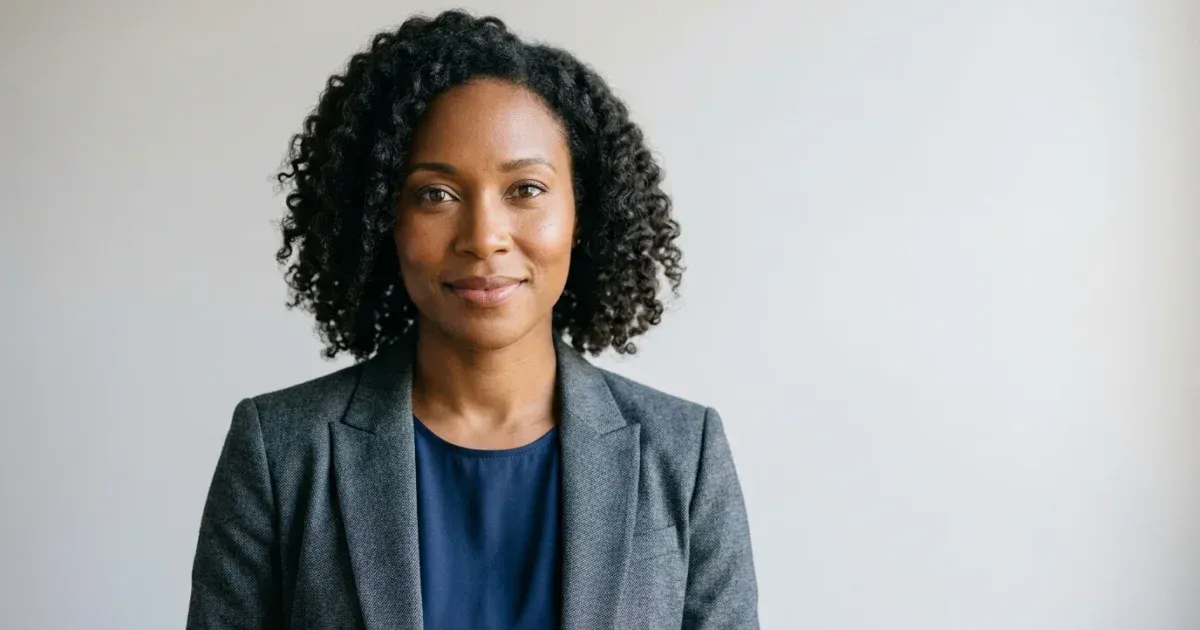
LinkedIn प्रोफ़ाइल फ़ोटो सबसे ज़्यादा देखी जाने वाली छवि है जो एक कार्यरत विशेषज्ञ के पास ऑनलाइन होती है। प्लेटफ़ॉर्म के अपने डेटा ने लंबे समय से सुझाव दिया है कि फ़ोटो वाली प्रोफ़ाइलों को बिना फ़ोटो वाली प्रोफ़ाइलों की तुलना में काफ़ी अधिक प्रोफ़ाइल व्यू और कनेक्शन अनुरोध मिलते हैं। और एक सामान्य, धुंधली या अव्यवस्थित फ़ोटो लगभग उतनी ही बुरी होती है जितनी कोई फ़ोटो न होना। लेकिन हर बार जब आप नौकरी बदलते हैं, वज़न बढ़ाते या घटाते हैं, या अपना लुक अपडेट करते हैं, तो स्टूडियो हैडशॉट बुक करना अव्यावहारिक है। अधिकांश लोगों के पास सालों पुरानी फ़ोटो या एक कैज़ुअल स्नैप होता है जो उस भूमिका से मेल नहीं खाता जिसके लिए वे हायर या सेल कर रहे हैं।
AI फ़ोटो एडिटिंग उस अंतर को पाटती है। पाँच मिनट में आधी-अच्छी रोशनी में लिया गया फ़ोन सेल्फ़ी, AI का उपयोग करके अगले पाँच मिनट में एक शार्प, न्यूट्रल-बैकग्राउंड, LinkedIn-रेडी हैडशॉट में बदला जा सकता है। कोई फ़ोटोग्राफ़र नहीं, कोई स्टूडियो नहीं, कोई फ़ोटोशॉप नहीं। यह वॉकथ्रू उन सटीक चरणों को कवर करता है, जिसमें LinkedIn-विशिष्ट ख़ासियतों पर ध्यान केंद्रित किया गया है जो लोगों को फँसाती हैं: सर्कुलर क्रॉप, जिस तरह से प्लेटफ़ॉर्म सर्च रिजल्ट और न्यूज़ फ़ीड में प्रोफ़ाइल फ़ोटो प्रदर्शित करता है। एक्सपोर्ट साइज़ जो वास्तव में मायने रखते हैं।
यदि आप एक टीम पेज प्रबंधित करते हैं, तो वही वर्कफ़्लो एक समूह शूट शेड्यूल किए बिना पूरे विभाग या कंपनी में हैडशॉट्स के एक समान सेट तक स्केल हो जाता है।
- LinkedIn प्रोफ़ाइल फ़ोटो अधिकांश सतहों पर 400x400 होती हैं, लेकिन हाई-डीपीआई स्क्रीन पर शार्प डिस्प्ले के लिए 800x800 या उससे बड़ी अपलोड की जानी चाहिए।
- प्लेटफ़ॉर्म एक सर्कुलर मास्क लगाता है — कोने काट दिए जाते हैं, इसलिए चेहरे को स्क्वायर फ्रेम के ऊपरी-मध्य में रखें।
- खिड़की से आने वाली मुलायम, समान रोशनी इनडोर ओवरहेड लाइटिंग से हर बार बेहतर होती है; किसी स्टूडियो की आवश्यकता नहीं है।
- AI बैकग्राउंड रिमूवल + एक न्यूट्रल सॉलिड कलर सबसे अधिक प्रभावशाली एडिट है जो आप कर सकते हैं।
- पूरा वर्कफ़्लो — शूट, एडिट, एक्सपोर्ट — लगभग 10 मिनट में पूरा होता है।
आपकी LinkedIn फ़ोटो आपके बाकी प्रोफ़ाइल कॉपी से अधिक क्यों मायने रखती है
जब कोई आपकी LinkedIn प्रोफ़ाइल पर आता है, तो उनकी नज़रें आपकी हैडलाइन या सारांश का एक भी शब्द पढ़ने से पहले प्रोफ़ाइल फ़ोटो पर जाती हैं। यही बात सर्च रिजल्ट, कनेक्शन अनुरोधों, रिक्रूटर इनबॉक्स पूर्वावलोकन और न्यूज़ फ़ीड में भी सच है। फ़ोटो पहली छाप है, और मस्तिष्क विज़ुअल संकेतों — लाइटिंग, फ्रेमिंग, एक्सप्रेशन, बैकग्राउंड — के आधार पर सेकंड के अंशों में विश्वास, क्षमता और गर्मजोशी के बारे में निर्णय बना लेता है।
एक पेशेवर हैडशॉट संकेत देता है कि आप अपनी विशेषज्ञ पहचान को गंभीरता से लेते हैं। कार में लिया गया एक धुंधला सेल्फ़ी या क्रॉप की गई शादी की फ़ोटो इसके विपरीत संकेत देती है, भले ही आपका वास्तविक अनुभव कितना भी मज़बूत क्यों न हो। भर्तीकर्ता और हायरिंग मैनेजर कमज़ोर फ़ोटो के कारण सचेत रूप से आपको बाहर नहीं करेंगे। गर्म-बनाम-ठंडा संकेत ध्यान और क्लिक-थ्रू दरों में मापने योग्य काम करता है — और पैमाने पर, यह मायने रखता है।
अच्छी खबर: एक ऐसी फ़ोटो तैयार करना जो «जानबूझकर बनाई गई लगती है» श्रेणी में आती है, लोगों की सोच से कहीं अधिक आसान है। आपको महंगे उपकरण, औपचारिक प्रशिक्षण या स्टूडियो की आवश्यकता नहीं है। आपको एक खिड़की, एक फ़ोन और AI एडिटर के साथ कुछ मिनट चाहिए।
- प्रोफ़ाइल फ़ोटो दर्शकों द्वारा सबसे पहले देखी जाती हैं — हैडलाइन से पहले, सारांश से पहले।
- भर्तीकर्ता प्रतिदिन दर्जनों प्रोफ़ाइलें स्कैन करते हैं; एक शार्प, गर्म फ़ोटो कुछ अतिरिक्त सेकंड का ध्यान आकर्षित करती है।
- विज़ुअल निर्णय अचेतन और तेज़ होता है — बेहतर कॉपी लिखकर कमज़ोर फ़ोटो से उबरना संभव नहीं है।
एक फ़ोन सेल्फ़ी कैप्चर करना जो साफ़-सुथरा एडिट होगा
AI एडिटिंग टूल्स आपके द्वारा दी गई चीज़ों पर काम करते हैं। उपयोगी रोशनी और स्पष्ट चेहरे वाली फ़ोटो एडिटिंग के बाद शानदार दिखेगी। अजीब कोण से मंद कमरे में ली गई फ़ोटो चाहे कितनी भी पॉलिश लगाएँ, फिर भी ऑफ लगेगी। शूटिंग स्टेज पर लक्ष्य पूर्णता नहीं है। यह एक ऐसा शुरुआती फ्रेम तैयार करना है जिसके साथ AI को काम करने को मिले।
दिन के समय खिड़की की ओर मुँह करके खड़े हों। बादल वाली रोशनी सबसे अच्छी होती है — सीधी धूप आँखों के नीचे कठोर छायाएँ और तिरछी अभिव्यक्ति बनाती है। यदि आपके पास केवल इनडोर लाइटिंग है, तो कोई भी ओवरहेड फिक्स्चर बंद कर दें और खिड़की या मुलायम लैंप के पास खड़े हों। खिड़की के प्लस पीले ओवरहेड बल्ब से मिश्रित लाइटिंग असमान त्वचा टोन पैदा करती है जिसे AI Boost के लिए साफ़-सुथरा ठीक करना कठिन होता है।
फ़ोन को आँख के स्तर से थोड़ा ऊपर रखें। यह ठोड़ी-नीचे के कोणों की तुलना में अधिक आकर्षक है, जिसके लिए अधिकांश कैज़ुअल सेल्फ़ी डिफ़ॉल्ट होते हैं। मध्य-छाती से ऊपर तक फ्रेम करें ताकि AI के पास बैकग्राउंड रिप्लेसमेंट को एंकर करने के लिए कंधे हों। और ताकि अंतिम स्क्वायर क्रॉप में जगह हो। सीधे कैमरे की ओर देखें। 8 से 10 फ्रेम शूट करें — अभिव्यक्ति में छोटे अंतर आपकी सोच से कहीं अधिक मायने रखते हैं। आप वह चुनना चाहते हैं जहाँ आँखें व्यस्त दिखें।
वही पहनें जो आप उस भूमिका में मीटिंग में पहनेंगे जो आप चाहते हैं, न कि वह जो आपके पास है। फ़ोटो को आपके करियर के अगले कदम जैसा दिखना चाहिए, वर्तमान जैसा नहीं।
- खिड़की की रोशनी, आँख के स्तर से थोड़ा ऊपर, मध्य-छाती फ्रेमिंग — यही पूरी शूट लिस्ट है।
- कई फ्रेम शूट करें; वह चुनें जहाँ आँखें व्यस्त हों, सबसे चौड़ी मुस्कान वाला नहीं।
- उस भूमिका के कपड़े पहनें जिसके लिए आप हायर या पहचाना जाना चाहते हैं।
- मिश्रित लाइटिंग (खिड़की + इनडोर फ्लोरोसेंट) से बचें — यह त्वचा टोन पैदा करती है जिसे AI विश्वसनीय रूप से ठीक नहीं कर सकता।
AI एडिट: बैकग्राउंड, विकर्षण, पॉलिश
एक बार जब आपके पास उपयोग करने योग्य फ्रेम हो, तो वास्तविक एडिट तीन चरणों में और लगभग तीन मिनट में पूरा होता है। Magic Eraser पर अपलोड करें, बैकग्राउंड रिमूवल चलाएँ ताकि आप अपने पीछे जो कुछ भी था उससे अलग हो जाएँ, और एक ट्रांसपेरेंट PNG के रूप में एक्सपोर्ट करें। AI बालों के किनारों, चश्मे के फ्रेम और कपड़ों की सीमाओं को मूल रूप से संभाल लेता है। आपको कटआउट को मैन्युअल रूप से रिफाइन करने की आवश्यकता नहीं है।
ट्रांसपेरेंट कटआउट को एक नए बैकग्राउंड पर डालें। LinkedIn के लिए, सबसे सुरक्षित विकल्प एक फ्लैट न्यूट्रल कलर है: हल्का ग्रे (#E5E7EB), गर्म सफेद (#FAF8F5), या आपके उद्योग के पैलेट से मेल खाता हुआ एक डिसैचुरेटेड शेड। संतृप्त रंग और व्यस्त पैटर्न प्लेटफ़ॉर्म द्वारा लगाए गए सर्कुलर क्रॉप से लड़ते हैं; वे चेहरे से ध्यान हटाते हैं। यदि आप व्यक्तित्व का एक संकेत चाहते हैं, तो एक बहुत ही सूक्ष्म ग्रेडिएंट (एक शेड ग्रे से थोड़ा गहरा शेड) जानबूझकर किए गए प्रयास के रूप में पढ़ा जाता है न कि कॉरपोरेट।
बैकग्राउंड के खिलाफ बिखरे बालों, कंधों पर लिंट को साफ करने के लिए इरेज़र टूल का उपयोग करें। साथ ही बैकग्राउंड-रिमूवल स्टेप द्वारा छोड़े गए किसी भी कटआउट आर्टिफैक्ट को भी हटाएँ। फिर त्वचा टोन को समान करने, आँखों को शार्प करने और समग्र एक्सपोज़र को संतुलित करने के लिए एक बार AI Boost चलाएँ। बूस्ट को कई बार चलाने के आग्रह का विरोध करें। लक्ष्य एक पॉलिश्ड नेचुरल लुक है, न कि फ़िल्टर-स्मूथ किया हुआ रिजल्ट जो ओवर-प्रोसेसिंग का संकेत देता है।
- बैकग्राउंड रिमूवल → ट्रांसपेरेंट PNG → सॉलिड न्यूट्रल कलर।
- बिखरे बालों और कंधे के लिंट के लिए इरेज़र टूल।
- AI एन्हांसमेंट का एक पास, तीन नहीं।
- सूक्ष्म ग्रेडिएंट बैकग्राउंड जानबूझकर किए गए प्रयास के रूप में पढ़े जाते हैं; व्यस्त पैटर्न शौकिया के रूप में पढ़े जाते हैं।
LinkedIn के सर्कुलर मास्क के लिए क्रॉपिंग और एक्सपोर्ट
LinkedIn प्रोफ़ाइल फ़ोटो को एक सर्कुलर मास्क के अंदर प्रदर्शित करता है। आपके द्वारा अपलोड किए गए किसी भी स्क्वायर के कोने हर उस सतह पर काट दिए जाते हैं जहाँ फ़ोटो दिखाई देती है। प्रोफ़ाइल हेडर, सर्च रिजल्ट, कमेंट थ्रेड अवतार, न्यूज़ फ़ीड। इसके व्यावहारिक परिणाम हैं: कोनों में कुछ भी दर्शकों के लिए अदृश्य होता है। बहुत नीचे या एक तरफ रखे गए चेहरे मास्क द्वारा आंशिक रूप से क्लिप हो जाते हैं।
चेहरे को ऊपरी-मध्य में रखते हुए 1:1 स्क्वायर में क्रॉप करें। मोटे तौर पर सिर का शीर्ष ऊपरी किनारे से लगभग 15% नीचे होना चाहिए। आँखें ऊपरी-तिहाई क्षैतिज रेखा पर होनी चाहिए। ठोड़ी सर्कल के निचले किनारे को साफ करनी चाहिए। अपने एडिटर में स्क्वायर पर एक सर्कल ओवरले करके इसका परीक्षण करें। यदि पूरा चेहरा और थोड़ा कंधे का संदर्भ सर्कल के अंदर फिट बैठता है, तो आप तैयार हैं।
न्यूनतम 800x800 पिक्सल पर एक्सपोर्ट करें। LinkedIn 7680x4320 तक स्वीकार करता है लेकिन डाउनस्केल करेगा; 800-1200 px स्क्वायर पर अपलोड करना गुणवत्ता और फ़ाइल साइज़ को संतुलित करता है। सर्वोत्तम साइज़-टू-फ़िडेलिटी अनुपात के लिए JPEG को 85-90% क्वालिटी पर सेव करें, या यदि आपने हार्ड-एज वाली सॉलिड बैकग्राउंड का उपयोग किया है और पिक्सल-परफेक्ट रेंडरिंग चाहते हैं तो PNG का उपयोग करें।
- चेहरे को फ्रेम के ऊपरी-मध्य में रखते हुए 1:1 स्क्वायर में क्रॉप करें।
- सिर का शीर्ष ऊपरी किनारे से ~15%; आँखें ऊपरी-तिहाई क्षैतिज रेखा के पास।
- न्यूनतम 800x800 एक्सपोर्ट करें; 1200x1200 पर्याप्त है।
- फ़ोटोग्राफ़िक बैकग्राउंड के लिए JPEG 85-90%; फ्लैट सॉलिड कलर के लिए PNG।
टीम पेज पर स्केलिंग
यदि आप एक टीम पेज प्रबंधित करते हैं। LinkedIn के कंपनी पेज पर, आपकी वेबसाइट के About सेक्शन पर, या दोनों पर — स्थिरता अलग-अलग फ़ोटो की पूर्णता से अधिक मायने रखती है। एक पेज जहाँ हर फ़ोटो का अलग बैकग्राउंड, अलग लाइटिंग और अलग क्रॉप अनुपात है, वह अव्यवस्थित दिखता है, भले ही हर एक फ़ोटो अपने आप में ठीक हो।
वर्कफ़्लो का दस्तावेज़ीकरण करें: बैकग्राउंड कलर हेक्स कोड, क्रॉप डाइमेंशन, बूस्ट सेटिंग्स, एक्सपोर्ट साइज़। जब कोई नया कर्मचारी जुड़ता है, तो टीम का कोई भी सदस्य बिना अनुमान लगाए 10 मिनट में फ़ोन सेल्फ़ी से मैचिंग हैडशॉट तैयार कर सकता है। उन रिमोट टीमों के लिए जहाँ इन-पर्सन फ़ोटोग्राफ़ी अव्यावहारिक है, प्रत्येक नए कर्मचारी को शूट गाइडलाइन भेजें और AI एडिटिंग पास केंद्रीय रूप से चलाएँ ताकि सभी परिणाम संरेखित रहें।
हर दो से तीन साल में मौजूदा हैडशॉट्स को फिर से शूट करें। लोग बदलते हैं, और पिछले दशक की फ़ोटो से भरा टीम पेज कंपनी का मूल्यांकन करने वाले किसी भी व्यक्ति के लिए स्थिर ऊर्जा का संकेत देता है। AI-संचालित वर्कफ़्लो का लाभ यह है कि री-शूट में मिनट लगते हैं, समन्वित स्टूडियो दिवस नहीं।
- बैकग्राउंड हेक्स, क्रॉप अनुपात और एन्हांसमेंट सेटिंग्स को एक वन-पेजर के रूप में दस्तावेज़ित करें।
- नए कर्मचारी गाइडलाइन से सेल्फ़-शूट करते हैं; स्थिरता के लिए AI एडिटिंग पास केंद्रीय रूप से चलता है।
- पूरी टीम को हर 2-3 साल में फिर से शूट करें — लागत न्यूनतम है।
How to do it
- 1
Shoot the selfie in soft, even light
Stand facing a window or large light source on an overcast day. Hold the phone slightly above eye level for a flattering angle, frame from mid-chest up. Shoot 8-10 frames so you have a strong expression to pick from.
- 2
Remove the background with AI
Upload the selected frame to Magic Eraser, run background removal, and export the cutout as a transparent PNG. The AI handles hair edges and clothing boundaries without manual masking.
- 3
Place the cutout on a LinkedIn-friendly background
Drop the cutout onto a neutral background — light gray, soft gradient, or a desaturated brand color. Avoid pure black, busy patterns, and high-saturation colors that fight the circular crop LinkedIn applies.
- 4
Erase distractions and clean up the framing
Brush over stray hairs, clothing wrinkles, or background remnants with the eraser tool. Crop to a square at 1:1 with the face centered in the upper-middle of the frame so it sits well inside LinkedIn's circular mask.
- 5
Apply AI enhancement and export at 800x800
Run one pass of AI boost to balance exposure, sharpen the eyes, and even skin tones. Export at 800x800 pixels minimum. Sanity-check the result at thumbnail size — that is how most viewers will see it.
स्रोत
- Profile Photo Tips for LinkedIn Members — LinkedIn Help
- How to Make a Great First Impression on LinkedIn — LinkedIn Talent Blog