
AI से पुरानी तस्वीरों को कैसे रिस्टोर करें
पुरानी और क्षतिग्रस्त तस्वीरों को AI से रिस्टोर करें: फटे हिस्सों को ठीक करें, फफूंद के निशान हटाएं, पानी के धब्बों की मरम्मत करें, छोटे प्रिंट को अपस्केल करें, और पारिवारिक आर्काइव को संरक्षित करें।

Product Marketing
समीक्षा द्वारा Magic Eraser Editorial ·
विषय सूची
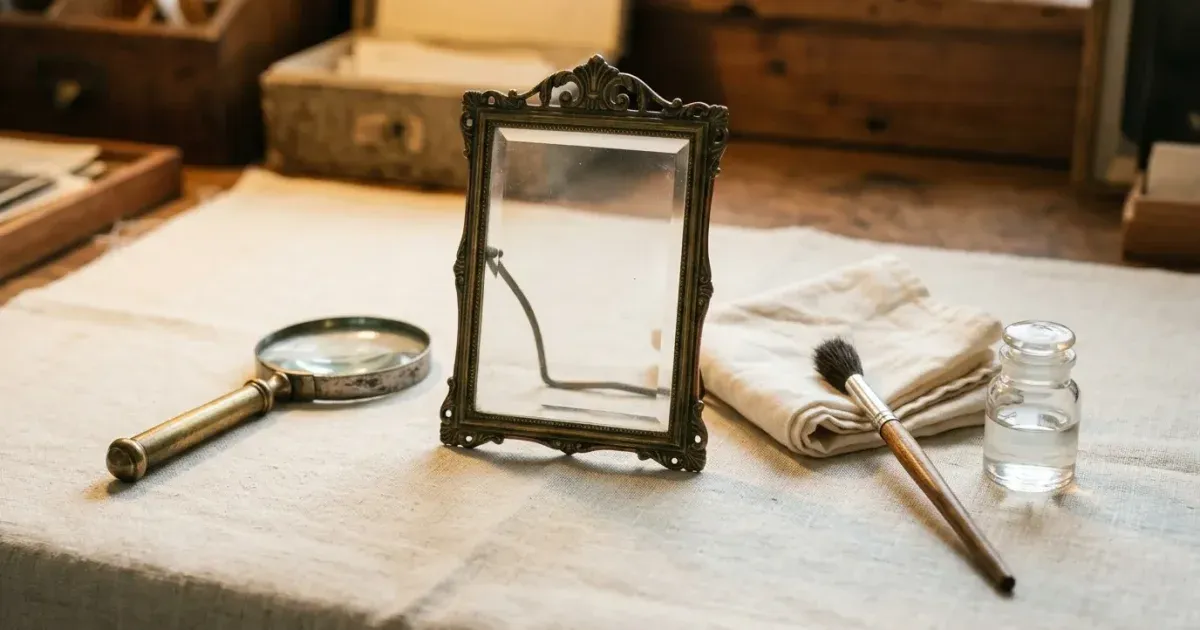
पारिवारिक फोटो एल्बम, प्रिंट के जूते के डिब्बे, और शुरुआती डिजिटल शॉट्स से भरी पुरानी हार्ड ड्राइव — ये सभी यादों को संजोए रखते हैं। लेकिन भौतिक तस्वीरें समय के साथ खराब हो जाती हैं, और शुरुआती डिजिटल कैमरों ने ऐसे रिज़ॉल्यूशन पर तस्वीरें कैप्चर कीं जो आधुनिक स्क्रीन पर धुंधली दिखती हैं।
AI रिस्टोरेशन टूल अब कम-रिज़ॉल्यूशन वाली तस्वीरों से विवरण पुनर्प्राप्त कर सकते हैं, फटे हिस्सों और पानी के धब्बों जैसी भौतिक क्षति की मरम्मत कर सकते हैं, दशकों के रंग फीकेपन को ठीक कर सकते हैं। ऐसे परिणाम उत्पन्न करें जिनके लिए पहले विशेषज्ञ रिस्टोरेशन सेवाओं की आवश्यकता होती थी, जिनकी लागत प्रति तस्वीर सैकड़ों डॉलर होती थी।
यह गाइड पुरानी तस्वीरों को रिस्टोर करने की पूरी प्रक्रिया बताती है — भौतिक प्रिंट को स्कैन करने से लेकर अंतिम आउटपुट तक — AI टूल का उपयोग करके जिन्हें कोई भी ब्राउज़र के माध्यम से एक्सेस कर सकता है।
- AI रिस्टोरेशन कम-रिज़ॉल्यूशन वाली तस्वीरों में सिर्फ पिक्सल बढ़ाने के बजाय वास्तविक विवरण जोड़ता है।
- फटे हिस्सों, सिलवटों और धब्बों जैसी भौतिक क्षति को लुप्त सामग्री का पुनर्निर्माण करके ठीक किया जा सकता है।
- रासायनिक क्षरण से रंग फीकेपन को ठीक किया जा सकता है, साथ ही युग-उपयुक्त टोन को संरक्षित किया जा सकता है।
- सर्वोत्तम परिणामों के लिए प्रोसेसिंग से पहले उच्चतम संभव रिज़ॉल्यूशन पर स्कैन करें।
- आर्काइवल संदर्भ के रूप में मूल स्कैन को रिस्टोर्ड संस्करणों के साथ रखें।
क्षति का आकलन और रिस्टोरेशन को प्राथमिकता देना
रिस्टोरेशन में कूदने से पहले, अपनी तस्वीरों को क्षति के प्रकार और गंभीरता के आधार पर छाँटें। मामूली फीकेपन और कम रिज़ॉल्यूशन वाली तस्वीरें आसान जीत हैं जिन्हें AI बूस्ट न्यूनतम प्रयास में अच्छी तरह से संभाल लेता है। बड़ी भौतिक क्षति वाली तस्वीरें — बड़े फटे हिस्से, चेहरों पर पानी के धब्बे, फफूंद के निशान — अधिक सावधानीपूर्वक ध्यान देने की आवश्यकता होती है और कई एडिटिंग पास की आवश्यकता हो सकती है।
उन तस्वीरों पर ध्यान केंद्रित करें जिनका व्यक्तिगत महत्व है और जिनकी कोई वैकल्पिक प्रतियां नहीं हैं। 1950 के दशक की किसी दादा-दादी की क्षतिग्रस्त तस्वीर अपूरणीय है और सावधानीपूर्वक रिस्टोरेशन के लायक है। 2010 की थोड़ी फीकी छुट्टियों की तस्वीर की शायद किसी पुरानी हार्ड ड्राइव या सोशल मीडिया आर्काइव पर कहीं बेहतर कॉपी हो।
बैच प्रोसेसिंग के लिए समान तस्वीरों को समूहित करें। यदि आपके पास एक ही युग की समान फीकेपन वाली 20 तस्वीरें हैं, तो आप पूरे बैच पर एक समान रंग सुधार लागू कर सकते हैं। अद्वितीय क्षति वाली तस्वीरों को व्यक्तिगत ध्यान देने की आवश्यकता होती है।
- क्षति के प्रकार के अनुसार छाँटें: फीकापन, कम रिज़ॉल्यूशन, भौतिक क्षति, या इनका संयोजन।
- व्यक्तिगत महत्व वाली अपूरणीय तस्वीरों को प्राथमिकता दें।
- एक समान बैच रंग सुधार के लिए समान युग की तस्वीरों को समूहित करें।
- रिस्टोर करने से पहले उच्च-गुणवत्ता वाली प्रतियों के लिए पुरानी हार्ड ड्राइव और सोशल मीडिया जांचें।
फटे हिस्सों, सिलवटों और पानी की क्षति की मरम्मत
भौतिक क्षति सबसे नाटकीय रिस्टोरेशन चुनौती है और ठीक करने में सबसे संतोषजनक भी। फटे हिस्से, सिलवटें, पानी के धब्बे, और फफूंद के निशान मूल छवि पर दृश्य शोर डालते हैं जो नीचे की सामग्री को अस्पष्ट करता है।
क्षतिग्रस्त क्षेत्रों पर ब्रश करने के लिए इरेज़र टूल का उपयोग करें। AI आसपास की अक्षतिग्रस्त सामग्री का विश्लेषण करता है और पुनर्निर्माण करता है कि क्षति के नीचे क्या होना चाहिए। दीवारों, आसमान, या कपड़े के कपड़े जैसी सरल पृष्ठभूमि पर फटे हिस्सों के लिए, पुनर्निर्माण आमतौर पर पहले पास में ही सहज होता है।
चेहरों या विस्तृत बनावट को पार करने वाली क्षति को अधिक देखभाल की आवश्यकता होती है। छोटे ब्रश का उपयोग करें और छोटे-छोटे हिस्सों में काम करें। एक गाल करें, परिणाम जांचें, फिर दूसरे पर जाएं। गंभीर क्षति के लिए जहां चेहरे के बड़े हिस्से अस्पष्ट हैं, AI Fill प्रशंसनीय पुनर्निर्माण उत्पन्न कर सकता है, हालांकि परिणाम मूल व्यक्ति की विशेषताओं से पूरी तरह मेल नहीं खा सकता है।
भौतिक क्षति हटाने के बाद, छवि के अक्षतिग्रस्त भागों के साथ बनावट और विवरण स्तर को सामान्य करने के लिए मरम्मत किए गए क्षेत्रों पर AI एन्हांसमेंट चलाएं।
- AI पुनर्निर्माण के लिए इरेज़र टूल से फटे हिस्सों और धब्बों पर ब्रश करें।
- सरल पृष्ठभूमि (आसमान, दीवारें, कपड़ा) लगभग पूरी तरह से ठीक हो जाती हैं।
- चेहरे की क्षति के लिए छोटे ब्रश और कई पास का उपयोग करें।
- बनावट अंतर को सामान्य करने के लिए मरम्मत किए गए क्षेत्रों पर एन्हांसमेंट चलाएं।
अपस्केलिंग और विवरण पुनर्प्राप्ति
कम रिज़ॉल्यूशन पुरानी तस्वीरों के लिए एक सार्वभौमिक समस्या है। स्कैन किए गए प्रिंट स्कैनर रिज़ॉल्यूशन पर सीमित होते हैं, और शुरुआती डिजिटल तस्वीरें (2000-2008 युग) 1-4 मेगापिक्सल पर कैप्चर की गई थीं। ये तस्वीरें छोटे थंबनेल के रूप में ठीक दिखती हैं लेकिन आधुनिक उच्च-रिज़ॉल्यूशन स्क्रीन पर देखने या किसी भी उचित आकार पर प्रिंट करने पर खराब हो जाती हैं।
AI अपस्केलिंग साधारण पिक्सल विस्तार से अलग है। पारंपरिक अपस्केलिंग सिर्फ प्रत्येक पिक्सल को बड़ा करता है, जिसके परिणामस्वरूप धुंधली, ब्लॉकी छवि बनती है। AI अपस्केलिंग प्रशिक्षित मॉडल का उपयोग करके अनुमान लगाता है कि लुप्त विवरण कैसा दिखना चाहिए। यह त्वचा में बनावट जोड़ता है, टेक्स्ट को तेज करता है, किनारों को स्पष्ट करता है। ऐसा प्रशंसनीय बारीक विवरण उत्पन्न करता है जो मूल में कभी कैप्चर नहीं किया गया था।
स्कैन किए गए प्रिंट के लिए, किसी भी भौतिक क्षति की मरम्मत के बाद अपस्केल करें। डिजिटल मूल के लिए, सीधे अपस्केल करें। Magic Eraser का AI बूस्ट दोनों परिदृश्यों को संभालता है, स्वचालित रूप से क्षरण के प्रकार का पता लगाता है और सही प्रोसेसिंग लागू करता है।
- AI अपस्केलिंग सिर्फ पिक्सल बढ़ाने के बजाय वास्तविक विवरण का अनुमान लगाता है।
- स्कैन किए गए प्रिंट और कम-रिज़ॉल्यूशन डिजिटल मूल दोनों पर काम करता है।
- सर्वोत्तम परिणामों के लिए अपस्केलिंग से पहले भौतिक क्षति की मरम्मत करें।
- चेहरे और टेक्स्ट प्राकृतिक दिखने वाले विवरण के लिए विशेष प्रोसेसिंग प्राप्त करते हैं।
आर्काइविंग और दीर्घकालिक संरक्षण
एक बार जब आप तस्वीर को रिस्टोर कर लें, तो डिजिटल संस्करण को भविष्य में होने वाले नुकसान से बचाएं। रिस्टोर्ड इमेज को उच्चतम रिज़ॉल्यूशन पर लॉसलेस फॉर्मेट (PNG या TIFF) में सेव करें। साथ ही मूल असंपादित स्कैन को भी सेव करें ताकि यदि AI टूल में सुधार हो तो आप बाद में इसे फिर से रिस्टोर कर सकें।
स्वचालित बैकअप के साथ क्लाउड स्टोरेज का उपयोग करें। Google Photos, iCloud, और Dropbox जैसी सेवाएं हार्ड ड्राइव विफलता के खिलाफ अतिरेक प्रदान करती हैं। अतिरिक्त सुरक्षा के रूप में अलग स्थान पर रखी गई भौतिक बाहरी ड्राइव पर एक दूसरी प्रतिलिपि स्टोर करें।
रिस्टोर्ड तस्वीरों को मेटाडेटा के साथ टैग करें: अनुमानित तिथि, स्थान, तस्वीर में लोग, और यदि ज्ञात हो तो अवसर। यह जानकारी पीढ़ियों के साथ तेजी से मूल्यवान होती जाती है क्योंकि जो लोग चेहरों और स्थानों की पहचान कर सकते हैं वे अब पूछने के लिए उपलब्ध नहीं हैं।
- रिस्टोरेशन को पूर्ण रिज़ॉल्यूशन पर लॉसलेस फॉर्मेट (PNG/TIFF) में सेव करें।
- भविष्य में पुनः प्रोसेसिंग के लिए मूल स्कैन को रिस्टोर्ड संस्करणों के साथ रखें।
- क्लाउड स्टोरेज और एक अलग भौतिक ड्राइव पर बैकअप लें।
- जब तक संभव हो, तिथि, लोगों, स्थान और अवसर के लिए मेटाडेटा टैग जोड़ें।
रिस्टोर्ड तस्वीरों को परिवार के साथ साझा करना
रिस्टोर्ड तस्वीरें सार्थक उपहार और बातचीत शुरू करने का माध्यम बन जाती हैं। सबसे अच्छे रिस्टोरेशन को क्वालिटी फोटो लैब में प्रिंट करें और पारिवारिक समारोहों में फ्रेम करें। 1960 के दशक की फीकी शादी की तस्वीर को वापस जीवंत रंगों में लाना एक शक्तिशाली वर्षगांठ उपहार बनता है। एक साझा डिजिटल एल्बम बनाएं जहां परिवार के अन्य सदस्य रिस्टोरेशन के लिए अपनी पुरानी तस्वीरें योगदान कर सकें, एक सहयोगी पारिवारिक आर्काइव बना सकें। प्रत्येक तस्वीर को नाम और कहानियों के साथ टैग करें जबकि बड़े रिश्तेदार अभी भी लोगों और स्थानों की पहचान करने में मदद कर सकते हैं। एक बार खो जाने पर वह संदर्भ अपूरणीय है। सर्वश्रेष्ठ रिस्टोरेशन से एक साधारण फोटो बुक बनाने पर विचार करें। मुद्रित संग्रह विरासत उपहार बनते हैं जिनके क्लाउड फ़ोल्डर में पड़ी फाइलों की तुलना में संजोए जाने और संरक्षित होने की अधिक संभावना होती है।
How to do it
- 1
Assess damage and prioritize what to restore
Catalog tears, fading, color shifts, and mold separately — different damage types need different AI tools, and prioritization saves processing time.
- 2
Repair tears, creases, and water damage
Use AI inpainting to reconstruct missing or stained regions. Work in passes, starting with the largest gaps before refining edges.
- 3
Upscale and recover detail
Apply AI super-resolution to small scans or low-resolution originals. The model adds plausible detail rather than just enlarging pixels.
- 4
Archive and preserve restored photos
Export at lossless quality, keep the original scan alongside the restored version, and store in at least two locations for long-term safety.
स्रोत
- Preserving Family Archives — U.S. National Archives
- Image File Type and Format Guide — MDN Web Docs