
फ़ोटो से किसी व्यक्ति को कैसे हटाएँ (चरण-दर-चरण)
AI से कुछ ही सेकंड में फ़ोटो से लोगों को हटाना सीखें। यात्रा, रियल एस्टेट और प्रोडक्ट फ़ोटो के लिए गाइड।

Content Lead
विषय सूची
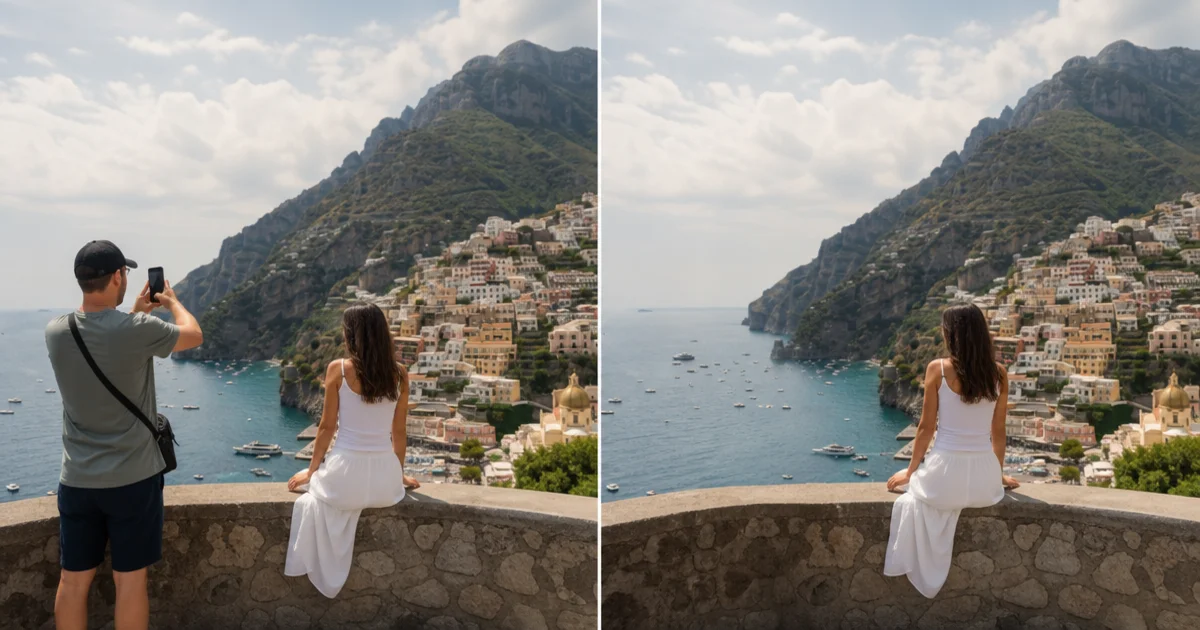
हम सबने कोई शानदार फ़ोटो खींची है जो फ्रेम में चलते किसी अजनबी से खराब हो गई। शायद बीच में खड़े पर्यटक वाला लैंडस्केप, मालिक दिखने वाली रियल एस्टेट फ़ोटो, या ग्रुप फ़ोटो जहाँ एक व्यक्ति को हटाना है। पहले फ़ोटो से किसी को हटाने के लिए उन्नत Photoshop कौशल और बहुत धैर्य चाहिए था।
AI ने इसे पूरी तरह बदल दिया। Magic Eraser जैसे आधुनिक टूल कुछ ही सेकंड में लोगों का पता लगाकर हटा देते हैं और बैकग्राउंड अपने-आप भर देते हैं ताकि नतीजा स्वाभाविक लगे। न लेयर, न मास्क — बस व्यक्ति पर ब्रश करें और बाकी AI संभालता है।
- iOS, Android या वेब एडिटर में अपनी फ़ोटो खोलें।
- टूलबार से Remove Object टूल चुनें।
- जिस व्यक्ति को हटाना है उस पर ब्रश करें। सटीक होना ज़रूरी नहीं — AI किनारों का पता लगाता है।
- प्रोसेस बटन दबाएँ और कुछ सेकंड प्रतीक्षा करें।
- नतीजा जाँचें। कोई छोटा निशान बचे तो दोबारा ब्रश करें।
- अंतिम इमेज को पूर्ण रिज़ॉल्यूशन में सेव करें।
फ़ोटो से लोगों को कब हटाना पड़ता है
यात्रा फ़ोटोग्राफ़ी सबसे आम मामला है। किसी स्थल पर सही रोशनी का इंतज़ार किया पर पर्यटक फ्रेम में आते रहे।
रियल एस्टेट एजेंट को अक्सर लिस्टिंग फ़ोटो से रहने वालों या उनके सामान को हटाना होता है।
ई-कॉमर्स विक्रेता कभी-कभी प्रोडक्ट शॉट से मॉडल या पुतले को हटाकर साफ़ अलग इमेज बनाते हैं।
- यात्रा फ़ोटो: स्थलों और समुद्र तटों से अजनबियों को हटाएँ।
- रियल एस्टेट: लिस्टिंग से रहने वाले और निजी सामान हटाएँ।
- ई-कॉमर्स: पुतले या मॉडल हटाकर प्रोडक्ट अलग करें।
- ग्रुप फ़ोटो: अनचाहे व्यक्ति या पलक झपकाने वाले को हटाएँ।
- स्ट्रीट फ़ोटोग्राफ़ी: ध्यान भटकाने वाले राहगीरों को साफ़ करें।
बेहतरीन नतीजों के सुझाव
AI हटाना तब सबसे अच्छा काम करता है जब व्यक्ति किसी अन्य महत्वपूर्ण विषय से ओवरलैप न हो।
फ्रेम के बड़े हिस्से वाले बड़े विषयों के लिए चरणों में काम करें।
एकसमान बैकग्राउंड AI को बेहतर प्रदर्शन में मदद करते हैं।
- सरल बैकग्राउंड पर अलग विषय सर्वोत्तम नतीजे देते हैं।
- बड़े हटाने के लिए चरणों में काम करें।
- प्रोसेसिंग के बाद किनारे जाँचने के लिए ज़ूम करें।
- अपनी फ़ोटो का सर्वोच्च रिज़ॉल्यूशन उपयोग करें।
- छाया और परावर्तन की जाँच के लिए पहले-बाद की तुलना करें।
व्यक्ति हटाने में Magic Eraser बनाम Photoshop
Photoshop में Content-Aware Fill और Clone Stamp हैं, पर दोनों में मैन्युअल मेहनत लगती है।
Magic Eraser अलग तरीका अपनाता है; इसका मॉडल ऑब्जेक्ट हटाने के लिए विशेष रूप से प्रशिक्षित है और स्वाभाविक बैकग्राउंड बनाना समझता है।
व्यावहारिक फ़र्क समय का है: कुशल Photoshop उपयोगकर्ता को 5 से 20 मिनट, Magic Eraser को 3 से 10 सेकंड।
- Photoshop: पूर्ण नियंत्रण पर कौशल और समय चाहिए।
- Magic Eraser: AI-संचालित, सेकंडों में, बिना कौशल।
- बैच प्रोसेसिंग में AI टूल घंटों बचाते हैं।
- Photoshop अत्यधिक जटिल कंपोज़िशन के लिए बेहतर।
- Magic Eraser त्वरित एडिट और मोबाइल के लिए बेहतर।