
किसी व्यक्ति को फ़ोटो से हटाएँ
फोटोबॉम्बर्स, पूर्व साझेदारों, पृष्ठभूमि में अजनबियों, या दर्शकों का ध्यान भटकाने वाले लोगों से छुटकारा पाएं। Magic Eraser का AI व्यक्ति को हटा देता है और सेकंडों में उनके पीछे के दृश्य को फिर से बना देता है - कोई मैन्युअल मास्किंग नहीं, कोई फ़ोटोशॉप नहीं।
अंतिम अपडेट
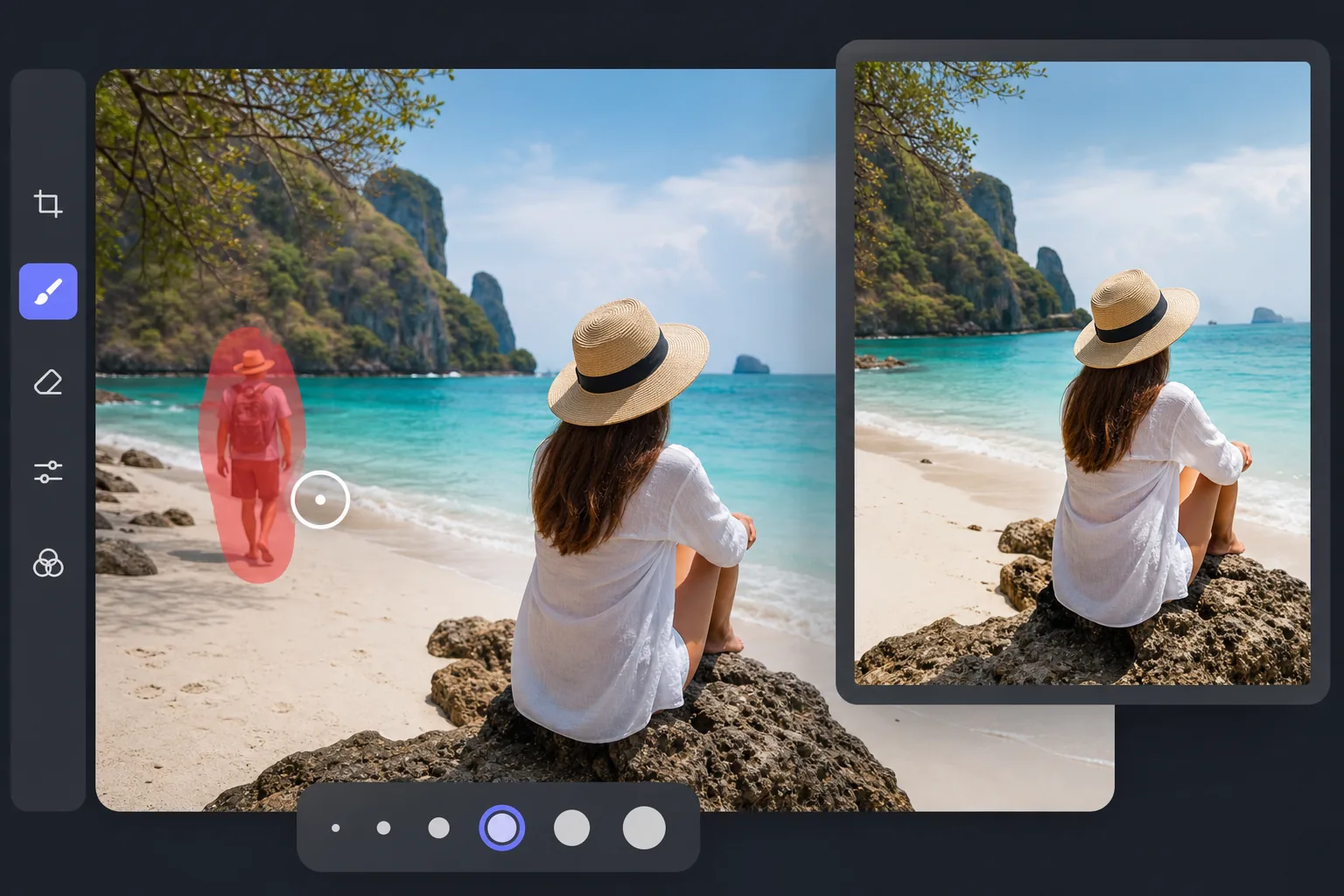
फोटो से किसी व्यक्ति को कैसे हटाएं
किसी फोटो से कोई व्यक्ति हटाने के लिए, वेब, iOS या Android पर Magic Eraser खोलें, इमेज अपलोड करें, जिस व्यक्ति को हटाना है उस पर ब्रश फेरें और Erase पर टैप करें — AI अंदाज़ा लगाता है कि उनके पीछे बैकग्राउंड कैसा दिखना चाहिए और उसे वापस भर देता है, जिससे एक साफ-सुथरी फोटो मिलती है जिसमें वे कभी थे ही नहीं। यह मुफ़्त है, न कोई साइनअप और न ही वॉटरमार्क। आप एक व्यक्ति, कई लोग, या जिन्हें रखना चाहते हैं उन्हें छोड़कर बाकी सबको — सब कुछ एक ही बार में हटा सकते हैं। आप उस व्यक्ति पर ब्रश करते हैं जिसे आप हटाना चाहते हैं, और एआई भविष्यवाणी करता है कि उनके पीछे की पृष्ठभूमि कैसी दिखनी चाहिए, फिर उसे वापस पेंट कर देता है। परिणाम एक साफ तस्वीर है जहां वह व्यक्ति कभी दिखाई नहीं दिया। यह यात्रा शॉट्स, पारिवारिक फ़ोटो, रियल-एस्टेट एक्सटीरियर, उत्पाद फ़्लैट-लेज़ और इवेंट कवरेज पर काम करता है। वही टूल आंशिक निष्कासन को भी संभालता है - जैसे फ्रेम के किनारे से किसी के हाथ या पैर को मिटाना - और फ़ोटो को समूहित करना जहां आप कुछ लोगों को रखना चाहते हैं और बाकी को मिटा देना चाहते हैं।
किसी व्यक्ति को तीन चरणों में हटाएँ
- 1
अपना फोटो अपलोड करें
वेब, iOS, या Android पर Magic Eraser खोलें और उस व्यक्ति के साथ फ़ोटो डालें जिसे आप जाना चाहते हैं। JPEG, PNG और WebP सभी समर्थित हैं।
- 2
व्यक्ति पर ब्रश करें
जिस व्यक्ति को आप हटाना चाहते हैं उस पर पेंट करें। उदार बनें - सिल्हूट की तुलना में थोड़ा बड़ा ब्रश एआई को एक तंग रूपरेखा की तुलना में काम करने के लिए क्लीनर किनारों देता है।
- 3
मिटाएँ टैप करें और डाउनलोड करें
एआई सेकंडों में नीचे की पृष्ठभूमि को फिर से बना देता है। परिणाम का निरीक्षण करें, टच-अप ब्रश से किसी भी बचे हुए दाग को ठीक करें, फिर पूर्ण रिज़ॉल्यूशन पर निर्यात करें।
के लिए सर्वोत्तम
- पृष्ठभूमि में पर्यटकों या अजनबियों के साथ यात्रा की तस्वीरें
- कारों, पैदल यात्रियों या पड़ोसियों के साथ रियल-एस्टेट के बाहरी दृश्य
- समूह फ़ोटो जिसमें आप केवल कुछ खास लोगों को रखना चाहते हैं
- फ्रेम में अवांछित मेहमानों के साथ शादी और कार्यक्रम की फोटोग्राफी
- शॉट में उत्पाद भटके हुए हाथों या भुजाओं के साथ सपाट रहता है
किनारे के मामले और युक्तियाँ
एआई व्यक्ति निष्कासन तब सबसे अच्छा काम करता है जब व्यक्ति के पीछे की पृष्ठभूमि फ्रेम में कहीं और दिखाई देती है - खुला आकाश, दीवारें, जमीन, पत्ते। अव्यवस्थित या ज्यामितीय पृष्ठभूमि (पाठ के साथ संकेत, दोहराए जाने वाले पैटर्न, भीड़ में चेहरे) को कभी-कभी टच-अप ब्रश के साथ दूसरे पास की आवश्यकता होती है। ओवरलैपिंग बॉडी वाले समूह फ़ोटो के लिए, एक-एक करके लोगों को हटाएं और जारी रखने से पहले प्रत्येक परिणाम का पुनर्मूल्यांकन करें। समाचार फ़ोटो या साक्ष्य में हेरफेर करने के लिए एआई निष्कासन का उपयोग करने से बचें - उन उपयोग के मामलों में मैन्युअल संपादन और प्रकटीकरण की आवश्यकता होती है।
अक्सर पूछे जाने वाले प्रश्नों
- क्या किसी व्यक्ति को फोटो से हटाना मुफ़्त है?
- हाँ। Magic Eraser का निःशुल्क टियर दैनिक उपयोग सीमा के साथ व्यक्ति को हटाने को कवर करता है। प्रीमियम ($29.99/वर्ष) में अपग्रेड करने से सीमाएं हट जाती हैं और उच्च-रिज़ॉल्यूशन निर्यात अनलॉक हो जाता है।
- क्या मैं एक साथ कई लोगों को हटा सकता हूँ?
- हाँ। आप एक ही पास में कई लोगों पर ब्रश कर सकते हैं, या एक समय में एक को हटा सकते हैं। जब लोग ओवरलैप होते हैं तो उन्हें एक-एक करके हटाने से आमतौर पर साफ किनारे बनते हैं।
- क्या यह समूह फ़ोटो और भीड़ पर काम करता है?
- यह छोटे समूहों और आंशिक-भीड़ शॉट्स पर काम करता है। घनी भीड़ के लिए जहां प्रत्येक पिक्सेल एक व्यक्ति है, एआई के पास काम करने के लिए आसपास का संदर्भ कम है और टच-अप की आवश्यकता हो सकती है। शरीरों के बीच स्पष्ट पृष्ठभूमि वाली तस्वीरें सर्वोत्तम परिणाम देती हैं।
- क्या संपादन स्पष्ट दिखेगा?
- अधिकांश फ़ोटो पर, नहीं - AI आसपास के दृश्य की रोशनी, रंग और बनावट से मेल खाता है। पाठ, ज्यामितीय पैटर्न, या हटाए गए व्यक्ति के पीछे विशिष्ट स्थलों के साथ जटिल पृष्ठभूमि वह जगह है जहां आपको संपादन के संकेत सबसे अधिक दिखाई देंगे।
- अपने फोन पर फोटो से किसी व्यक्ति को कैसे हटाएं?
- किसी भी मोबाइल ब्राउज़र में या iOS/Android ऐप में Magic Eraser खोलें, अपनी कैमरा रोल से फोटो लोड करें, उंगली से उस व्यक्ति पर ब्रश फेरें और Erase पर टैप करें। पिंच करके ज़ूम करें ताकि आप उनकी रूपरेखा के चारों ओर साफ-सुथरे तरीके से ट्रेस कर सकें, उनकी छाया समेत। फोन वर्ज़न डेस्कटॉप जैसा ही AI इस्तेमाल करता है, इसलिए नतीजा बिल्कुल वैसा ही होता है — बस टचस्क्रीन पर सटीक ब्रश करना आसान हो जाता है।
- बैकग्राउंड से किसी अनजान व्यक्ति या फोटोबॉम्बर को कैसे हटाएं?
- बैकग्राउंड वाले व्यक्ति पर ब्रश फेरें और Erase पर टैप करें — यह सबसे आसान मामलों में से एक है क्योंकि अनजान लोग आमतौर पर खुली जगह (सड़क, बीच या चौराहे) पर खड़े होते हैं, जिसे AI आसपास के एरिया से दोबारा बना सकता है। उनकी पूरी आकृति और कोई भी छाया या प्रतिबिंब शामिल करें। भीड़ के बीच दूर खड़े किसी फोटोबॉम्बर के लिए, बस उसी व्यक्ति पर ब्रश करें; AI उसके आसपास के लोगों और दृश्य से भर देगा।
- क्या मैं किसी ग्रुप फोटो से एक व्यक्ति को छोड़कर बाकी सबको हटा सकता हूं?
- हां। जिन-जिन लोगों को हटाना है उन सब पर ब्रश फेरें और जिसे रखना है उसे छुएं नहीं, फिर Erase पर टैप करें — AI ब्रश किए गए सभी लोगों को एक ही बार में हटा देता है और उनके पीछे का बैकग्राउंड दोबारा बना देता है। यह किसी भीड़भाड़ वाली ग्रुप फोटो को एक साफ-सुथरे सोलो पोर्ट्रेट में बदलने के लिए काम का है, बशर्ते जिन लोगों को हटाया जा रहा है वे जिसे रखना है उस व्यक्ति से ओवरलैप न कर रहे हों।
- क्या यह सिर्फ चेहरे ही नहीं, बल्कि पूरे शरीर को हटाने पर भी काम करता है?
- हां — आप सिर्फ चेहरा नहीं, पूरे व्यक्ति को हटाते हैं। उनके पूरे शरीर पर सिर से पैर तक ब्रश फेरें, जिसमें फ्रेम के किनारे तक फैले हाथ या पैर और ज़मीन पर पड़ी कोई भी छाया शामिल हो। पूरे शरीर को हटाना तब सबसे अच्छा काम करता है जब व्यक्ति किसी लगातार चलते बैकग्राउंड के सामने खड़ा हो; अगर वे आंशिक रूप से किसी फर्नीचर या दूसरे सब्जेक्ट के पीछे हों, तो AI दिखने वाले हिस्से को दोबारा बना देता है और सामने जो है वह बना रहता है।