
How to Create Professional LinkedIn Photos with AI — Magic Eraser
Create a professional LinkedIn headshot from a smartphone photo using AI tools. Replace backgrounds, correct lighting, and apply professional grading without hiring a photographer.
SEO & Growth
समीक्षा द्वारा Magic Eraser Editorial ·
विषय सूची
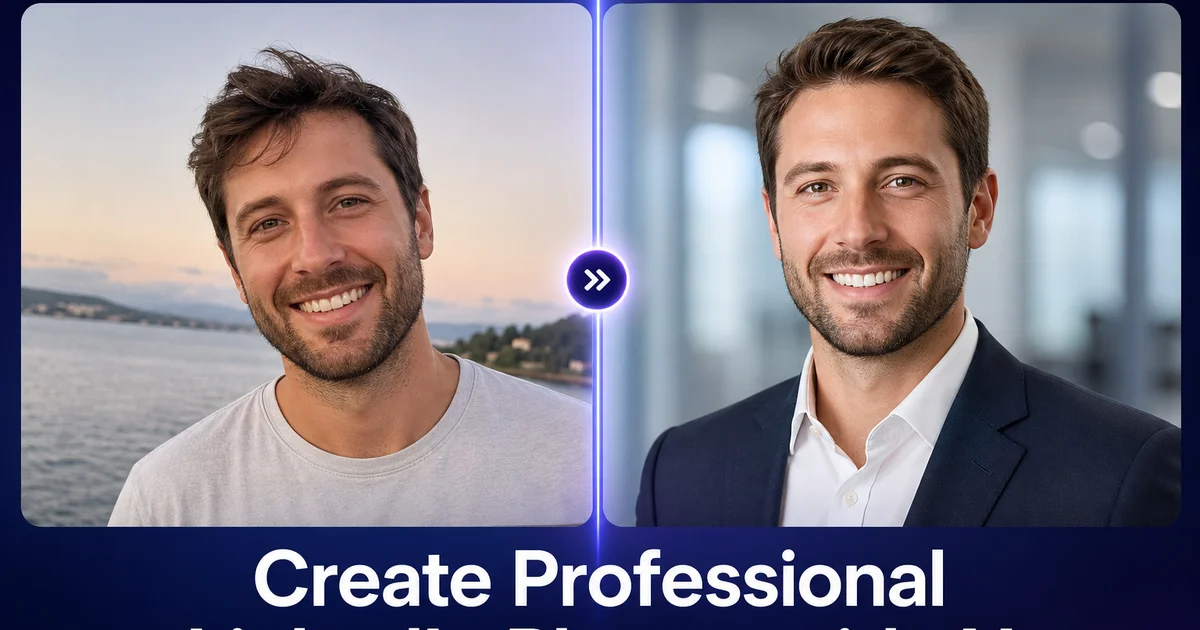
आपकी LinkedIn प्रोफ़ाइल फ़ोटो आपके विशेषज्ञ जीवन में सबसे अधिक देखी जाने वाली छवि है। यह हर बार दिखाई देती है जब आप किसी पोस्ट पर टिप्पणी करते हैं, कनेक्शन अनुरोध भेजते हैं, खोज परिणामों में दिखाई देते हैं, या किसी भर्तीकर्ता की उम्मीदवार सूची में शामिल होते हैं। LinkedIn के अपने डेटा से पता चलता है कि विशेषज्ञ फ़ोटो वाले प्रोफ़ाइल को बिना फ़ोटो वाले प्रोफ़ाइल की तुलना में 21 गुना अधिक प्रोफ़ाइल व्यू और 36 गुना अधिक संदेश मिलते हैं। फिर भी अधिकांश LinkedIn उपयोगकर्ताओं के पास या तो कोई फ़ोटो नहीं है, वे एक सामान्य सेल्फ़ी का उपयोग करते हैं, या पाँच या अधिक साल पुरानी हेडशॉट पर निर्भर हैं जो अब उनसे मिलती नहीं है।
किसी फ़ोटोग्राफ़र के साथ विशेषज्ञ हेडशॉट सत्र की लागत 150 से 500 डॉलर के बीच होती है, जिसमें शेड्यूलिंग और यात्रा की आवश्यकता होती है, और एक निश्चित शैली में छवियाँ बनाई जाती हैं। कई विशेषज्ञों के लिए — नौकरी चाहने वाले, फ्रीलांसर, छात्र, करियर बदलने वाले, और छोटे बाज़ारों में रहने वाले लोग जिनके पास हेडशॉट फ़ोटोग्राफ़रों तक आसान पहुँच नहीं है — लागत और रसद एक बाधा पैदा करते हैं जिसके परिणामस्वरूप या तो कोई फ़ोटो नहीं होती या खराब फ़ोटो होती है। Harvard Business Review के विशेषज्ञ प्रदर्शन पर शोध पुष्टि करता है कि हेडशॉट की गुणवत्ता भर्ती और नेटवर्किंग संदर्भों में प्रारंभिक धारणा को बहुत प्रभावित करती है, जो इसे एक वास्तविक करियर नुकसान बनाती है।
AI फ़ोटो संपादन उपकरण लागत और रसद दोनों बाधाओं को समाप्त करते हैं। एक अच्छी तरह से लिया गया स्मार्टफ़ोन फ़ोटो, Background Eraser के साथ एक साफ विशेषज्ञ पृष्ठभूमि, AI Enhance के साथ प्रकाश सुधार, और AI Filter के साथ सूक्ष्म विशेषज्ञ रंग ग्रेडिंग एक ऐसा परिणाम उत्पन्न करता है जो एक सामान्य LinkedIn दर्शक के लिए स्टूडियो हेडशॉट से अप्रभेद्य है। यह गाइड पूरी वर्कफ़्लो को समझाती है — अपने फ़ोन से सबसे अच्छी बेस फ़ोटो लेने से लेकर LinkedIn के इष्टतम आयामों में अंतिम छवि निर्यात करने तक।
- Background Eraser किसी भी पृष्ठभूमि — बेडरूम की दीवारें, व्यस्त कार्यालय, बाहरी दृश्य — को एक साफ, पेशेवर ठोस रंग या ग्रेडिएंट से बदल देता है।
- AI Enhance असमान प्रकाश को ठीक करता है, आँखों के नीचे की छायाओं को चमकाता है, और आँखों के विवरण को तेज़ करता है जिस पर LinkedIn शोध दर्शाता है कि दर्शक सबसे पहले ध्यान केंद्रित करते हैं।
- AI Filter सूक्ष्म पेशेवर रंग ग्रेडिंग लागू करता है — गर्म त्वचा टोन, मामूली कंट्रास्ट बूस्ट — जो छवि को फ़िल्टर किए बिना पॉलिश दिखाता है।
- फ़ोन फ़ोटो से LinkedIn-तैयार हेडशॉट तक की पूरी वर्कफ़्लो पाँच मिनट से कम समय लेती है और पेशेवर फ़ोटोग्राफ़ी सत्र की लागत के एक अंश पर आती है।
- वही प्रोसेस्ड हेडशॉट LinkedIn, कंपनी वेबसाइटों, ईमेल हस्ताक्षरों, वक्ता बायोस और पेशेवर निर्देशिकाओं पर काम करता है।
स्मार्टफ़ोन से सबसे अच्छी बेस फ़ोटो लेना
आपके अंतिम LinkedIn हेडशॉट की गुणवत्ता इस बात पर बहुत निर्भर करती है कि बेस फ़ोटो कितनी अच्छी है, चाहे AI संपादन उपकरण कितने भी शक्तिशाली क्यों न हों। तीन कारक सबसे अधिक मायने रखते हैं: प्रकाश, फ्रेमिंग और अभिव्यक्ति। प्रकाश के लिए, एक बड़ी खिड़की की ओर मुँह करके खड़े हों जिसमें प्रकाश आपके चेहरे पर थोड़ा एक तरफ से पड़े। यह वह सूक्ष्म छाया पैटर्न बनाता है जिसे पोर्ट्रेट फ़ोटोग्राफ़र Rembrandt प्रकाश कहते हैं, जो चेहरे में आयाम जोड़ता है और सार्वभौमिक रूप से आकर्षक है। सीधी धूप से बचें, जो कठोर छायाएँ बनाती है। खिड़की को अपने पीछे रखकर खड़े होने से बचें, जो आपके चेहरे को सिल्हूट में बदल देता है।
फ्रेमिंग के लिए, फ़ोन को आँख के स्तर पर या बहुत थोड़ा ऊपर रखें। आँख के स्तर से नीचे एक अनाकर्षक ऊपरी कोण बनाता है जो ठोड़ी और नासिका पर जोर देता है। लगभग छाती के मध्य से ऊपर तक शॉट फ्रेम करें — यह मानक हेडशॉट क्रॉप है और Background Eraser को आपके कंधों और बालों के किनारों के साथ काम करने के लिए पर्याप्त जगह छोड़ता है। जब संभव हो तो फ्रंट-फेसिंग सेल्फ़ी कैमरे के बजाय रियर कैमरे का उपयोग करें, क्योंकि रियर कैमरे में बेहतर लेंस और सेंसर होता है। फ़ोन को शेल्फ पर रखें या छोटे ट्राइपॉड और टाइमर फ़ंक्शन का उपयोग करें ताकि हाथ की लंबाई की सेल्फ़ी विकृति से बचा जा सके।
अभिव्यक्ति के लिए, Adorama की पोर्ट्रेट गाइड एक प्राकृतिक, आरामदायक मुस्कान की सिफारिश करती है जो आँखों तक पहुँचती है — जिसे फ़ोटोग्राफ़र ड्यूशेन स्माइल कहते हैं। मामूली विविधताओं के साथ कम से कम दस फ़ोटो लें। जबड़े को परिभाषित करने के लिए अपनी ठोड़ी को थोड़ा आगे और नीचे धकेलें। ऐसे ठोस रंग पहनें जो आपकी योजनाबद्ध पृष्ठभूमि से विपरीत हों — हल्के भूरे पृष्ठभूमि के खिलाफ नेवी ब्लेज़र, या गहरे नीले पृष्ठभूमि के खिलाफ सफेद शर्ट। व्यस्त पैटर्न से बचें जो आपके चेहरे से ध्यान हटाने के लिए प्रतिस्पर्धा करते हैं।
- खिड़की की ओर मुँह करके खड़े हों जिसमें प्रकाश आपके चेहरे पर थोड़ा एक तरफ से पड़े, प्राकृतिक और आकर्षक Rembrandt प्रकाश के लिए।
- कैमरे को आँख के स्तर पर रखें और छाती के मध्य से ऊपर तक फ्रेम करें — सेल्फ़ी विकृति से बचने के लिए रियर कैमरे और टाइमर का उपयोग करें।
- अपने आप को संपादन के दौरान विकल्प देने के लिए मामूली अभिव्यक्ति और कोण विविधताओं के साथ कम से कम दस शॉट लें।
- ऐसे ठोस रंग पहनें जो आपकी योजनाबद्ध पृष्ठभूमि रंग से विपरीत हों — व्यस्त पैटर्न से बचें जो आपके चेहरे से ध्यान भटकाते हैं।
Background Eraser के साथ एक पेशेवर पृष्ठभूमि बनाना
LinkedIn हेडशॉट की पृष्ठभूमि दर्शक के सचेत रूप से उसे समझने से पहले ही व्यावसायिकता का संकेत देती है। एक अव्यवस्थित अपार्टमेंट, पृष्ठभूमि में सहकर्मियों वाला व्यस्त कार्यालय, या किसी और के कंधे के साथ क्रॉप की गई ग्रुप फ़ोटो — ये सभी अनौपचारिकता का संकेत देते हैं। Background Eraser आपके पीछे जो कुछ भी है उसे हटाकर एक साफ, जानबूझकर चुनी गई पृष्ठभूमि से बदल देता है जो आपके विशेषज्ञ स्वर से मेल खाती है।
अधिकांश विशेषज्ञों के लिए, एक ठोस रंग की पृष्ठभूमि सबसे अच्छी होती है। गहरा नेवी, चारकोल ग्रे और नरम गर्म भूरा सबसे लोकप्रिय विकल्प हैं क्योंकि वे त्वचा टोन और कपड़ों के रंगों की एक विस्तृत श्रृंखला के साथ काम करते हैं। मुख्य बात पर्याप्त कंट्रास्ट है — आपका चेहरा और कपड़े पृष्ठभूमि से स्पष्ट रूप से अलग होने चाहिए, उसमें घुले नहीं। यदि आपके बाल काले हैं और आप गहरे रंग का ब्लेज़र पहनने की योजना बना रहे हैं, तो हल्के भूरे या नीले रंग की पृष्ठभूमि चुनें। यदि आप सफेद शर्ट पहन रहे हैं, तो गहरे रंग की पृष्ठभूमि शर्ट को आपके चेहरे से ध्यान हटाने से रोकती है।
ग्रेडिएंट पृष्ठभूमियाँ — किनारों पर गहरे से सिर के पीछे हल्के तक एक सूक्ष्म संक्रमण — गहराई का संकेत जोड़ती हैं जो हेडशॉट को स्टूडियो पोर्ट्रेट की तरह अधिक दिखाती हैं। Background Eraser मूल पृष्ठभूमि को हटाने के बाद यह प्रभाव लागू कर सकता है। क्रिएटिव क्षेत्रों के कुछ विशेषज्ञ ठोस रंग के बजाय थोड़ी धुंधली पर्यावरणीय पृष्ठभूमि (एक किताबों की शेल्फ, एक कार्यालय, एक शहर का दृश्य) पसंद करते हैं। यदि आप यह लुक चाहते हैं, तो वास्तविक सेटिंग में फ़ोटो लें, फिर पूरी तरह से बदलने के बजाय पृष्ठभूमि को और धुंधला करने के लिए AI Enhance का उपयोग करें।
- गहरा नेवी, चारकोल ग्रे और नरम गर्म भूरा पृष्ठभूमि रंग त्वचा टोन और कपड़ों के रंगों की सबसे व्यापक श्रृंखला के साथ काम करते हैं।
- अपने चेहरे, कपड़ों और पृष्ठभूमि के बीच पर्याप्त कंट्रास्ट सुनिश्चित करें — गहरे विषयों को हल्की पृष्ठभूमि की आवश्यकता होती है और इसके विपरीत।
- ग्रेडिएंट पृष्ठभूमियाँ गहराई जोड़ती हैं जो स्टूडियो प्रकाश की नकल करती हैं और हेडशॉट को अधिक पॉलिश दिखाती हैं।
- क्रिएटिव प्रोफेशनल धुंधली पर्यावरणीय पृष्ठभूमि पसंद कर सकते हैं — AI Enhance वास्तविक सेटिंग के धुंधलेपन को पूरी तरह से बदलने के बजाय बढ़ा सकता है।
AI Enhance के साथ प्रकाश सुधार और विवरण वृद्धि
एक अच्छी तरह से रखी गई खिड़की की रोशनी की व्यवस्था भी ऐसी खामियाँ पैदा करती है जो फ़ोन फ़ोटो को विशेषज्ञ हेडशॉट से अलग करती हैं। खिड़की से दूर वाला चेहरे का हिस्सा बहुत अधिक गहरा हो सकता है। ठोड़ी के नीचे और आँख के सॉकेट के आसपास का क्षेत्र छायाएँ इकट्ठा करता है जिन्हें स्टूडियो फिल लाइट नरम कर देगी। पूरी छवि थोड़ी अंडरएक्सपोज़्ड हो सकती है क्योंकि फ़ोन कैमरे ने आपके चेहरे के बजाय चमकदार खिड़की के लिए मीटर किया। AI Enhance इन सभी समस्याओं को एक ही बार में हल करता है।
AI एक्सपोज़र को ठीक करता है ताकि आपका चेहरा माथे या नाक पर हाइलाइट्स को उड़ाए बिना ठीक से चमकीला हो। यह आँखों और ठोड़ी के नीचे की छायाओं को खोलता है — वे क्षेत्र जो फ़ोटो में चेहरे को सबसे अधिक उम्रदराज और थका हुआ दिखाते हैं — बिना प्रकाश को सपाट बनाए। यह आँखों और भौहों को तेज़ करता है, जो वे विशेषताएँ हैं जिन पर दर्शक सबसे पहले ध्यान केंद्रित करते हैं और जो सतर्कता, क्षमता और सुलभता की छाप को परिभाषित करती हैं जो LinkedIn हेडशॉट देना चाहते हैं। LinkedIn का अपना शोध पुष्टि करता है कि आँखों की स्पष्टता प्रोफ़ाइल फ़ोटो जुड़ाव में सबसे मजबूत एकल कारक है।
AI Enhance उन सूक्ष्म विवरण सुधारों को भी संभालता है जो एक पॉलिश हेडशॉट को एक सामान्य फ़ोटो से अलग करते हैं। यह उन छोटी त्वचा खामियों को चिकना करता है जिन्हें फ़ोन कैमरा शार्पनिंग बढ़ा देती है — छोटे दाग, असमान बनावट, हल्की लालिमा — बिना वह स्पष्ट रूप से एयरब्रश किया हुआ लुक बनाए जो विश्वास को कमजोर करता है। परिणाम एक कुशल फ़ोटोग्राफ़र द्वारा कैप्चर किया गया अच्छा त्वचा दिवस जैसा दिखता है, न कि कोई रीटच की गई मैगज़ीन कवर। चश्मा पहनने वालों के लिए, AI उस चमक और प्रतिबिंब को कम करता है जो खिड़की की रोशनी अक्सर लेंस पर बनाती है, जिससे आँखें दिखाई और स्पष्ट रहती हैं।
- AI Enhance आँखों के नीचे और ठोड़ी के नीचे की छायाओं को खोलता है जो फ़ोटो में चेहरे को उम्रदराज दिखाती हैं, पेशेवर फिल लाइट के प्रभाव की नकल करते हुए।
- आँखों और भौहों की शार्पनिंग सतर्कता और सुलभता की छाप को बढ़ाती है जो LinkedIn प्रोफ़ाइल जुड़ाव को संचालित करती है।
- मामूली त्वचा खामियों को स्वाभाविक रूप से चिकना किया जाता है बिना एयरब्रश या स्पष्ट रूप से रीटच की गई उपस्थिति बनाए।
- चश्मा पहनने वालों को स्वचालित चमक और प्रतिबिंब कटौती से लाभ होता है जो लेंस के माध्यम से आँखों को दिखाई देती रहती हैं।
पेशेवर रंग ग्रेडिंग और अंतिम अनुकूलन
एक सही की गई फ़ोन फ़ोटो को विशेषज्ञ हेडशॉट गुणवत्ता तक बढ़ाने वाला अंतिम कदम रंग ग्रेडिंग है — रंग तापमान, कंट्रास्ट और टोनल रेंज का सूक्ष्म समायोजन जो छवि को एक पॉलिश, जानबूझकर बनाया गया लुक देता है। AI Filter इस ग्रेडिंग को इस तरह से लागू करता है जो पोर्ट्रेट फ़ोटोग्राफ़ी के लिए कैलिब्रेटेड है: यह त्वचा टोन को एक सुलभ, स्वस्थ लुक के लिए बहुत थोड़ा गर्म करता है, चेहरे में आयाम जोड़ने के लिए मिडटोन कंट्रास्ट बढ़ाता है, और सुनिश्चित करता है कि पृष्ठभूमि का रंग साफ और समान हो।
रंग समायोजन दर्शक के लिए अदृश्य होना चाहिए। लक्ष्य कोई फ़िल्टर किया हुआ या स्टाइलिश लुक नहीं है — यह वह प्राकृतिक, अच्छी रोशनी वाला लुक है जो पेशेवर फ़ोटोग्राफ़ी उपकरण और स्टूडियो स्थितियों से आता है। LinkedIn का पेशेवर संदर्भ यथार्थवाद की माँग करता है। एक स्पष्ट रूप से फ़िल्टर किया गया हेडशॉट यह सुझाव देता है कि प्रोफ़ाइल के पीछे का व्यक्ति अपने बारे में एक गलत संस्करण प्रस्तुत कर रहा है। AI Filter इसे वास्तविकता को विकृत करने के बजाय बढ़ाने वाले सुधार करके प्राप्त करता है।
रंग ग्रेडिंग के बाद, अपने चेहरे के साथ फ्रेम के ऊपरी हिस्से में एक वर्गाकार पहलू अनुपात में क्रॉप करें। आपकी आँखें मोटे तौर पर ऊपरी-तिहाई ग्रिडलाइन के चौराहे पर होनी चाहिए। सबसे तेज़ LinkedIn प्रदर्शन के लिए 800 गुणा 800 पिक्सेल पर निर्यात करें। उन प्लेटफ़ॉर्म के लिए एक छोटा 400 गुणा 400 संस्करण भी सहेजें जो फ़ाइल आकार की सीमाएँ लगाते हैं। छोटे गोलाकार थंबनेल प्रारूप में छवि की जाँच करें — यह है कि अधिकांश लोग टिप्पणियों, संदेशों और खोज परिणामों में आपकी फ़ोटो देखेंगे — और पुष्टि करें कि आपका चेहरा सर्कल क्रॉप में स्पष्ट रूप से दिखाई और अच्छी तरह से फ्रेम किया गया है।
- AI Filter त्वचा टोन को थोड़ा गर्म करता है और एक पेशेवर, सुलभ उपस्थिति के लिए मिडटोन कंट्रास्ट जोड़ता है बिना किसी स्पष्ट फ़िल्टर लुक के।
- LinkedIn का पेशेवर संदर्भ आवश्यकता है कि रंग ग्रेडिंग वास्तविकता को विकृत करने के बजाय बढ़ाए — सूक्ष्मता आवश्यक है।
- सबसे तेज़ LinkedIn प्रदर्शन के लिए 800 गुणा 800 पिक्सेल पर निर्यात करें और छोटे गोलाकार थंबनेल प्रारूप में छवि की जाँच करें।
- अंतिम हेडशॉट को LinkedIn, कंपनी वेबसाइटों, ईमेल हस्ताक्षरों, सम्मेलन बायोस और पेशेवर निर्देशिकाओं में उपयोग के लिए सहेजें।
How to do it
- 1
Take a well-framed base photo with your smartphone
Stand near a window for natural side lighting, position the camera at eye level or slightly above. Frame the shot from mid-chest up. Use the front-facing camera in portrait mode if available. Take at least ten shots with slight variations in expression and angle. A genuine, relaxed smile with visible eyes performs best on LinkedIn. Avoid direct overhead lighting, which creates harsh under-eye shadows.
- 2
Remove the background with Background Eraser
Open the best photo in Background Eraser to isolate yourself from whatever is behind you. Whether you shot against a bedroom wall, a busy office, or an outdoor scene, the AI cleanly separates you from the background. Replace it with a solid professional color. Deep navy, charcoal gray, or a soft gradient — that contrasts with your clothing and draws attention to your face.
- 3
Correct lighting and skin detail with AI Enhance
Run the image through AI Enhance to correct any lighting imbalances from your natural light setup. The AI brightens shadows under the chin and around the eyes, evens out skin exposure across the face, and sharpens eye detail. The feature LinkedIn research shows viewers focus on first. The result looks naturally well-lit rather than artificially processed.
- 4
Apply professional color grading with AI Filter
Use AI Filter to apply subtle professional color grading that makes the image feel polished without looking filtered. Warm the skin tones slightly for an approachable look, ensure the background color complements your complexion. Increase the slight contrast that distinguishes a professional headshot from a casual selfie. The adjustment should be invisible — viewers should notice that you look professional, not that the photo has been edited.
- 5
Crop and export at LinkedIn's recommended dimensions
Crop the final image to a square aspect ratio, centering your face in the upper third of the frame with your eyes roughly at the intersection of the upper-third gridline. Export at 400 by 400 pixels minimum — LinkedIn recommends up to 800 by 800 for the sharpest display. Upload to LinkedIn and check how it appears in both the full profile view and the small circular thumbnail in comments and messages. Both contexts need to look professional.