
ई-कॉमर्स के लिए प्रोडक्ट फ़ोटो बल्क में एडिट करें
AI से प्रोडक्ट फ़ोटो बल्क एडिट करें — फ़ाइल ऑर्गनाइज़ेशन, बड़े पैमाने पर बैकग्राउंड रिमूवल, कंसिस्टेंट लाइटिंग और कलर, ब्रांड कंसिस्टेंसी और मल्टी-प्लेटफ़ॉर्म एक्सपोर्ट सेटिंग्स। ई-कॉमर्स सेलर्स के लिए पूरी गाइड।
Product Team
समीक्षा द्वारा Magic Eraser Editorial ·
विषय सूची
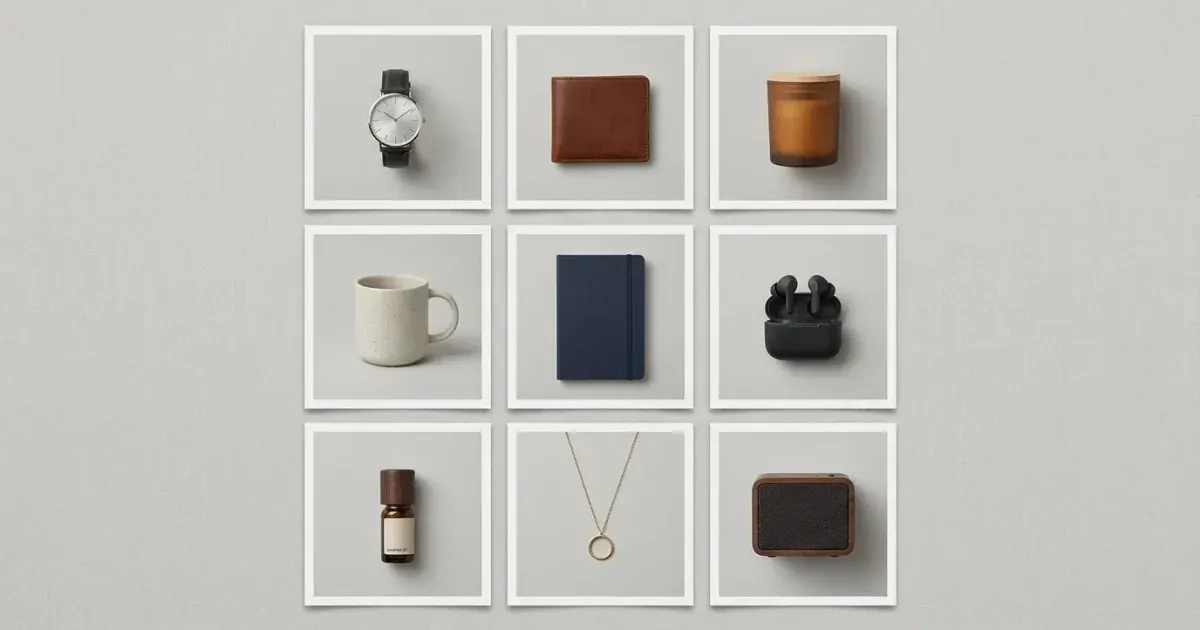
प्रोडक्ट फ़ोटोग्राफ़ी हर ई-कॉमर्स स्टोर की रीढ़ है। खरीदार आपके प्रोडक्ट को छू या आज़मा नहीं सकते। आप जो इमेज प्रकाशित करते हैं, वही खरीद के फैसलों को संचालित करने वाला अकेला सबसे महत्वपूर्ण कारक है। चुनौती यह है कि अधिकांश स्टोर दर्जनों, सैकड़ों, या हज़ारों SKU रखते हैं। उनमें से हर एक को साफ़, पेशेवर इमेज चाहिए जो आपके पूरे कैटलॉग में एक जैसी दिखें।
जब आपके पास दस आइटम हों तो प्रोडक्ट फ़ोटो एक-एक करके एडिट करना संभाला जा सकता है। पर जैसे ही आपका कैटलॉग पचास के पार जाता है, यह एक गंभीर अड़चन बन जाता है। एक ही SKU को सफ़ेद बैकग्राउंड कटआउट, कलर करेक्शन, वेबसाइट ग्रिड के लिए रीसाइज़िंग, सोशल मीडिया के लिए चौकोर क्रॉप की ज़रूरत हो सकती है। साथ ही मार्केटप्लेस लिस्टिंग के लिए ज़ूम किया गया डिटेल शॉट। इसे सौ प्रोडक्ट से गुणा करें और आप बार-बार के मैन्युअल काम के कई दिनों का सामना कर रहे होते हैं।
बल्क एडिटिंग इस समस्या को हल करती है — यह आपको एक ही बार में इमेज के पूरे बैच पर एडिट का वही सेट लागू करने देती है। सही वर्कफ़्लो और टूल के साथ, आप पूरे प्रोडक्ट शूट को एक हफ़्ते के बजाय एक घंटे से कम में प्रोसेस कर सकते हैं। यह गाइड एक भरोसेमंद बल्क एडिटिंग पाइपलाइन बनाने के हर कदम से गुज़रती है, आपकी रॉ फ़ाइलें व्यवस्थित करने से लेकर प्लेटफ़ॉर्म-तैयार एसेट एक्सपोर्ट करने तक।
- एक-एक इमेज एडिट करने की तुलना में बैच एडिटिंग प्रोडक्ट फ़ोटो प्रोसेसिंग समय को 90 प्रतिशत तक घटा सकती है।
- आपके कैटलॉग भर में एक जैसे बैकग्राउंड, लाइटिंग और क्रॉपिंग ब्रांड की कथित गुणवत्ता बढ़ाते हैं और कन्वर्ज़न दरें बढ़ाते हैं।
- Magic Eraser और AI Enhance जैसे AI-संचालित टूल मैन्युअल मास्किंग या एडजस्टमेंट लेयर के बिना बैकग्राउंड हटाना और कलर करेक्शन संभालते हैं।
- अच्छी तरह व्यवस्थित फ़ाइल संरचना और नामकरण नियम भ्रम रोकते हैं और एडिट की गई इमेज को सही SKU से मैप करना आसान बनाते हैं।
- अलग-अलग ई-कॉमर्स प्लेटफ़ॉर्म की इमेज आवश्यकताएँ अलग होती हैं, इसलिए आपके एक्सपोर्ट वर्कफ़्लो को एक ही स्रोत से कई आकार और प्रारूप बनाने चाहिए।
- एक दोहराने योग्य बल्क एडिटिंग वर्कफ़्लो बनाने में समय लगाना पहले ही बैच में अपनी लागत वसूल कर लेता है जिसे आप प्रोसेस करते हैं।
शुरू करने से पहले अपनी फ़ाइलें व्यवस्थित करें
बल्क एडिटिंग में लोग जो सबसे बड़ी गलती करते हैं वह है पहले अपनी स्रोत फ़ाइलें व्यवस्थित किए बिना सीधे एडिट में कूद पड़ना। जब आप पचास या उससे अधिक प्रोडक्ट इमेज से निपट रहे हों, तो अव्यवस्थित फ़ाइल संरचना दोहरे काम, छूटे हुए प्रोडक्ट की ओर ले जाती है। यह पता लगाने में घंटे बरबाद होते हैं कि कौन-सी एडिट की फ़ाइल किस SKU की है।
शूट या बैच के लिए एक रूट फ़ोल्डर बनाकर शुरू करें। उसके अंदर तीन सबफ़ोल्डर बनाएँ: एक रॉ ओरिजिनल के लिए, एक काम-में-चल-रही फ़ाइलों के लिए, और एक अंतिम एक्सपोर्ट के लिए। अपने ओरिजिनल को सीधे कभी एडिट न करें। हमेशा कॉपी पर काम करें ताकि प्रोसेसिंग के दौरान कुछ गलत हो जाए तो आप स्रोत पर लौट सकें।
फ़ाइल नामकरण भी उतना ही महत्वपूर्ण है। एक संगत नामकरण नियम अपनाएँ जिसमें SKU नंबर, एक शॉट पहचानकर्ता (आगे, पीछे, डिटेल, लाइफ़स्टाइल), और एक क्रम संख्या शामिल हो। उदाहरण के लिए, SKU12345-front-01.jpg तुरंत पहचाना जा सकता है, जबकि IMG_4392.jpg कुछ नहीं बताता। जब आप किसी बल्क टूल से सौ इमेज प्रोसेस करते हैं और परिणाम डाउनलोड करते हैं, तो आपको बिना खोले ठीक-ठीक पता होना चाहिए कि हर फ़ाइल किस प्रोडक्ट की है।
यदि आप प्रति प्रोडक्ट कई कोण शूट करते हैं, तो उन्हें अपनी ओरिजिनल डायरेक्टरी के भीतर SKU के अनुसार सबफ़ोल्डर में समूहित करें। इससे किसी एक प्रोडक्ट के सभी कोण एक साथ प्रोसेस करना आसान होता है और सुनिश्चित होता है कि सैकड़ों फ़ाइलों वाले एक सपाट फ़ोल्डर में कुछ खो न जाए। शुरुआत में व्यवस्थित करने में लगाए गए कुछ मिनट एडिटिंग और अपलोडिंग के दौरान आपका भारी समय बचाएँगे।
- रॉ ओरिजिनल, काम-में-चल-रही, और अंतिम एक्सपोर्ट के लिए अलग-अलग फ़ोल्डर बनाएँ।
- ओरिजिनल फ़ाइलें सीधे कभी एडिट न करें। अपनी स्रोत इमेज सुरक्षित रखने के लिए हमेशा कॉपी पर काम करें।
- एक नामकरण नियम का उपयोग करें जिसमें SKU, शॉट प्रकार, और क्रम संख्या हो (जैसे SKU12345-front-01.jpg)।
- प्रति प्रोडक्ट कई कोणों को SKU-विशिष्ट सबफ़ोल्डर में समूहित करें।
- संगत फ़ाइल व्यवस्था एडिट किए परिणामों को सही प्रोडक्ट लिस्टिंग से मैप करना आसान बनाती है।
- बैच से पहले व्यवस्थित करने में दस मिनट लगाएँ ताकि एडिटिंग के दौरान और बाद में घंटों का भ्रम बचे।
बड़े पैमाने पर बैकग्राउंड हटाना
बैकग्राउंड हटाना ई-कॉमर्स प्रोडक्ट फ़ोटो के लिए सबसे आम बल्क एडिटिंग कार्य है। अधिकांश मार्केटप्लेस और ई-कॉमर्स प्लेटफ़ॉर्म या तो शुद्ध सफ़ेद या पारदर्शी बैकग्राउंड पर प्रोडक्ट इमेज की अनिवार्यता रखते हैं या ज़ोरदार सिफ़ारिश करते हैं। उदाहरण के लिए, Amazon मुख्य प्रोडक्ट इमेज के लिए सफ़ेद बैकग्राउंड अनिवार्य करता है। Shopify स्टोर सबसे अच्छा प्रदर्शन तब करते हैं जब प्रोडक्ट फ़ोटो में साफ़, बिना भटकाव वाले बैकग्राउंड हों जो प्रोडक्ट को ही केंद्र में रहने दें।
Photoshop में बैकग्राउंड मैन्युअली हटाने के लिए एक सिलेक्शन बनाना, किनारों को निखारना, एक लेयर मास्क लगाना, और फिर एक्सपोर्ट करना होता है। एक कुशल एडिटर के लिए इसमें प्रति इमेज तीन से पाँच मिनट लगते हैं। दो सौ प्रोडक्ट के कैटलॉग के लिए यह उबाऊ, बार-बार की मास्किंग के दस से सत्रह घंटे तक जुड़ जाता है।
Magic Eraser जैसे AI-संचालित बैकग्राउंड हटाने वाले टूल ने इस वर्कफ़्लो को जड़ से बदल दिया है। हर प्रोडक्ट को हाथ से चुनने और मास्क करने के बजाय, आप इमेज का एक बैच अपलोड करते हैं और AI विषय को पहचानता है, उसे बैकग्राउंड से अलग करता है, और एक साफ़ कटआउट देता है। पूरी प्रक्रिया प्रति इमेज मिनटों के बजाय सेकंड लेती है। परिणाम आभूषण, बारीक विवरण वाले कपड़े, या पारभासी तत्वों वाली वस्तुओं जैसे जटिल प्रोडक्ट के साथ भी उल्लेखनीय रूप से सटीक होते हैं।
बैकग्राउंड को बल्क में प्रोसेस करते समय, स्थिरता गति जितनी ही मायने रखती है। आपके कैटलॉग की हर प्रोडक्ट इमेज को समान बैकग्राउंड ट्रीटमेंट मिलना चाहिए। यदि आप सफ़ेद बैकग्राउंड इस्तेमाल कर रहे हैं, तो सफ़ेद हर इमेज में एक ही शेड का होना चाहिए। यदि आप पारदर्शी बैकग्राउंड इस्तेमाल कर रहे हैं, तो हर कटआउट को दृश्यमान हेलो या किनारी झालर के बिना साफ़ किनारे चाहिए। पूरे बैच को एक ही बार में एक ही AI टूल से गुज़ारना यह स्थिरता अपने आप सुनिश्चित करता है। यह तब लगभग असंभव होता है जब अलग-अलग एडिटर अलग-अलग दिनों में अलग-अलग इमेज हाथ से प्रोसेस करते हैं।
बैकग्राउंड हटाने के बाद, अपने प्रोडक्ट को खाली जगह में तैरने के बजाय ज़मीन पर टिका हुआ रूप देने के लिए एक हल्की ड्रॉप शैडो या परछाईं जोड़ने पर विचार करें। कई बल्क एडिटिंग टूल आपको इसे पूरे बैच पर एक पोस्ट-प्रोसेसिंग चरण के रूप में लागू करने देते हैं, जो अलग-अलग एडिटिंग के बिना एक पेशेवर स्पर्श जोड़ता है।
- अधिकांश बड़े मार्केटप्लेस प्रोडक्ट इमेज के लिए सफ़ेद या पारदर्शी बैकग्राउंड अनिवार्य करते हैं या सिफ़ारिश करते हैं।
- Photoshop में मैन्युअल बैकग्राउंड हटाने में प्रति इमेज 3 से 5 मिनट लगते हैं, जो बड़े कैटलॉग के लिए कई घंटों में जुड़ जाते हैं।
- Magic Eraser जैसे AI टूल प्रति इमेज सेकंडों में उच्च सटीकता के साथ बैकग्राउंड प्रोसेस करते हैं।
- बैच प्रोसेसिंग आपके पूरे प्रोडक्ट कैटलॉग में एक जैसा बैकग्राउंड ट्रीटमेंट सुनिश्चित करती है।
- किनारे की गुणवत्ता की समस्याओं जैसे हेलो या झालर पर नज़र रखें, खासकर बारीक विवरण या बाल जैसी बनावट वाले प्रोडक्ट पर।
- बैकग्राउंड हटाने के बाद हल्की ड्रॉप शैडो जोड़ना प्रोडक्ट को ज़मीन पर टिका, पेशेवर रूप देता है।
एक जैसी लाइटिंग और कलर करेक्शन
एक नियंत्रित स्टूडियो सेटअप के साथ भी, लाइटिंग शॉट-दर-शॉट बदलती है। सत्र की शुरुआत में फ़ोटो खींचे गए प्रोडक्ट अक्सर तीन घंटे बाद खींचे गए प्रोडक्ट से थोड़े अलग दिखते हैं — जैसे-जैसे बल्ब गर्म होते हैं, पोर्टेबल फ़्लैश की बैटरियाँ खत्म होती हैं, या प्राकृतिक रोशनी खिड़कियों से बदलती है। जब ये इमेज किसी कैटेगरी पेज पर अगल-बगल दिखती हैं, तो असंगति तुरंत नज़र आती है और आपके स्टोर को गैर-पेशेवर बना देती है।
बल्क कलर करेक्शन आपके पूरे सेट में लाइटिंग, व्हाइट बैलेंस, और एक्सपोज़र को सामान्य करता है। लक्ष्य हर इमेज को एक समान बनाना नहीं है, क्योंकि अलग-अलग प्रोडक्ट के रंग और सामग्री अलग होते हैं, बल्कि यह सुनिश्चित करना है कि सफ़ेद बैकग्राउंड समान रूप से सफ़ेद हों और लाइटिंग का तापमान संगत हो। कोई भी प्रोडक्ट अपने पड़ोसियों से काफ़ी अधिक चमकीला या गहरा न दिखे।
AI Enhance इस काम के लिए विशेष रूप से प्रभावी है क्योंकि यह हर इमेज का एक-एक करके विश्लेषण करता है और एकमुश्त सुधारों के बजाय बुद्धिमान समायोजन लागू करता है। थोड़ा कम-एक्सपोज़्ड प्रोडक्ट उठा दिया जाता है, जबकि थोड़ा अधिक-एक्सपोज़्ड वापस खींच लिया जाता है। परिणाम इमेज का एक ऐसा सेट होता है जो ऐसा दिखता है मानो सभी समान परिस्थितियों में खींचे गए हों, भले ही ऐसा न हो।
सख्त ब्रांड रंग दिशानिर्देशों वाले स्टोर के लिए, बल्क कलर करेक्शन यह सुनिश्चित करने में भी मदद करता है कि ब्रांडेड पैकेजिंग, लोगो। प्रोडक्ट के रंग सटीक और सदा एक जैसे प्रस्तुत हों। एक लाल जो कुछ इमेज में नारंगी की ओर और दूसरों में गुलाबी की ओर खिसक जाता है, ब्रांड के भरोसे को कमज़ोर करता है। पूरे सेट को एक संगत कलर करेक्शन पास से गुज़ारना इन सूक्ष्म विविधताओं को आपके ग्राहकों तक पहुँचने से पहले पकड़ता और ठीक करता है।
- लंबे प्रोडक्ट शूट के दौरान लाइटिंग स्वाभाविक रूप से बदलती है, जो आपके कैटलॉग में असंगति पैदा करती है।
- बल्क कलर करेक्शन एक सेट की सभी इमेज में व्हाइट बैलेंस, एक्सपोज़र, और तापमान को सामान्य करता है।
- AI Enhance पूरे बैच पर एक ही एकमुश्त समायोजन लगाने के बजाय प्रति इमेज सुधार अनुकूलित करता है।
- प्रोडक्ट इमेज में एक जैसी लाइटिंग आपके कैटेगरी पेज और सर्च परिणामों को निखरा और पेशेवर दिखाती है।
- पूरे कैटलॉग में सटीक प्रस्तुति सुनिश्चित करने के लिए पैकेजिंग या प्रोडक्ट पर ब्रांड रंगों पर विशेष ध्यान दें।
- पूरे शूट को एक बैच में प्रोसेस करें ताकि वे सूक्ष्म रंग बदलाव पकड़े जा सकें जो इमेज को अलग-अलग देखने पर अदृश्य रहते हैं।
SKU भर में ब्रांड स्थिरता बनाए रखना
प्रोडक्ट फ़ोटोग्राफ़ी में ब्रांड स्थिरता केवल बैकग्राउंड और लाइटिंग मिलाने से कहीं आगे जाती है। इसमें इमेज के आयाम, प्रोडक्ट के चारों ओर पैडिंग, शॉट के कोण और परिप्रेक्ष्य, लाइफ़स्टाइल इमेज की शैली शामिल है। यहाँ तक कि हर वस्तु को घेरने वाली खाली जगह की मात्रा भी। जब कोई ग्राहक आपके कैटेगरी पेज स्क्रॉल करता है, तो प्रोडक्ट इमेज की ग्रिड एकजुट और सोची-समझी लगनी चाहिए, अलग-अलग स्रोतों से खींची गई किसी यादृच्छिक संग्रह जैसी नहीं।
इस स्थिरता को बड़े पैमाने पर बनाए रखने के लिए, शूटिंग या एडिटिंग शुरू करने से पहले अपनी प्रोडक्ट फ़ोटोग्राफ़ी के लिए एक विज़ुअल स्टाइल गाइड परिभाषित करें। सटीक बैकग्राउंड रंग (शुद्ध सफ़ेद #FFFFFF है), इमेज आयामों के प्रतिशत के रूप में न्यूनतम पैडिंग, पसंदीदा आस्पेक्ट रेशियो निर्दिष्ट करें। साथ ही अपने मुख्य प्लेटफ़ॉर्म के लिए लक्ष्य फ़ाइल आयाम। इन विनिर्देशों को लिख लें और उन्हें फ़ोटोग्राफ़ी और एडिटिंग प्रक्रिया में शामिल हर किसी के साथ साझा करें।
बल्क एडिटिंग के दौरान, इन विनिर्देशों को प्रीसेट पैरामीटर के रूप में लागू करें। यदि आपका स्टाइल गाइड 2000 गुणा 2000 पिक्सेल कैनवस पर प्रोडक्ट के चारों ओर 10 प्रतिशत पैडिंग माँगता है, तो अपने बल्क टूल को हर कटआउट को केंद्र में रखने और सही व्हाइटस्पेस अपने आप जोड़ने के लिए कॉन्फ़िगर करें। यह प्रति-इमेज आधार पर पैडिंग को आँख से आँकने की तुलना में कहीं अधिक भरोसेमंद है। यह गुणवत्ता घटे बिना किसी भी संख्या के प्रोडक्ट तक स्केल करता है।
कई प्लेटफ़ॉर्म पर बेचने वाले ब्रांड के लिए, हर चैनल के लिए अलग एक्सपोर्ट प्रीसेट बनाए रखें। आपका Shopify स्टोर 2048 गुणा 2048 चौकोर इस्तेमाल कर सकता है, आपकी Amazon लिस्टिंग को विशिष्ट पैडिंग आवश्यकताओं के साथ 1500 गुणा 1500 चाहिए हो सकता है। आपके सोशल मीडिया फ़ीड को अलग फ़्रेमिंग के साथ 1080 गुणा 1080 क्रॉप चाहिए हो सकते हैं। इन प्रीसेट को एक बार बनाना और बल्क एक्सपोर्ट के दौरान लागू करना सुनिश्चित करता है कि हर प्लेटफ़ॉर्म को मैन्युअल रीसाइज़िंग के बिना सही ढंग से प्रारूपित इमेज मिलें।
- एडिट करने से पहले बैकग्राउंड रंग, पैडिंग, आस्पेक्ट रेशियो, और लक्ष्य आयामों को कवर करने वाला एक विज़ुअल स्टाइल गाइड परिभाषित करें।
- सभी प्रोडक्ट इमेज पर एक जैसी पैडिंग और केंद्रण अपने आप लागू करने के लिए बल्क एडिटिंग प्रीसेट का उपयोग करें।
- हर बिक्री चैनल (Shopify, Amazon, सोशल मीडिया आदि) के लिए अलग एक्सपोर्ट प्रीसेट बनाए रखें।
- कैटेगरी पेज पर एक जैसी इमेज ग्रिड ब्रांड की कथित गुणवत्ता और ग्राहक के भरोसे को बढ़ाती है।
- यह सुनिश्चित करने के लिए कि वही मानक अपनाए जाएँ, स्टाइल गाइड को फ़ोटोग्राफ़र, एडिटर, और इमेज अपलोड करने वाले किसी भी व्यक्ति के साथ साझा करें।
- अपनी प्रोसेस की गई इमेज का अगल-बगल ग्रिड प्रीव्यू देखें ताकि कोई भी प्रोडक्ट पकड़ा जा सके जो विज़ुअल पैटर्न तोड़ता हो।
अलग-अलग प्लेटफ़ॉर्म के लिए एक्सपोर्ट सेटिंग्स
किसी भी बल्क एडिटिंग वर्कफ़्लो का अंतिम चरण है हर उस प्लेटफ़ॉर्म के लिए सही प्रारूप और आयाम में अपनी इमेज एक्सपोर्ट करना जहाँ वे दिखेंगी। यहाँ गलती करने का मतलब है उच्च-रिज़ॉल्यूशन स्क्रीन पर धुँधली इमेज, बड़े आकार की फ़ाइलों से धीमे लोड होते पेज, या सख्त फ़ाइल आवश्यकताओं वाले प्लेटफ़ॉर्म से अस्वीकृत अपलोड।
अपनी मुख्य ई-कॉमर्स वेबसाइट के लिए, प्रोडक्ट इमेज को उच्च-गुणवत्ता JPEG या WebP फ़ाइलों के रूप में एक्सपोर्ट करें। WebP समान दृश्य गुणवत्ता पर JPEG से 25 से 35 प्रतिशत छोटे फ़ाइल आकार देता है। यह पेज लोड गति को सीधे बेहतर करता है और SEO में मदद करता है। अधिकांश आधुनिक ई-कॉमर्स प्लेटफ़ॉर्म WebP का समर्थन करते हैं, इसलिए जब तक आपके पास JPEG इस्तेमाल करने का कोई विशिष्ट कारण न हो, यह आपका डिफ़ॉल्ट प्रारूप होना चाहिए। फ़ाइल आकार और दृश्य निष्ठा के बीच सबसे अच्छे संतुलन के लिए गुणवत्ता 80 से 85 प्रतिशत पर सेट करें।
Amazon सबसे लंबी ओर न्यूनतम 1000 पिक्सेल वाली JPEG या PNG इमेज माँगता है। यह ज़ूम सुविधाओं के लिए 2000 पिक्सेल या अधिक की सिफ़ारिश करता है। मुख्य प्रोडक्ट इमेज में शुद्ध सफ़ेद बैकग्राउंड (RGB 255, 255, 255) होना चाहिए। Etsy की आवश्यकताएँ समान हैं पर द्वितीयक इमेज के बैकग्राउंड पर अधिक रचनात्मक स्वतंत्रता देता है। eBay अधिकांश सामान्य प्रारूप स्वीकार करता है पर 1600 पिक्सेल चौड़ी इमेज के साथ सबसे अच्छा प्रदर्शन करता है।
सोशल मीडिया के लिए, Instagram फ़ीड पोस्ट के लिए 1080 गुणा 1080 पिक्सेल चौकोर क्रॉप, Instagram Stories और TikTok के लिए 1080 गुणा 1920 एक्सपोर्ट करें। Facebook और LinkedIn लिंक प्रीव्यू के लिए 1200 गुणा 630। अपनी मास्टर फ़ाइलों से इन सभी आकारों को बल्क एक्सपोर्ट करना सुनिश्चित करता है कि हर चैनल को हर बार पोस्ट करते समय हाथ से क्रॉप किए बिना सही ढंग से प्रारूपित इमेज मिलें।
अपने एक्सपोर्ट वर्कफ़्लो को एक ही पास में सभी आवश्यक आकार और प्रारूप बनाने के लिए सेट करें। आउटपुट फ़ाइलों को लक्ष्य प्लेटफ़ॉर्म दर्शाने वाले प्रत्यय से नाम दें, जैसे SKU12345-front-01-shopify.webp और SKU12345-front-01-amazon.jpg। इस तरह, जब अपलोड करने का समय हो, आप बस हर प्लेटफ़ॉर्म के लिए सही फ़ोल्डर ले सकते हैं, यह अनुमान लगाए बिना कि कौन-सा संस्करण कौन-सा है।
- अपनी वेबसाइट के लिए WebP में एक्सपोर्ट करें (JPEG से 25-35% छोटा) और उन मार्केटप्लेस के लिए JPEG या PNG जो उन्हें माँगते हैं।
- फ़ाइल आकार को दृश्य निष्ठा के साथ संतुलित करने के लिए JPEG और WebP एक्सपोर्ट के लिए 80-85% गुणवत्ता का उपयोग करें।
- Amazon सबसे लंबी ओर कम से कम 1000px माँगता है और ज़ूम के लिए 2000px या अधिक की सिफ़ारिश करता है।
- Instagram के लिए 1080x1080, Stories के लिए 1080x1920, और Facebook लिंक प्रीव्यू के लिए 1200x630 चौकोर क्रॉप एक्सपोर्ट करें।
- अपलोड के दौरान सही संस्करण आसानी से पहचानने के लिए एक्सपोर्ट की गई फ़ाइलों के नाम में प्लेटफ़ॉर्म-विशिष्ट प्रत्यय जोड़ें।
- हर चैनल के लिए हाथ से रीसाइज़ और री-एक्सपोर्ट करने से बचने के लिए सभी एक्सपोर्ट वेरिएंट एक ही बैच पास में चलाएँ।
How to do it
- 1
Organize your files before you start
Group raw shots by SKU, color, and platform destination so the same edits apply cleanly across each batch.
- 2
Apply background removal at scale
Run AI background removal on the entire batch in one queue. The output uses your chosen background (white, transparent, or lifestyle).
- 3
Enforce consistent lighting and color
Apply the same color-correction preset across all images so the catalog reads as one coherent set rather than dozens of different shoots.
- 4
Maintain brand consistency across SKUs
Use shared style rules — angle, crop ratio, background, and shadow direction — so customers can scan the catalog without visual fatigue.
- 5
Export per-platform variants in one pass
Generate Amazon, Shopify, and Etsy-sized exports from each master image, with the correct dimensions and compression for each destination.
स्रोत
- Product Image Requirements — Amazon Seller Central
- Product Photography Tips for Beginners — Shopify