
फादर्स डे फोटो एडिट्स: 7 गिफ्ट-रेडी एडिट्स 60 सेकंड में प्रत्येक
कैमरा रोल स्नैपशॉट्स को फादर्स डे-रेडी प्रिंट्स, कैनवस, मग्स और फोटो बुक्स में बदलने के सात क्विक AI फोटो एडिट्स। हर एक में लगभग एक मिनट लगता है।

Growth Marketing
विषय सूची
- 1. बैकग्राउंड डिस्ट्रैक्शन हटाएं (45 सेकंड)
- 2. फोटोबॉम्बर्स को क्लीनली मिटाएं (60 सेकंड)
- 3. बैकग्राउंड को प्रिंट-क्वालिटी कैनवस से बदलें (90 सेकंड)
- 4. डिम इंडोर लाइटिंग ठीक करें (30 सेकंड)
- 5. पुरानी फोटो को गिफ्ट सेंटरपीस के रूप में रिस्टोर करें (60 सेकंड)
- 6. डिज़ाइन टूल में मल्टी-फोटो कोलाज बनाएं (90 सेकंड)
- 7. सिर्फ शेयरिंग नहीं, प्रिंट के लिए एक्सपोर्ट करें (15 सेकंड)
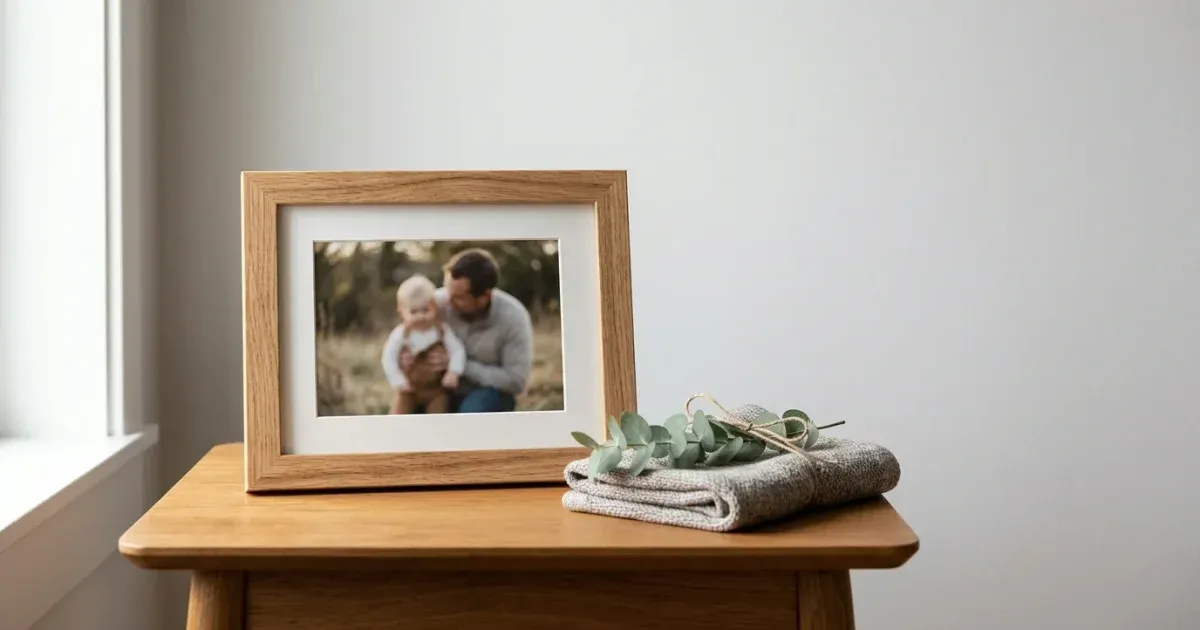
फोटो वाले अधिकांश फादर्स डे गिफ्ट — कैनवस प्रिंट, फोटो बुक, कस्टम मग, फ्रेम की हुई तस्वीरें — एक ही तरह से नाकाम होते हैं: तस्वीर खुद तो ठीक होती है, लेकिन उसमें बिखरा हुआ बैकग्राउंड होता है, कोई फ्रेम में घुस आया होता है, मद्धम रोशनी होती है, या फोन-स्नैपशॉट जैसी क्वालिटी होती है जो 16x20 में छपकर दीवार पर टंगने की गंभीरता से मेल नहीं खाती। इसका हल कोई बेहतर फोटोग्राफर या स्टूडियो सेशन नहीं है जिसके लिए आपके पास समय नहीं है। यह हर तस्वीर पर लगभग 60 सेकंड की AI एडिटिंग है।
यह गाइड सात विशिष्ट एडिट्स को कवर करती है जो कैमरा रोल के स्नैपशॉट्स को गिफ्ट-रेडी बनाती हैं: अनचाहे बैकग्राउंड हटाना, फोटोबॉम्बर्स साफ करना, मद्धम इंडोर लाइटिंग ठीक करना, पुरानी तस्वीरें रिस्टोर करना, और प्रिंट-क्वालिटी एक्सपोर्ट तैयार करना। हर एक तेज है — सही टूल्स के साथ एक मिनट से कम — और हर एक इस फर्क को तय करता है कि फोटो गिफ्ट दिल को छू जाए या बस खानापूर्ति जैसा लगे।
फादर्स डे 2026 रविवार, 21 जून को है। ज्यादातर प्रिंट-ऑन-डिमांड कैनवस और फोटो-बुक सेवाओं को उत्पादन और शिपिंग के लिए 7-10 दिन चाहिए। एडिट और ऑर्डर करने की असली डेडलाइन इससे करीब दो हफ्ते पहले है। अच्छी खबर: जिन कुछ तस्वीरों को आपको सचमुच गिफ्ट करना है, उन पर 60 सेकंड की एडिट्स को गुणा करें तो भी यह एक घंटे से काफी कम काम बैठता है।
- पहले एक्सप्रेशन के हिसाब से छाँटें, फिर बाकी सब कुछ AI से ठीक करें।
- बैकग्राउंड डिस्ट्रैक्शन, फोटोबॉम्बर्स और मद्धम रोशनी — ये सब हर एक 60 सेकंड से कम में ठीक हो सकते हैं।
- रिस्टोर की गई पुरानी तस्वीरें गिफ्ट के रूप में नई तस्वीरों पर हमेशा भारी पड़ती हैं — भावनात्मक वजन तकनीकी क्वालिटी को मात देता है।
- प्रिंट एक्सपोर्ट को पूरी रिज़ॉल्यूशन (3000+ px) और 90% JPEG क्वालिटी चाहिए, वही फाइल नहीं जो आप टेक्स्ट पर शेयर करते हैं।
- फादर्स डे पर पहुँचने के लिए कैनवस/फोटो-बुक गिफ्ट ज्यादा से ज्यादा जून की शुरुआत तक ऑर्डर कर दें।
1. बैकग्राउंड डिस्ट्रैक्शन हटाएं (45 सेकंड)
फोन की तस्वीर के अनप्रोफेशनल दिखने की नंबर-एक वजह वह है जो विषय के पीछे होता है, खुद विषय नहीं। फैमिली बारबेक्यू पर आपकी और पापा की एक बढ़िया तस्वीर में आधी खाई हुई प्लेटें, एक रीसाइक्लिंग बिन, फ्रेम के पीछे किसी की कोहनी होती है। इनमें से कुछ भी कैनवस प्रिंट पर नहीं होना चाहिए।
तस्वीर को Magic Eraser पर अपलोड करें। डिस्ट्रैक्शन पर ब्रश फेरें — कूड़ेदान, फोटोबॉम्बर का कंधा, कोने में पड़ा कोई भी साइन। AI संदर्भ का उपयोग करके आसपास के दृश्य को भर देता है। विषय तीखे रहते हैं; शोर गायब हो जाता है। ज्यादातर सामान्य तस्वीरों के लिए, यह अकेली एडिट वह सबसे फायदेमंद मिनट है जो आप खर्च कर सकते हैं।
- रीसाइक्लिंग बिन, आधी खाई प्लेटें, खड़ी गाड़ियाँ और इधर-उधर के अजनबियों पर ब्रश फेरें।
- विषयों को बरकरार रखें — केवल बैकग्राउंड डिस्ट्रैक्शन पर ब्रश फेरें।
- किसी भी रोशनी में काम करता है; AI आसपास के दृश्य के टोन से अपने आप मेल खा जाता है।
2. फोटोबॉम्बर्स को क्लीनली मिटाएं (60 सेकंड)
रेस्तराँ, पार्क और पर्यटन स्थलों पर फैमिली फोटो में लगभग हमेशा कोई न कोई बैकग्राउंड से गुजरता रहता है: एक वेटर, एक जॉगर, दौड़ता हुआ एक बच्चा। Photoshop में पुराने ढंग की क्लोनिंग में हर फोटोबॉम्बर पर 10 मिनट लगते थे। AI Fill इसे सेकंडों में करता है: उस व्यक्ति पर ब्रश फेरें, और AI उनके पीछे के बैकग्राउंड को इतनी सफाई से दोबारा बनाता है कि आपको पता ही नहीं चलेगा कि वे वहाँ थे।
फोटोबॉम्बर्स के समूह (भीड़भाड़ वाला बीच, खचाखच भरा त्योहार) के लिए, हर व्यक्ति को अलग-अलग करने के बजाय पूरे समूह पर एक ही क्षेत्र के रूप में ब्रश फेरें। AI टुकड़ों-टुकड़ों वाली एडिट्स की तुलना में स्थिर बैकग्राउंड को बेहतर संभालता है।
- फोटोबॉम्बर हटाने के लिए AI Fill का उपयोग करें — बेसिक इरेज़ की तुलना में पुनर्निर्माण की क्वालिटी कहीं ज्यादा है।
- साफ-सुथरे नतीजों के लिए फोटोबॉम्बर्स के समूहों को एक ही ब्रश क्षेत्र की तरह बरतें।
- बनावट वाले बैकग्राउंड (रेत, पत्तियाँ) और सपाट (दीवारें, आकाश) दोनों पर समान रूप से अच्छा काम करता है।
3. बैकग्राउंड को प्रिंट-क्वालिटी कैनवस से बदलें (90 सेकंड)
कैनवस प्रिंट या फ्रेम किए गिफ्ट के लिए, बैकग्राउंड को केवल साफ करने के बजाय पूरी तरह बदल दें। पापा की तस्वीर पर बैकग्राउंड रिमूवल चलाएं, कटआउट को ट्रांसपेरेंट PNG के रूप में एक्सपोर्ट करें, फिर उसे किसी नरम ग्रेडिएंट या गर्म सॉलिड रंग पर रखें। नतीजा इरादतन लगता है — एक पोर्ट्रेट की तरह, स्नैपशॉट की तरह नहीं।
पोर्ट्रेट के लिए एकदम सफेद या एकदम काले बैकग्राउंड से बचें — वे कठोरता से छपते हैं और ज्यादातर घरेलू सजावट से टकराते हैं। नरम गर्म ग्रे, फीके नीले और गर्म ऑफ-व्हाइट खूबसूरती से छपते हैं और उन फ्रेमों के साथ जँचते हैं जो लोग सचमुच खरीदते हैं। अगर पापा के पास कोई खास कमरा है जहाँ आप जानते हैं कि प्रिंट टँगेगा, तो बैकग्राउंड को उस कमरे की दीवार के रंग से मिलाएं।
- बैकग्राउंड रिमूवल बाल, चश्मे और कपड़ों के किनारों को मूल रूप से संभालता है।
- ऐसा बैकग्राउंड रंग चुनें जो उस कमरे से मेल खाए जहाँ प्रिंट रहेगा।
- नरम गर्म ग्रे और फीके टोन एकदम सफेद या काले की तुलना में बेहतर छपते हैं।
4. डिम इंडोर लाइटिंग ठीक करें (30 सेकंड)
घर के अंदर ली गई डिनर, त्योहार के जमावड़े और जन्मदिन की तस्वीरें लगभग हमेशा बहुत अँधेरी होती हैं, मिली-जुली रोशनी के साथ जो त्वचा के टोन को बेमेल दिखाती है। AI boost पूरी तस्वीर में एक्सपोज़र को संतुलित करता है और व्हाइट बैलेंस सुधारता है ताकि चेहरे नारंगी या हरे के बजाय स्वाभाविक दिखें।
boost का एक पास आमतौर पर काफी होता है। अगर तस्वीर इतनी अँधेरी है कि विषय की आँखें छाया में खो जाती हैं, तो आपको दूसरा पास चाहिए हो सकता है — लेकिन शायद ही इससे ज्यादा। हद से ज्यादा एन्हांस की गई तस्वीरें साफ तौर पर फिल्टर लगी लगती हैं, जो उस भावुक, गिफ्ट जैसे टोन के खिलाफ जाता है जो आप फादर्स डे के लिए चाहते हैं।
- सामान्य मद्धम रोशनी के लिए एक एन्हांसमेंट पास; बहुत अँधेरी तस्वीरों के लिए दो।
- तस्वीर के साफ तौर पर फिल्टर लगी दिखने से पहले रुक जाएं।
- मिली-जुली रोशनी (खिड़की + इंडोर बल्ब) को सुधारना सबसे मुश्किल है — हो सके तो खिड़की की ओर शूट करें।
5. पुरानी फोटो को गिफ्ट सेंटरपीस के रूप में रिस्टोर करें (60 सेकंड)
अगर आपके पास एक, दो या तीन दशक पुरानी आपकी और पापा की कोई पुरानी प्रिंट है, तो उसे रिस्टोर करना गिफ्ट के रूप में आमतौर पर किसी भी नई तस्वीर से बेहतर रहता है। चटख रंग और स्पष्टता में लौटाई गई 1990 के दशक की तस्वीर का भावनात्मक वजन, फ्रेम करके सँभाली जाने वाली गिफ्ट के लिए, एक तीखी नई स्नैपशॉट को मात देता है।
प्रिंट को कम से कम 600 DPI पर स्कैन करें। Magic Eraser पर अपलोड करें और फीकापन ठीक करने, धुंधलापन तीखा करने और रंग संतुलित करने के लिए AI boost चलाएं। शारीरिक क्षति — सिलवटें, फटन, पानी के धब्बे — के लिए प्रभावित हिस्सों को दोबारा बनाने हेतु AI Fill का उपयोग करें। 30 साल पुरानी तस्वीर ऐसी निकल सकती है मानो पिछले हफ्ते ली गई हो। यही वह हैरानी का तत्व है जो गिफ्ट को दिल तक पहुँचाता है।
- रिस्टोरेशन के लिए कम से कम 600 DPI पर स्कैन करें।
- AI Enhance फीकापन, धुंधलापन और रंग बहाव ठीक करता है; AI Fill शारीरिक क्षति की मरम्मत करता है।
- रिस्टोर की गई पुरानी तस्वीरें फादर्स डे गिफ्ट के रूप में लगातार नई तस्वीरों से बेहतर रहती हैं।
6. डिज़ाइन टूल में मल्टी-फोटो कोलाज बनाएं (90 सेकंड)
एक अकेली बढ़िया तस्वीर अच्छी है। नौ पलों का एक ग्रिड, एक ही प्रिंट के रूप में सजाया गया, बेहतर है। डिज़ाइन टूल का उपयोग करके 4, 6 या 9 एडिट की हुई तस्वीरों को एक साफ ग्रिड में सजाएं। वही एस्पेक्ट रेशियो, वही बॉर्डर चौड़ाई, वही बैकग्राउंड रंग। एक ही 11x14 या 16x20 फ्रेम किए टुकड़े के रूप में प्रिंट करें।
अलग-अलग सालों या अलग-अलग जगहों की तस्वीरें चुनें ताकि कोलाज एक ही पल को दोहराने के बजाय एक छोटी कहानी कहे। ग्रिड फॉर्मेट गिफ्ट को बेतरतीब जोड़े गए के बजाय सोच-समझकर चुना हुआ महसूस कराता है।
- ग्रिड में 4, 6 या 9 तस्वीरें — वही बॉर्डर चौड़ाई, वही बैकग्राउंड।
- साल और जगहें मिलाएं ताकि कोलाज एक कहानी कहे।
- अलग-अलग फ्रेम के रूप में नहीं, एक ही टुकड़े के रूप में प्रिंट करें।
7. सिर्फ शेयरिंग नहीं, प्रिंट के लिए एक्सपोर्ट करें (15 सेकंड)
एक्सपोर्ट के चरण में लोग जो सबसे बड़ी गलती करते हैं वह है प्रिंट ऑर्डर और टेक्स्ट-मैसेज प्रीव्यू दोनों के लिए एक ही फाइल का उपयोग करना। प्रिंट को पूरी रिज़ॉल्यूशन चाहिए — 11x14 के लिए लंबी भुजा पर कम से कम 3000 पिक्सेल, बड़े आकारों के लिए और ज्यादा — और न्यूनतम कम्प्रेशन (JPEG 90% क्वालिटी या PNG)। टेक्स्ट-मैसेज के लिए तैयार एक्सपोर्ट जोरदार कम्प्रेस होते हैं और फोन पर बढ़िया दिखते हैं लेकिन प्रिंट होने पर बुरी तरह पिक्सेलेट हो जाते हैं।
दो वर्शन सेव करें: पूरी रिज़ॉल्यूशन पर एक प्रिंट मास्टर और 1200-1600 px चौड़ा एक वेब/शेयर वर्शन। प्रिंट मास्टर से ऑर्डर करें; वेब वर्शन फैमिली ग्रुप चैट में भेजें। इन्हें गड्डमड्ड करना ही वह वजह है जिससे पापा के हाथ एक धुंधला 16x20 कैनवस लगता है जिसकी आपने पूरी कीमत चुकाई।
- प्रिंट: लंबी भुजा 3000+ px, JPEG 90% या PNG।
- शेयर: 1200-1600 px चौड़ा, JPEG 70-80%।
- दो अलग-अलग एक्सपोर्ट — प्रिंट ऑर्डर के लिए शेयर फाइल दोबारा इस्तेमाल न करें।
How to do it
- 1
Pick the photo with the best expression, not the cleanest background
Sort through camera roll candidates by expression first. Backgrounds, distractions, and lighting can all be fixed in AI — a frozen-in-time genuine smile cannot.
- 2
Remove distracting background clutter
Upload to Magic Eraser and brush over background distractions: parked cars, restaurant signage, photobombers in the back, lawn clutter. The AI reconstructs the surrounding scene cleanly.
- 3
Replace the background entirely for a gift print
For canvas prints and framed photos, run background removal and drop the cutout on a soft solid or gradient background. Cleaner backgrounds print better and feel more intentional as a gift.
- 4
Enhance lighting and detail
Run one pass of AI enhancement to balance exposure, sharpen the eyes, and recover detail in dim indoor shots. Don't over-process — Dad should look like Dad.
- 5
Restore an older photo as the gift centerpiece
Scan an old print of you and Dad. Run AI restoration to fix fading, sharpen blur, and correct color. Restored old photos consistently land better as gifts than new ones.
- 6
Build a small photo collage
Use the design tool to lay out 4-9 edited photos in a grid. Print as a single 8x10 or 11x14 frame for a multi-moment gift that beats any single shot.
- 7
Export for print, not just screen
Export at full resolution (3000+ px on the long edge) for prints. JPEG 90% quality. Web exports for sharing should be a separate, smaller file.