
Tattoo vom Foto entfernen
Entfernen Sie sichtbare Tätowierungen aus Porträtaufnahmen, Modelfotos, Casting-Bildern und professionellen Porträts. Magic Eraser entfernt die Tattoo-Tinte und rekonstruiert den natürlichen Hautton und die Textur darunter – für ein sauberes Ergebnis ohne sichtbare Bearbeitungsartefakte.
Zuletzt aktualisiert
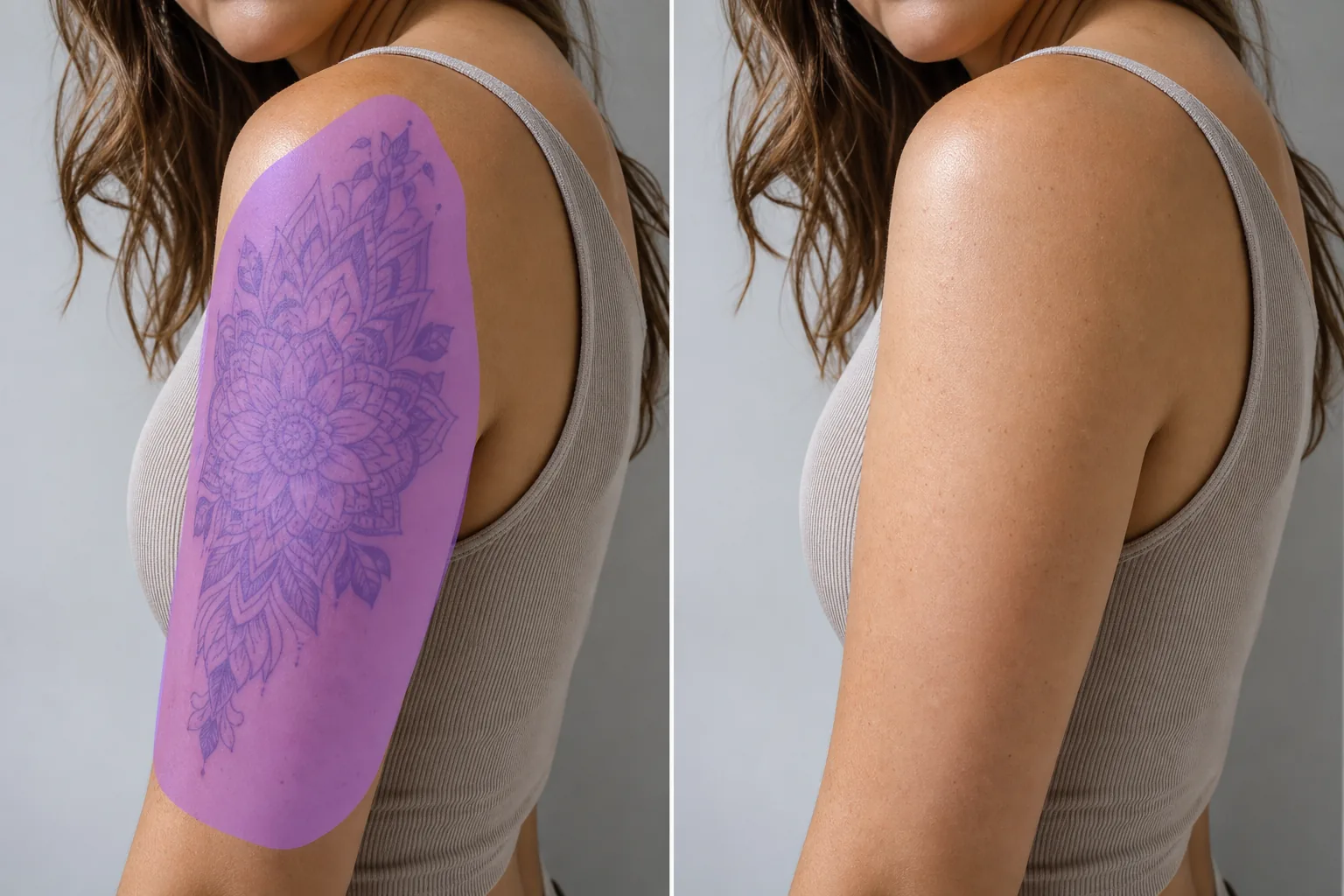
So entfernst du ein Tattoo aus einem Foto
Um ein Tattoo aus einem Foto zu entfernen, öffnest du Magic Eraser im Web, auf iOS oder Android, lädst das Porträt hoch, malst mit dem Pinsel über die tätowierte Stelle und lässt die KI sie durch Haut ersetzen, die zum umliegenden Hautton und zur Textur passt. Das ist kostenlos und ganz ohne Anmeldung. Bearbeitet wird dabei nur das Foto – verändert wird also lediglich, wie die Haut im Bild aussieht, an deinem echten Tattoo ändert sich nichts, und es ist auch keine Vorschau auf eine Laser- oder operative Entfernung. Am besten funktioniert es auf flacheren Bereichen wie einem Arm oder einer Schulter mit gleichmäßiger Haut ringsum; ein großes Tattoo oder eines auf einer gewölbten, detailreichen Stelle wird als plausibles Ergebnis rekonstruiert, nicht exakt wiederhergestellt. Bearbeite Fotos von dir selbst oder Bilder, die du verändern darfst, und male abschnittsweise für das sauberste Ergebnis. Für Rollen, bei denen Tätowierungen nicht zum Charakter passen, benötigen Schauspieler Porträtfotos mit reiner Haut. Models reichen sowohl tätowierte als auch saubere Versionen ihrer Portfoliofotos bei verschiedenen Agenturen ein. Bei Unternehmensporträts für konservative Branchen kann es erforderlich sein, sichtbare Tätowierungen zu entfernen. Hochzeitsfotografen erhalten manchmal Anfragen, das Armtattoo einer Brautjungfer für formelle Porträts zu entfernen. In all diesen Fällen muss das Tattoo überzeugend verschwinden – nicht nur verschwommen oder verschmiert, sondern durch eine natürlich aussehende Haut ersetzt, die zur Umgebung passt. Magic Eraser analysiert die Position der Tätowierung, den Ton und die Textur der umgebenden Haut sowie die Lichtverhältnisse und rekonstruiert dann saubere Haut über dem tätowierten Bereich. Das Ergebnis bewahrt die Hautstruktur, Porendetails und natürliche Farbvariationen, anstatt einen flachen Airbrush-Look zu erzeugen.
Entfernen Sie ein Tattoo in drei Schritten
- 1
Laden Sie Ihr Foto hoch
Öffnen Sie Magic Eraser im Internet, auf iOS oder Android und laden Sie das Porträt, Porträt oder Ganzkörperfoto hoch, das das Tattoo enthält, das Sie entfernen möchten.
- 2
Streichen Sie über das Tattoo
Übermalen Sie das gesamte Tattoo, einschließlich aller verblassten Kanten oder Farbverläufe. Fügen Sie um das Tattoo herum einen kleinen Rand sauberer Haut hinzu, damit die KI Referenzmaterial für die Ton- und Texturanpassung hat. Bei großen Tätowierungen führt das Abdecken der gesamten Fläche in einer Auswahl zu gleichmäßigeren Ergebnissen als das Arbeiten in Abschnitten.
- 3
Löschen und überprüfen
Tippen Sie auf "Löschen“ und die KI ersetzt das Tattoo durch natürliche Haut, die in Ton, Textur und Beleuchtung der Umgebung entspricht. Zoomen Sie hinein, um zu überprüfen, ob die rekonstruierte Haut unter den Lichtverhältnissen des Fotos natürlich aussieht. Exportieren Sie für Portfolios, Porträtfotos oder Einreichungen.
Am besten für
- Porträtaufnahmen von Schauspielern, bei denen die Rolle ein sauberes Erscheinungsbild erfordert
- Modellierungsportfolios, die sowohl tätowierte als auch saubere Versionen benötigen
- Unternehmensportraits für Branchen mit konservativen Dresscodes
- Hochzeits- und Eventfotos, bei denen Tätowierungen eine Ablenkung darstellen
- Casting-Einsendungen, in denen keine sichtbaren Tätowierungen angegeben sind
- Social-Media-Profilfotos für professionelles Networking
- Schul- und Teamfotos, bei denen die Kleiderordnung gilt
- Produktmodellierung, bei der die Marke eine saubere Haut im Rahmen haben möchte
Tipps für eine natürlich aussehende Tattooentfernung
Die Tattooentfernung funktioniert am besten, wenn die umliegende Haut sichtbar und gut beleuchtet ist. Die KI verwendet die umliegende Haut als Referenz für Ton, Textur und Farbe – je sauberer die Haut um das Tattoo herum sichtbar ist, desto natürlicher ist die Rekonstruktion. Dunkle, stark gesättigte Tätowierungen (Schwarz, Dunkelblau) lassen sich in der Regel leichter entfernen als Tätowierungen mit heller oder weißer Tinte, da der Kontrast zwischen Tinte und Haut klarer ist. Bei Ärmel-Tattoos, die eine große Fläche bedecken, verarbeiten Sie das Tattoo abschnittsweise und achten Sie darauf, dass der Hautton in allen Abschnitten gleich bleibt. Wenn sich das Tattoo um ein Gelenk (Ellenbogen, Handgelenk, Knöchel) erstreckt, berücksichtigt die KI die Veränderung der Hautstruktur und der Beleuchtung auf der gekrümmten Oberfläche. Fotos mit direkter Beleuchtung der tätowierten Stelle liefern die saubersten Ergebnisse, da die KI über die meisten Informationen über die Hautbeschaffenheit verfügt. Von hinten beleuchtete oder schattige Tätowierungen benötigen möglicherweise einen zweiten Durchgang, um sie vollständig zu entfernen.
Häufig gestellte Fragen
- Kann es ein Full-Sleeve-Tattoo entfernen?
- Ja. Streichen Sie über den gesamten Ärmelbereich und die KI rekonstruiert die natürliche Haut. Bei sehr großen Tätowierungen kann die Verarbeitung in überlappenden Abschnitten zu gleichmäßigeren Ergebnissen führen. Stellen Sie sicher, dass der Hautton in allen Abschnitten übereinstimmt.
- Sieht das Ergebnis natürlich oder wie Airbrush aus?
- Magic Eraser bewahrt die Hautstruktur, Porendetails und natürliche Farbvariationen. Der rekonstruierte Bereich passt sich der umgebenden Haut an und erzeugt keinen flachen, unscharfen Fleck. Unter normalen Betrachtungsbedingungen sehen die Ergebnisse natürlich aus.
- Kann ich Tätowierungen von Gruppenfotos entfernen?
- Ja. Streichen Sie über das Tattoo einer bestimmten Person und die KI entfernt es, ohne andere Personen im Bild zu beeinträchtigen. Die Entfernung erfolgt lokal auf den Bereich, den Sie übermalen.
- Ist das kostenlos?
- Ja. Das kostenlose Kontingent von Magic Eraser deckt die Entfernung von Tätowierungen ab. Bezahlte Pläne bieten Exporte mit höherer Auflösung und unbegrenzte Verarbeitung für professionelle Portfolio- und Headshot-Arbeiten.