
So entfernen Sie ein Wasserzeichen von einem Foto
Wasserzeichen schützen geistiges Eigentum, aber wenn sie auf Ihren eigenen Fotos erscheinen – ob auf Archivfotos, die Sie später gekauft haben, auf Kundenabzügen, mit denen Sie die endgültige Lieferung erhalten haben, oder auf versehentlichen Kamera-Datumsstempeln –, müssen sie sauber entfernt werden. Magic Eraser entfernt Textüberlagerungen, Logo-Stempel und halbtransparente Wasserzeichen und rekonstruiert gleichzeitig die Bilddetails darunter.
Last updated
Jetzt ein Wasserzeichen entfernen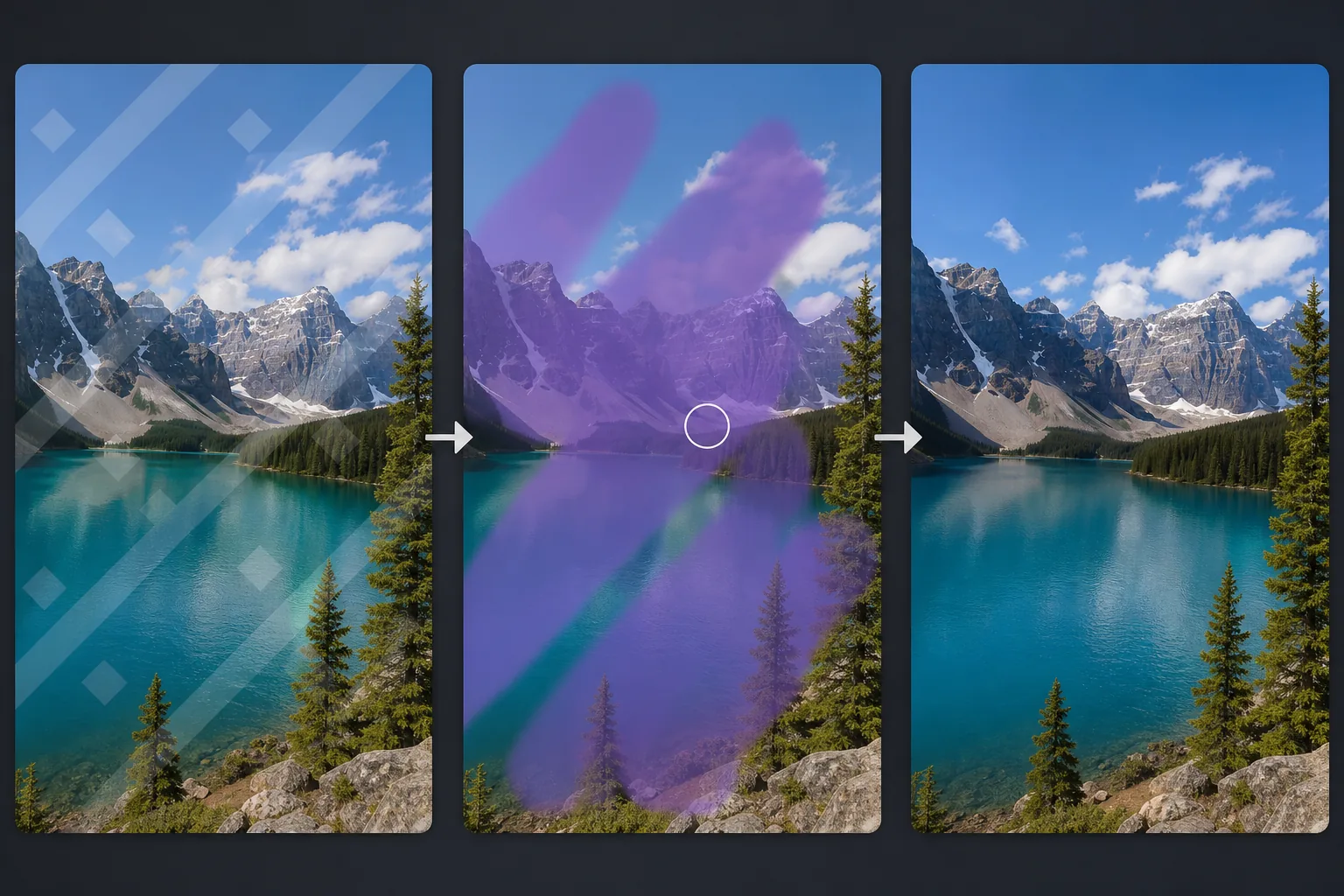
Wann die Entfernung von Wasserzeichen angebracht ist
Um ein Wasserzeichen aus einem Foto zu entfernen, öffnest du Magic Eraser im Web, auf iOS oder Android, lädst das Bild hoch, übermalst das gesamte Wasserzeichen — Text, Logo oder ein sich wiederholendes diagonales Muster — und tippst auf Erase. Die KI rekonstruiert die darunterliegenden Bilddetails anhand der Umgebung, sodass der Bereich sauber wirkt und nicht verschmiert. Das Tool ist kostenlos, ohne Anmeldung. Mach das nur bei Bildern, die dir gehören oder für die du eine Nutzungslizenz hast — ein Wasserzeichen zu entfernen, um das urheberrechtlich geschützte Foto einer anderen Person weiterzuverwenden, ist eine Rechtsverletzung, und das Tool verschafft dir keine Rechte, die du nicht ohnehin schon hattest. Das Entfernen von Wasserzeichen ist legitim, wenn Sie Eigentümer des Bildes sind oder die Lizenz erworben haben. Zu den häufigsten Szenarien gehören: Entfernen von Vorschau-Wasserzeichen aus Archivfotos nach dem Kauf der Volllizenz (wenn die Version ohne Wasserzeichen nicht verfügbar ist oder verloren geht), Bereinigen von Datumsstempeln aus Kameraeinstellungen, die Sie vergessen haben zu deaktivieren, Entfernen Ihres eigenen Brandings von Fotos, die Sie für andere Zwecke verwenden möchten, und Bereinigen von Kundenabzügen nach der endgültigen Genehmigung der Lieferung. Die KI von Magic Eraser analysiert das Wasserzeichenmuster – Text, Logo oder halbtransparente Überlagerung – und rekonstruiert den Bildinhalt darunter unter Verwendung des umgebenden Kontexts. Das Tool verarbeitet sowohl undurchsichtige Wasserzeichen (durchgehender Text über dem Bild) als auch halbtransparente Wasserzeichen (durchscheinende Überlagerungen, die mit dem darunter liegenden Bild verschmelzen). Halbtransparente Wasserzeichen führen jedoch normalerweise zu saubereren Ergebnissen, da mehr der ursprünglichen Bilddaten erhalten bleiben.
Before you start
Entfernen Sie ein Wasserzeichen in vier Schritten
Start with laden sie das mit wasserzeichen versehene bild hoch. The result preview above and tips below use this guide's existing content; no separate before-and-after proof is assumed.
- 1
Laden Sie das mit Wasserzeichen versehene Bild hoch
Öffnen Sie Magic Eraser im Internet, auf iOS oder Android und laden Sie das Foto mit dem Wasserzeichen hoch. Verwenden Sie die Version mit der höchsten verfügbaren Auflösung – mehr Pixeldaten geben der KI einen besseren Kontext für die Rekonstruktion des Bereichs unter dem Wasserzeichen.
- 2
Streichen Sie über das Wasserzeichen
Übermalen Sie das gesamte Wasserzeichen, einschließlich aller Rand- und Schatteneffekte. Decken Sie bei Textwasserzeichen jede Textzeile vollständig ab. Decken Sie bei Logo-Wasserzeichen das gesamte Logo einschließlich etwaiger Hintergrundpolsterung ab. Für sich wiederholende diagonale Wasserzeichen, die sich über das Bild verteilen, streichen Sie über jedes Vorkommen oder verwenden Sie einen breiten Strich, um das gesamte Muster abzudecken.
- 3
Tippen Sie auf Löschen
Magic Eraser entfernt das Wasserzeichen und rekonstruiert das zugrunde liegende Bild. Bei undurchsichtigen Wasserzeichen über komplexen Inhalten (Gesichter, detaillierte Texturen) leitet die KI anhand des umgebenden Kontexts ab, was sich darunter befand. Bei halbtransparenten Wasserzeichen trennt die KI das Overlay von den Originalbilddaten. Überprüfen Sie das Ergebnis bei 100 % Zoom – Bereiche, in denen das Wasserzeichen hochdetaillierte Inhalte kreuzt, erfordern möglicherweise einen zweiten Durchgang.
- 4
Überprüfen und exportieren
Vergleichen Sie das bereinigte Bild mit dem mit Wasserzeichen versehenen Original. Stellen Sie sicher, dass Gesichter, Text und feine Details im zuvor mit Wasserzeichen versehenen Bereich natürlich aussehen und mit dem umgebenden Bild übereinstimmen. Wenn noch Spuren des Wasserzeichens vorhanden sind (schwache Konturen, leichte Farbverschiebung), führen Sie einen gezielten zweiten Durchgang auf diesem bestimmten Bereich durch. Exportieren Sie in voller Auflösung.
Am besten für
- Gekaufte Stockfotos, bei denen die Version ohne Wasserzeichen nicht verfügbar ist oder verloren gegangen ist
- Kamera-Datumsstempel aus Einstellungen, die während einer Aufnahme versehentlich aktiviert blieben
- Kundenbeweisbilder nach Abschluss der endgültigen Lieferung und Lizenzierung
- Ihre eigenen Markenfotos, die für einen anderen Kontext wiederverwendet werden müssen
- Gescannte Fotos mit Bearbeitungslaborstempeln oder Rahmenmarkierungen
- Screenshots und Screenshots mit eingebetteten UI-Wasserzeichen
Tipps zum sauberen Entfernen von Wasserzeichen
Die Qualität der Wasserzeichenentfernung hängt vom Typ des Wasserzeichens und davon ab, was es abdeckt. Textwasserzeichen auf einheitlichen Flächen (Himmel, Wände, einfarbiger Hintergrund) führen zu hervorragenden Ergebnissen, da der umgebende Inhalt vorhersehbar ist. Textwasserzeichen über komplexen Inhalten (Gesichter, detaillierte Muster) erfordern, dass die KI mehr Schlussfolgerungen zieht, und die Ergebnisse müssen möglicherweise nachbearbeitet werden. Halbtransparente Wasserzeichen, die mit dem darunter liegenden Bild verschmelzen, sind einfacher als vollständig undurchsichtige Wasserzeichen, die den darunter liegenden Inhalt vollständig verdecken. Verarbeiten Sie bei sich diagonal wiederholenden Wasserzeichen (üblich bei Stock-Vorschaubildern) das gesamte Bild in einem Durchgang, anstatt jede Wasserzeicheninstanz einzeln anzusprechen – dies hilft der KI, die Konsistenz während der Rekonstruktion aufrechtzuerhalten. Bei Datumsstempeln in den Ecken von Fotos ist das Entfernen normalerweise trivial, da der Inhalt der Ecken normalerweise einfach ist (Himmel, Boden, Hintergrund). Stellen Sie immer sicher, dass Sie das Recht haben, das Bild ohne Wasserzeichen zu verwenden, bevor Sie es entfernen.
Häufig gestellte Fragen
- Ist es legal, Wasserzeichen von Fotos zu entfernen?
- Es hängt von Ihren Rechten an dem Bild ab. Das Entfernen von Wasserzeichen von Fotos, die Ihnen gehören, von Fotos, für die Sie Lizenzen erworben haben, oder von Ihren eigenen Markeninhalten ist legitim. Das Entfernen von Wasserzeichen zur Nutzung urheberrechtlich geschützter Bilder ohne Lizenz stellt eine Urheberrechtsverletzung dar. Magic Eraser ist ein Tool – Benutzer sind dafür verantwortlich, sicherzustellen, dass sie das Recht haben, das Bild ohne Wasserzeichen zu verwenden.
- Kann es halbtransparente Wasserzeichen entfernen?
- Ja. Halbtransparente Wasserzeichen liefern tatsächlich bessere Ergebnisse als undurchsichtige, da unter der Überlagerung mehr der ursprünglichen Bilddaten sichtbar sind. Die KI trennt die Wasserzeichenebene vom Bildinhalt und rekonstruiert das saubere Bild.
- Was ist mit Wasserzeichen auf Gesichtern?
- Die KI rekonstruiert Gesichtszüge basierend auf den sichtbaren Teilen des Gesichts rund um das Wasserzeichen. Die besten Ergebnisse erzielen Sie, wenn das Wasserzeichen einen begrenzten Bereich des Gesichts abdeckt und ausreichend Gesichtskontext sichtbar ist. Bei Wasserzeichen, die den größten Teil des Gesichts bedecken, kann die Rekonstruktionsgenauigkeit variieren.
- Ist es kostenlos?
- Ja. Das kostenlose Kontingent von Magic Eraser übernimmt die Entfernung von Wasserzeichen mit täglichen Nutzungsbeschränkungen. Premium (29,99 $/Jahr) hebt Beschränkungen auf und ermöglicht Exporte mit höherer Auflösung.
- Wie entferne ich ein Wasserzeichen aus einem Foto auf Android oder iPhone?
- Öffne Magic Eraser in einem beliebigen mobilen Browser oder in der iOS- bzw. Android-App, lade das Foto aus deiner Galerie und zoome per Fingergeste hinein, um das Wasserzeichen präzise nachzuzeichnen. Übermale mit dem Finger die gesamte Markierung — jede Textzeile, das komplette Logo oder jede Wiederholung eines Musters — und tippe auf Erase. Die KI baut den Bereich darunter direkt auf deinem Smartphone neu auf und speichert das saubere Bild zurück in deine Galerie. Es funktioniert genauso wie die Desktop-Version, und bei Nutzung im Browser ist keine App-Installation nötig. Wie immer gilt: Mach das nur bei Bildern, für die du das Nutzungsrecht hast.