
So entfernen Sie eine Person aus einem Foto
Entfernen Sie unerwünschte Personen aus Fotos – Fremde auf Urlaubsfotos, Fotobomber auf Gruppenfotos, Ex-Partner auf ansonsten perfekten Bildern oder Unbeteiligte auf Bildern mit Immobilienanzeigen. Magic Eraser löscht die Person und rekonstruiert den Hintergrund dahinter, wodurch ein sauberes Ergebnis entsteht, das aussieht, als ob sie nie da gewesen wäre.
Last updated
Entfernen Sie jetzt eine Person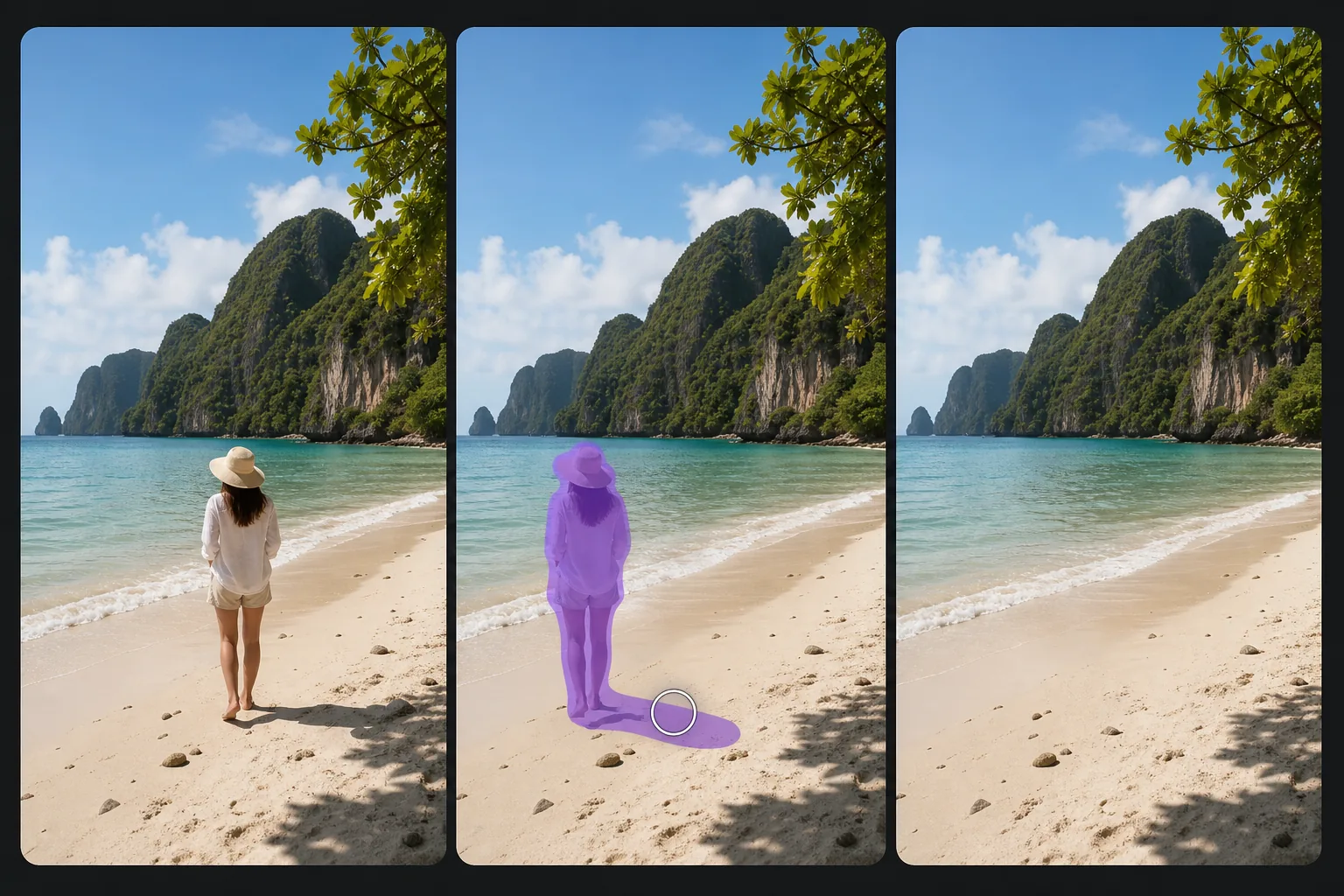
Warum das Entfernen von Personen aus Fotos eine der schwierigsten Bearbeitungsaufgaben ist
Um eine Person aus einem Foto zu entfernen, öffne Magic Eraser im Web, auf iOS oder Android, lade das Bild hoch, übermale die Person mit dem Pinsel – und ihren Schatten, falls er zu sehen ist – und tippe dann auf Erase. Die KI baut den Hintergrund hinter ihr neu auf und führt Sand, Wand, Menschenmenge oder Landschaft darunter in Sekunden weiter. Nach der Anmeldung sind begrenzte kostenlose Bearbeitungen enthalten. Egal ob eine fremde Person im Hintergrund eines Urlaubsfotos, ein Fotobomber oder eine Person zu viel auf einem Gruppenfoto – Magic Eraser meistert das. Für ein sauberes Ergebnis übermalst du die ganze Figur plus den Schatten zu ihren Füßen. Menschen gehören zu den am schwierigsten zu entfernenden Objekten aus Fotos, da sie groß und unregelmäßig geformt sind und komplex mit der Szene interagieren. Eine am Strand stehende Person wirft einen Schatten auf den Sand, ihre Füße stören die Oberfläche und ihr Körper kann sich mit anderen Motiven oder Objekten überschneiden. Um die Person zu entfernen, muss nicht nur der Hintergrund hinter ihr rekonstruiert werden, sondern auch ihr Schatten, ihre Fußabdrücke und etwaige Reflexionen in nahegelegenen Oberflächen. Bei der herkömmlichen Bearbeitung sind für eine einzige Entfernung 15 bis 30 Minuten sorgfältiges Klonen, Anpassen der Perspektive und Mischen von Texturen erforderlich. Die KI von Magic Eraser verarbeitet alle diese Elemente in Sekundenschnelle. Die KI identifiziert die Person, ihren Schatten und ihre Interaktionen mit der Szene und generiert dann kontextbezogene Ersatzinhalte – indem sie die Sandtextur fortsetzt, das Wellenmuster erweitert und die Beleuchtung auf dem rekonstruierten Boden anpasst.
Before you start
Entfernen Sie in drei Schritten eine Person aus einem Foto
Start with laden sie das foto hoch. The result preview above and tips below use this guide's existing content; no separate before-and-after proof is assumed.
- 1
Laden Sie das Foto hoch
Öffnen Sie Magic Eraser im Internet, auf iOS oder Android und laden Sie das Foto mit der Person hoch, die Sie entfernen möchten. Verwenden Sie die Version mit der höchsten verfügbaren Auflösung, um die besten Ergebnisse zu erzielen. Das Tool akzeptiert JPEG, PNG, HEIC und WebP.
- 2
Streichen Sie über die Person
Übermalen Sie die gesamte Person von Kopf bis Fuß, einschließlich ihres Schattens auf dem Boden und etwaiger Reflexionen in nahegelegenen Oberflächen (Pfützen, Glas, polierte Böden). Ziehen Sie den Pinsel etwas über die Silhouette der Person hinaus, um der KI einen Kontext für den Kantenübergang zu geben. Bürsten Sie bei teilweise verborgenen Personen (hinter einem Geländer, überlappend mit einem anderen Motiv) nur die sichtbaren Teile.
- 3
Löschen und prüfen
Tippen Sie auf "Löschen“ und die KI entfernt die Person und rekonstruiert gleichzeitig alles hinter ihr – die Bodenoberfläche, Hintergrundelemente und alle Objekte, die teilweise von der Person verdeckt wurden. Überprüfen Sie das Ergebnis bei 100 % Zoom: Stellen Sie sicher, dass die Bodentextur durchgehend ist, alle Hintergrundstrukturen (Gebäude, Zäune, Pflanzen) natürlich fortgeführt werden und der Schatten der entfernten Person verschwunden ist. Führen Sie einen zweiten Durchgang für alle verbleibenden Artefakte durch. Exportieren Sie in voller Auflösung.
Am besten für
- Reise- und Urlaubsfotos, auf denen Fremde an Sehenswürdigkeiten und malerischen Orten ins Bild traten
- Gruppenfotobearbeitungen, bei denen jemand nachträglich entfernt werden muss
- Fotos von Immobilienanzeigen, auf denen Unbeteiligte, Nachbarn oder Lieferpersonal zu sehen sind
- Hochzeits- und Veranstaltungsfotos, bei denen im Hintergrund ungebetene Gäste oder unerwünschte Personen zu sehen sind
- Strand-, Park- und Außenfotos, auf denen sich andere Besucher drängen
- Straßenfotografie, bei der bestimmte Personen aus Datenschutzgründen entfernt werden müssen
- Architekturfotografie, bei der Bauarbeiter oder Wartungspersonal zu sehen sind
- Social-Media-Fotos, bei denen ein ehemaliger Partner oder Freund aus dem Bild entfernt werden muss
Tipps zur sauberen Entfernung von Personen
Beziehen Sie bei Ihrer Pinselauswahl immer den Schatten der Person mit ein – ein verbleibender Schatten ohne sichtbare Person ist das offensichtlichste Artefakt einer Entfernungsbearbeitung. Bei Personen, die auf einer Oberfläche stehen, auf der Fußabdrücke zu sehen sind (Sand, Schnee, Schlamm), bürsten Sie auch den Fußabdruckbereich ab. Wenn sich mehrere Personen überschneiden, kann sich das Entfernen einer Person auf die Ränder anderer auswirken. Arbeiten Sie sorgfältig um die Personen herum, die Sie behalten möchten, und führen Sie bei Bedarf einen Verfeinerungsdurchlauf durch. Bei Personen, die helle oder ungewöhnliche Kleidung tragen, die Farbreflexionen auf nahegelegene Oberflächen wirft, behandelt die KI den Farbverlust normalerweise automatisch. Überprüfen Sie jedoch helle Wände und Böden in der Nähe des Standorts der Person. Beim Entfernen von Personen aus Gruppenfotos füllt die KI die Lücke mit dem Hintergrund, der zwischen den verbleibenden Motiven sichtbar wäre. Dies funktioniert am besten, wenn sich die verbleibenden Motive nicht wesentlich mit der entfernten Person überschneiden. Große Entfernungsbereiche erfordern mehr KI-Inferenz, daher bietet die Verwendung des Quellbildes mit der höchsten Auflösung die beste Rekonstruktionsqualität.
Häufig gestellte Fragen
- Ist es kostenlos, eine Person aus einem Foto zu entfernen?
- Ja. Das kostenlose Kontingent von Magic Eraser umfasst die Entfernung von Personen mit täglichen Nutzungsbeschränkungen. Premium (29,99 $/Jahr) bietet unbegrenzte Entfernungen und Exporte mit höherer Auflösung.
- Kann es mehrere Personen von einem Foto entfernen?
- Ja. Entfernen Sie Personen einzeln, um eine möglichst genaue Rekonstruktion zu erzielen, oder streichen Sie mit einem einzigen Strich über eine Gruppe, wenn sie nahe beieinander stehen. Die KI erledigt jede Entfernung selbstständig.
- Was passiert, wenn die Person teilweise hinter einem anderen Thema steht?
- Streichen Sie nur über die sichtbaren Teile der Person, die Sie entfernen möchten. Die KI entfernt die sichtbaren Teile, während das Motiv im Vordergrund erhalten bleibt. Gegenstände und Personen, die sich mit der entfernten Person überschneiden, bleiben intakt.
- Entfernt es den Schatten der Person automatisch?
- Beziehen Sie den Schatten in Ihre Pinselauswahl ein, um ein möglichst sauberes Ergebnis zu erzielen. Die KI erkennt Schattenmuster und entfernt sie zusammen mit der Person. Durch die explizite Auswahl des Schattenbereichs wird jedoch sichergestellt, dass nichts übersehen wird.
- Wie entferne ich eine Person aus einem Foto auf Android oder iPhone?
- Öffne Magic Eraser in einem beliebigen mobilen Browser oder in der iOS- bzw. Android-App, lade das Foto aus deiner Galerie und zoome mit zwei Fingern hinein, damit du die Figur genau nachzeichnen kannst. Übermale die ganze Person – und den Schatten zu ihren Füßen – mit dem Finger und tippe auf Erase. Das Hineinzoomen hilft an den Rändern, wo die Person an andere Motive grenzt, sodass du sie entfernst, ohne das anzutasten, was du behalten möchtest. Das Ergebnis entspricht der Desktop-Version und wird direkt zurück in deine Fotos gespeichert.
- Kann ich nur eine Person aus einem Gruppenfoto entfernen und alle anderen behalten?
- Ja. Übermale nur die Person, die weg soll – etwa eine fremde Person oder einen Ex am Rand der Gruppe – und lass alle anderen unberührt; die KI baut den Hintergrund nur hinter dieser einen Figur neu auf. Am saubersten gelingt das, wenn um sie herum etwas Hintergrund frei ist; überlappt sie eine andere Person, übermale sorgfältig entlang der Kante und prüfe das Ergebnis bei 100 %, da die KI einen Teil der Umrisse der Nachbarperson rekonstruieren muss.