
Entfernen Sie Narben von Fotos
Entfernen Sie Operationsnarben, Aknenarben, Verletzungsspuren und andere sichtbare Narben aus Porträts, Porträts und Körperfotos. Magic Eraser entfernt das Narbengewebe und stellt den natürlichen Hautton und die natürliche Textur wieder her – für ein sauberes Ergebnis, das unbearbeitet aussieht.
Zuletzt aktualisiert
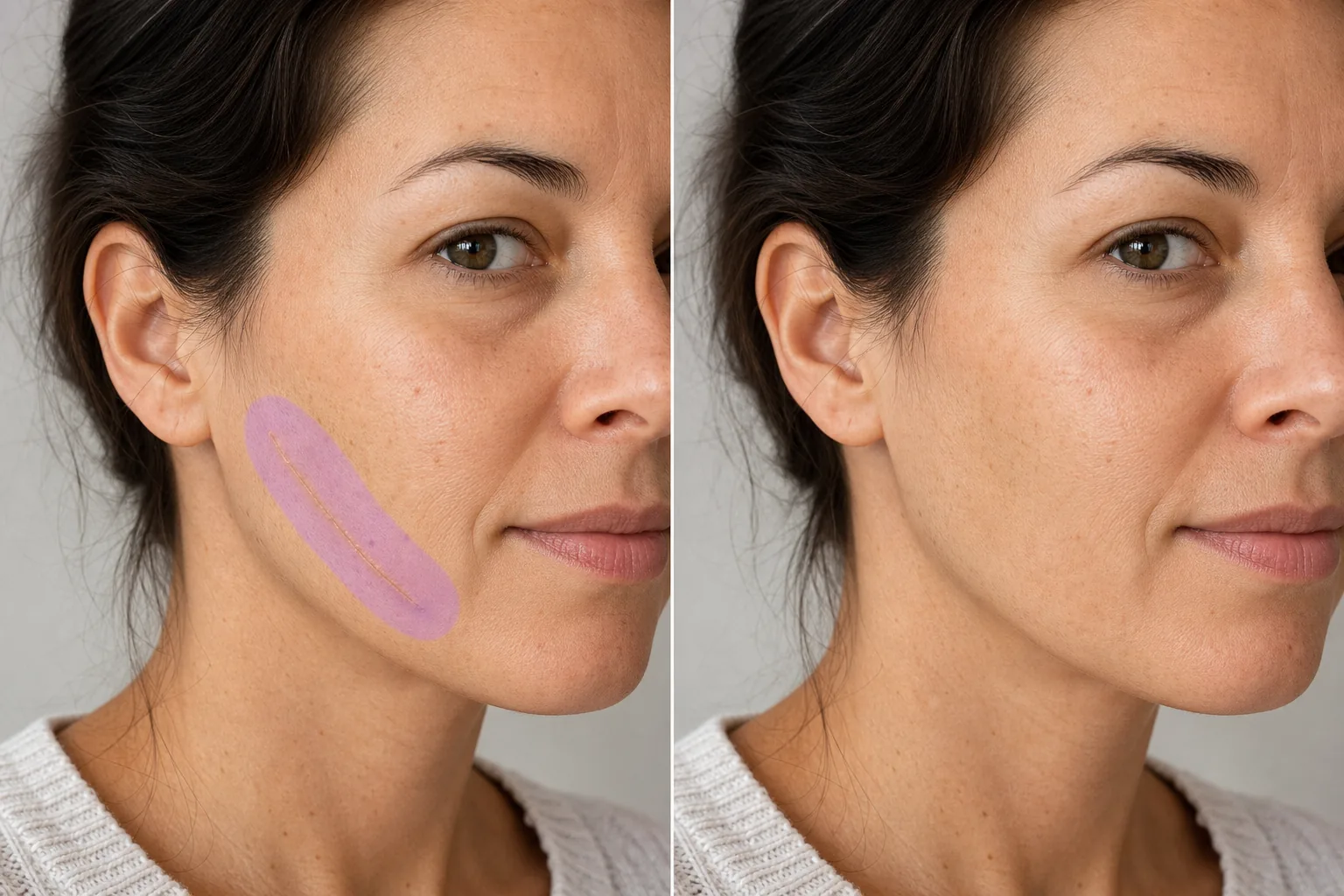
So entfernst du eine Narbe aus einem Foto
Um eine Narbe aus einem Foto zu entfernen, öffne Magic Eraser im Web, auf iOS oder Android, male mit dem Pinsel über die Narbe und einen schmalen Rand der umliegenden Haut und tippe auf Erase – die KI baut an dieser Stelle natürlichen Hautton und natürliche Hautstruktur wieder auf. Es ist kostenlos und ohne Anmeldung. Die Narbe wird abgeschwächt oder verdeckt, während die echte Hautstruktur erhalten bleibt; am besten funktioniert es bei flachen, verfärbten Stellen und bei scharfen, gut ausgeleuchteten Fotos. Narben erzählen Geschichten, aber in professionellen Portraitfotos, Model-Portfolios und formellen Porträts können sie zum Mittelpunkt werden und nicht die Person. Eine Operationsnarbe auf der Stirn, Aknenarben auf den Wangen oder ein Verletzungsmal an einem Arm lenken den Blick des Betrachters von dem Ausdruck und der Komposition ab, die der Fotograf beabsichtigt hatte. Kunden verlangen regelmäßig eine Reduzierung oder Entfernung von Narben auf ihren retuschierten Fotos – nicht weil sie sich schämen, sondern weil sie möchten, dass das Bild ihr Selbstbild widerspiegelt und nicht einen einzigen Moment ihrer Krankengeschichte. Die KI von Magic Eraser analysiert die Narbentextur (erhaben, eingekerbt, verfärbt oder glatt) und die umgebende gesunde Haut und rekonstruiert dann den Bereich mit natürlicher Haut, die in Ton, Textur, Porenmuster und Beleuchtung passt. The result preserves the natural look of the skin without the over-smoothed appearance of heavy retouching.
Entfernen Sie eine Narbe in drei Schritten
- 1
Laden Sie Ihr Foto hoch
Öffnen Sie Magic Eraser im Internet, auf iOS oder Android und laden Sie das Porträt oder Foto hoch, das die Narbe enthält, die Sie entfernen möchten.
- 2
Streichen Sie über die Narbe
Malen Sie mit einem Pinsel über das Narbengewebe und bedecken Sie dabei die gesamte Breite der Narbe sowie einen kleinen Rand gesunder Haut. Bei langen Narben bürsten Sie die Narben in einem Zug über die gesamte Länge, um eine gleichmäßige Rekonstruktion zu gewährleisten.
- 3
Löschen und überprüfen
Tippen Sie auf "Löschen“ und die KI ersetzt die Narbe durch eine natürliche Hautstruktur. Zoomen Sie hinein, um sicherzustellen, dass sich der rekonstruierte Bereich nahtlos in die umgebende Haut einfügt – achten Sie auf einheitlichen Ton, Textur und Beleuchtung. Exportieren Sie das retuschierte Foto.
Am besten für
- Professionelle Porträtaufnahmen, bei denen Kunden eine Narbenentfernung wünschen
- Modellierungsportfolios, die eine saubere Hautpräsentation erfordern
- Hochzeits- und Eventportraits mit Retuschewünschen
- Schauspielerporträts für Rollen, die ein bestimmtes Erscheinungsbild erfordern
- Unternehmensfotos mit einheitlichen Retuschestandards
- Social-Media-Profilfotos mit elegantem Look
- Dermatologie und Schönheitschirurgie vor/nach der Dokumentation
- Fotorestaurierung, bei der nach dem Originalfoto Narben entstanden sind
Tipps zur natürlichen Narbenentfernung
Die Qualität der Narbenentfernung hängt von der Art der Narbenbildung ab. Flache, verfärbte Narben (heller oder dunkler als die umgebende Haut) lassen sich am einfachsten korrigieren – die KI passt sich dem Umgebungston an und das Ergebnis ist praktisch unsichtbar. Erhabene Narben (Keloid oder hypertroph) werfen subtile Schatten, die die KI ebenfalls entfernt. Für eine vollständige Korrektur sollten Sie den Schattenbereich jedoch in Ihre Pinselauswahl einbeziehen. Bei eingekerbten Narben (atrophisch, z. B. Eispickel-Akne-Narben) muss die KI sowohl die Hautoberfläche als auch die Texturtiefe rekonstruieren. Die besten Ergebnisse erzielen Sie, wenn die umgebende Haut eine klare Referenz bietet. Arbeiten Sie bei großen Narbenbereichen, die einen großen Teil der Hautoberfläche bedecken, in Abschnitten und stellen Sie sicher, dass der Hautton über alle Abschnitte hinweg gleich bleibt. Die KI liefert Ergebnisse, die die natürliche Hautstruktur einschließlich Poren und feiner Linien bewahren und den plastisch glatten Look vermeiden, der durch aggressive Schönheitsfilter entsteht.
Häufig gestellte Fragen
- Kann es große Operationsnarben entfernen?
- Ja. Über die gesamte Länge und Breite der Narbe streichen. Die KI rekonstruiert die natürliche Haut im gesamten Bereich. Sehr große Narben an konturierten Körperstellen (z. B. einem gekrümmten Oberkörper) können von einer abschnittsweisen Bearbeitung profitieren.
- Funktioniert es bei Aknenarben?
- Ja. Sowohl erhabene als auch eingekerbte Aknenarben sind korrigierbar. Bei vereinzelten Aknenarben im Gesicht bürsten Sie über jede vernarbte Stelle. Die KI rekonstruiert glatte Haut mit natürlicher Porenstruktur.
- Wird das Ergebnis wie Airbrush aussehen?
- Nein. Die KI bewahrt die natürlichen Hauteigenschaften – Poren, feine Linien und Farbvariationen. Der korrigierte Bereich entspricht der tatsächlichen Textur der umgebenden Haut und erzeugt kein glattes, gefiltertes Erscheinungsbild.
- Ist die Narbenentfernung kostenlos?
- Ja. Das kostenlose Kontingent von Magic Eraser deckt die Entfernung von Narben bei Porträts ab. Laden Sie Ihr Foto hoch, streichen Sie über die Narbe und exportieren Sie das retuschierte Ergebnis kostenlos.
- Ist das ein kostenloser Foto-Editor zum Entfernen von Narben, den ich online nutzen kann?
- Ja. Magic Eraser läuft im Browser als kostenloser Online-Editor zum Entfernen von Narben – kein Download, keine Anmeldung und kein Wasserzeichen auf dem Ergebnis. Öffne es im Web, lade dein Foto hoch, male mit dem Pinsel über die Narbe und tippe auf Erase. Dasselbe Tool gibt es auch als App für iOS und Android, falls du lieber auf dem Handy bearbeitest. Das Bearbeiten im kostenlosen Tarif umfasst das Retuschieren von Narben in Porträts und Körperfotos.
- Kann ich eine Narbe aus einem alten oder ausgedruckten Bild entfernen?
- Ja. Scanne das ausgedruckte Bild oder fotografiere es ab, lade dann den Scan hoch und male wie gewohnt mit dem Pinsel über die Narbe. Die KI baut die Haut aus dem umliegenden Bereich wieder auf, daher hängt das Ergebnis davon ab, wie scharf und gut ausgeleuchtet die gescannte Haut ist. Unscharfer Fokus, Filmkorn oder geringe Auflösung geben der KI weniger Struktur zum Abgleichen, sodass retuschierte Stellen auf alten Fotos etwas glatter wirken können als der Rest des Bildes.
- Verändert das Entfernen der Narbe den Rest des Fotos?
- Nein. Magic Eraser bearbeitet nur den Bereich, über den du mit dem Pinsel malst – der Rest des Bildes, einschließlich Gesicht, Beleuchtung und Hintergrund, bleibt unberührt. Nichts wird verändert, bevor du mit dem Pinsel malst und auf Erase tippst, und deine Originaldatei bleibt erhalten, sodass du Vorher und Nachher vergleichen oder die Bearbeitung wiederholen kannst. Das macht es praktisch für eine Vorher-Nachher-Dokumentation, bei der sich nur der markierte Bereich ändern soll.