
Entfernen Sie Muttermale von Fotos
Entfernen Sie Muttermale, Schönheitsflecken, Hautflecken und dunkle Flecken aus Porträts, Portraitaufnahmen und professionellen Fotos. Magic Eraser entfernt die Markierung und rekonstruiert darunter die natürliche Hautstruktur und den natürlichen Ton – subtil genug, dass die Bearbeitung unsichtbar ist.
Zuletzt aktualisiert
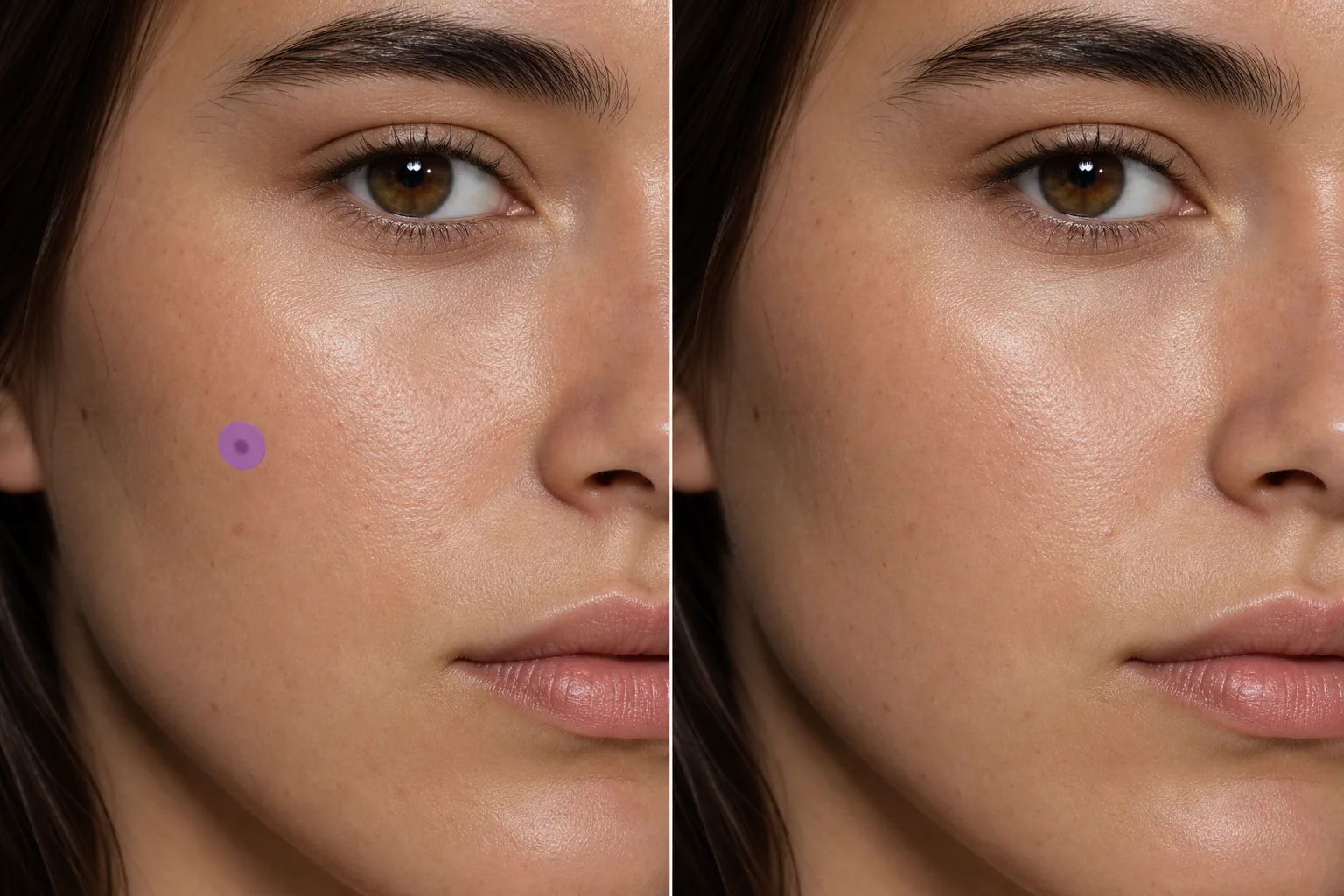
So entfernst du ein Muttermal aus einem Foto
Um ein Muttermal aus einem Foto zu entfernen, öffne Magic Eraser im Web, auf iOS oder Android, lade das Porträt hoch, male mit dem Pinsel über das Muttermal oder Schönheitsmerkmal und tippe auf „Erase". Die KI baut die Haut darunter neu auf – passend zu Textur, Hautton, Porenstruktur und Lichtverhältnissen der Umgebung –, sodass sie wie natürlich reine Haut wirkt und nicht wie eine glatt retuschierte Stelle. Das Tool ist kostenlos und ohne Anmeldung. Bearbeitet wird ausschließlich das Aussehen des Mals auf dem Foto; mit dem Muttermal auf deiner Haut hat das nichts zu tun. Ein Muttermal, das sich verändert oder dir Sorgen bereitet, gehört zur Ärztin oder zum Arzt – nicht in einen Fotoeditor. Bei der Porträtretusche geht es häufig darum, Muttermale, Schönheitsflecken und markante Hautflecken zu entfernen oder zu verkleinern. Ein Muttermal auf der Nase oder der Wange mag im Einzelfall vollkommen in Ordnung sein, kann aber auf einem hochauflösenden Foto unter Studiobeleuchtung zu einem visuellen Blickfang werden. Professionelle Retuschierer verwenden Klonstempel- und Heilungswerkzeuge, um diese Probleme zu beheben – ein Prozess, der sorgfältige Aufmerksamkeit auf die Hautstruktur, das Porenmuster und die Lichtrichtung erfordert, um die verräterische glatte Stelle zu vermeiden, die "bearbeitet“ schreit. Die KI von Magic Eraser erledigt dies automatisch: Streichen Sie über die Markierung, und die KI rekonstruiert die Haut, die in Textur, Ton, Porenmuster und Beleuchtung mit der Umgebung übereinstimmt. Das Ergebnis sieht aus wie eine natürlich klare Haut, nicht wie eine verschwommene oder geglättete Stelle.
Entfernen Sie ein Muttermal in drei Schritten
- 1
Laden Sie Ihr Foto hoch
Öffnen Sie Magic Eraser im Web, iOS oder Android und laden Sie das Porträt oder Porträtfoto hoch. Hochauflösende Bilder erzeugen die natürlichste Hautrekonstruktion.
- 2
Über das Muttermal streichen
Malen Sie über das Muttermal oder markieren Sie es mit einem Pinsel, der etwas größer als die Markierung selbst ist. Ein fester Pinsel bewahrt die meisten umliegenden Details. Bei mehreren Markierungen auf demselben Foto streichen Sie alle über, bevor Sie sie löschen.
- 3
Löschen und überprüfen
Tippen Sie auf "Löschen“ und die KI ersetzt das Muttermal durch eine natürliche Hautstruktur. Zoomen Sie hinein, um zu überprüfen, ob der Hautton und die Textur mit der Umgebung übereinstimmen – es sollten keine glatten Flecken oder Farbverschiebungen sichtbar sein. Exportieren Sie das retuschierte Porträt.
Am besten für
- Professionelle Porträtaufnahmen, bei denen Kunden eine Hautreinigung wünschen
- Modellierungsportfolios, die eine saubere Hautpräsentation erfordern
- Hochzeitsporträts mit dezenten Retuschewünschen
- Schul- und Jahrbuchfotos mit konsequenter Retusche
- Schauspielerische Kopfschüsse, bei denen die Klarheit der Haut für die Besetzung wichtig ist
- Social-Media-Profilfotos mit elegantem Look
- Produktverpackung mit Modellgesichtern (hautklare Anforderung)
- Unternehmensfotos mit einheitlichen Retuschestandards
Tipps zur Entfernung unsichtbarer Muttermale
Verwenden Sie den kleinsten Pinsel, der die Markierung vollständig abdeckt. Übergroße Pinsel entfernen mehr umgebende Hauttextur als nötig, wodurch der Bearbeitungsbereich etwas glatter wird als der Rest des Gesichts. Beziehen Sie bei erhabenen Muttermalen, die einen kleinen Schatten werfen, den Schatten in Ihre Pinselauswahl ein – so vermeiden Sie Restschattenartefakte, die auf flacher Haut unnatürlich aussehen würden. Wenn das Muttermal auf einer Konturlinie sitzt (Kieferlinie, Wangenkante, Nasenrücken), berücksichtigt die KI den Tonverlauf in diesem Bereich. Mehrere kleine Flecken (Sommersprossenansammlungen, Altersflecken) können gleichzeitig entfernt werden – streichen Sie über alle, bevor Sie auf "Löschen“ tippen, um eine gleichmäßige Bearbeitung zu erzielen. Bei weit verbreiteten und nicht isolierten Hauterkrankungen können Verbesserungswerkzeuge zu einem natürlicheren Gesamtergebnis führen als die punktuelle Entfernung.
Häufig gestellte Fragen
- Wird die Entfernung aus der Nähe natürlich aussehen?
- Ja. Die KI rekonstruiert die tatsächliche Hautstruktur einschließlich Poren und natürlicher Farbvariationen. Bei hoher Auflösung ist das Ergebnis nicht von natürlicher, klarer Haut zu unterscheiden und nicht von den verschwommenen Flecken, die bei einfachen Heilmitteln entstehen.
- Kann ich Sommersprossen auf die gleiche Weise entfernen?
- Ja. Über einzelne Sommersprossen oder Büschel streichen. Bei leichten Sommersprossenmustern erzeugt die KI saubere Haut; Bei dichten Sommersprossenfeldern ergibt das Arbeiten in kleinen Abschnitten das natürlichste Ergebnis.
- Funktioniert es bei dunklen Hauttönen?
- Ja. Die KI passt sich unabhängig vom Teint an den umgebenden Hautton an. Es analysiert den spezifischen Ton, Unterton und die Beleuchtung der Haut um die Markierung herum und rekonstruiert sie entsprechend.
- Ist die Entfernung von Muttermalen kostenlos?
- Ja. Das kostenlose Kontingent von Magic Eraser deckt die Entfernung von Hautflecken ab. Laden Sie Ihr Porträt hoch, überstreichen Sie die Markierungen und exportieren Sie das retuschierte Ergebnis kostenlos.
- Wie entferne ich ein Muttermal aus einem Foto auf meinem Handy?
- Öffne Magic Eraser in einem beliebigen mobilen Browser oder in der iOS- bzw. Android-App, lade das Porträt aus deiner Galerie und zoome mit zwei Fingern auf das Muttermal heran. Male mit dem Finger nur über das Mal und tippe auf „Erase". Durch das Heranzoomen kannst du das Muttermal genau abdecken, ohne die umliegende Haut, die Lippen oder die Augenbrauen zu berühren. Das Ergebnis entspricht der Desktop-Version und wird direkt zurück in deine Fotos gespeichert.
- Kann ich ein Muttermal abschwächen, statt es ganz zu entfernen?
- Magic Eraser entfernt das, worüber du malst. Für ein sanfteres Ergebnis male also nur leicht oder nur über einen Teil des Mals und prüfe die Vorschau. Viele möchten ein auffälliges Muttermal lieber abmildern, als ein markantes Schönheitsmerkmal vollständig zu entfernen – also: löschen, bei 100 % prüfen, und wenn es zu glatt aussieht, rückgängig machen und einen kleineren Bereich abdecken, für einen natürlicheren, lebendigeren Look.
- Bleibt nach dem Entfernen eines Muttermals eine glatte oder verschwommene Stelle zurück?
- Das sollte nicht passieren – die KI baut die Haut mit passenden Poren, Textur und Schattierung neu auf, statt den Bereich einfach zu verwischen. Genau das unterscheidet sie von einem einfachen Weichzeichner. Wenn eine Stelle doch weich aussieht, wurde meist ein Schatten oder ein zu großer Bereich mitübermalt; mach es rückgängig, zoome heran und male nur über das Mal selbst, für ein saubereres Ergebnis.