
So entfernen Sie ein Objekt aus einem Foto
Ein Mülleimer in einer ansonsten perfekten Landschaftsaufnahme, ein Fremder, der durch den Hintergrund eines Familienporträts geht, eine Stromleitung, die einen Sonnenuntergang durchschneidet, ein Markenlogo auf einem Produkt, das Sie weiterverkaufen – unerwünschte Objekte auf Fotos sind allgegenwärtig. Mit dem KI-Pinsel von Magic Eraser können Sie jedes Objekt übermalen und die KI entfernt es und füllt den Bereich mit dem Hintergrund aus, der aussehen würde, wenn das Objekt nie da wäre.
Last updated
Jetzt ein Objekt entfernen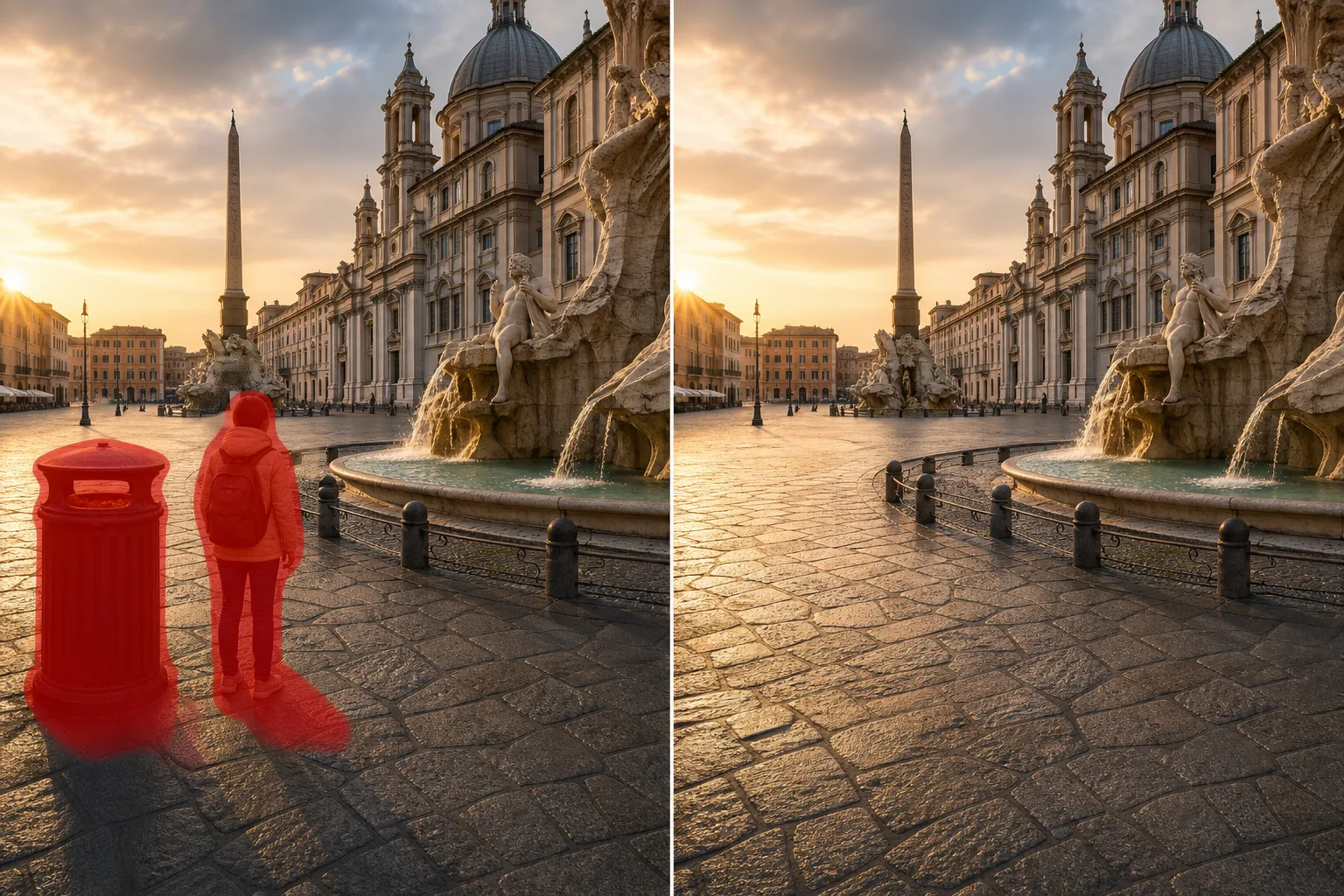
So entfernst du ein Objekt aus einem Foto
Um ein Objekt aus einem Foto zu entfernen, öffnest du Magic Eraser im Web, auf iOS oder Android, lädst das Bild hoch, malst mit dem Pinsel über das störende Objekt und tippst auf „Löschen". Die AI erkennt anhand der Umgebung – Textur, Perspektive, Farbe und Licht –, was sich dahinter befindet, und baut den Bereich in Sekunden neu auf. Kostenlos und ohne Anmeldung. Damit entfernst du Fotobomber, parkende Autos, Schilder, Stromkabel, Staub und Bildrand-Chaos aus Reise-, Immobilien- und Produktaufnahmen. Bei mehreren Objekten malst du einfach alle an, bevor du löschst. Jedes Foto enthält Elemente, die der Fotograf nicht aufnehmen wollte. Straßenfotografie fängt Fußgänger ein, die im falschen Moment durch die Komposition gehen. Auf Reisefotos sind andere Touristen, Baugerüste, geparkte Autos und Beschilderungen zu sehen, die den beabsichtigten Blick versperren. Fotos von Immobilienanzeigen zeigen persönliche Gegenstände, Stromkabel, Lichtschalter und Wandschäden, die der Verkäufer herunterspielen möchte. Bei der Produktfotografie werden Reflexionen, Staubkörnchen, Hintergrundkabel und Randunordnung von der Aufnahmeoberfläche erfasst. Zur Eventfotografie gehören Ausgangsschilder, Audiogeräte, Catering-Einrichtungen und die Infrastruktur des Veranstaltungsortes, die von der visuellen Geschichte der Veranstaltung ablenken. In jedem Fall sind das Thema und die Komposition stark, aber sekundäre Elemente konkurrieren um die Aufmerksamkeit des Betrachters. Die herkömmliche Lösung – Photoshops Klonstempel oder inhaltsbezogene Füllung – erfordert die Auswahl des unerwünschten Bereichs, die Auswahl eines Quellbereichs und das Durchlaufen, bis die Füllung überzeugend mit der umgebenden Textur, Perspektive und Beleuchtung verschmilzt. In einfachen Fällen (ein kleines Objekt auf einem einfachen Hintergrund) dauert dies 2-5 Minuten. Bei komplexen Fällen (eine Person steht vor einer strukturierten Wand mit perspektivischen Linien, ein Auto auf einer gemusterten Straßenoberfläche) sind 15 bis 30 Minuten sorgfältiger Handarbeit erforderlich. Magic Eraser ersetzt dies durch einen Pinsel-und-Radier-Workflow: Malen Sie über das unerwünschte Objekt, und die KI leitet aus dem umgebenden Kontext ab, was sich dahinter verbirgt – und passt Textur, perspektivische Linien, Farbverläufe und Beleuchtungsrichtung automatisch an.
Before you start
Entfernen Sie ein Objekt in drei Schritten
Start with laden sie das foto hoch. The result preview above and tips below use this guide's existing content; no separate before-and-after proof is assumed.
- 1
Laden Sie das Foto hoch
Öffnen Sie Magic Eraser im Web, iOS oder Android. Fügen Sie das Foto mit dem unerwünschten Objekt ein – die Landschaft mit dem Mülleimer, das Porträt mit dem Fremden im Hintergrund, die Produktaufnahme mit Randunordnung, die Immobilienanzeige mit persönlichen Gegenständen. Unterstützte Formate: JPEG, PNG, HEIC und WebP.
- 2
Streichen Sie über das unerwünschte Objekt
Übermalen Sie das Objekt, das Sie entfernen möchten. Decken Sie das gesamte Objekt und einen dünnen Rand ab, um Schatten, Reflexionen und etwaige Randartefakte einzufangen. Bei Objekten, die sichtbare Schatten werfen (eine Person, die einen Schatten auf den Bürgersteig wirft, ein Pfosten, der einen Schatten auf eine Wand wirft), schließen Sie den Schatten in den Pinselbereich ein – wenn das Objekt verschwindet, sein Schatten aber bestehen bleibt, sieht das Ergebnis unnatürlich aus. Bei mehreren unerwünschten Objekten auf demselben Foto bürsten Sie jedes einzeln in einer einzigen Sitzung. Passen Sie die Größe des Pinsels an das Objekt an – eine enge Bürste für kleine Gegenstände wie eine Steckdose, eine breitere Bürste für größere Objekte wie ein geparktes Auto.
- 3
Tippen Sie auf Löschen und überprüfen Sie das Ergebnis
Die KI entfernt das Objekt und rekonstruiert den Bereich dahinter – passend zur umgebenden Textur (Gras, Wand, Himmel, Straße, Boden), Perspektive (konvergierende Linien, Tiefengradient) und Beleuchtung (Schattenrichtung, Umgebungslichtstärke). Vergrößern Sie den ausgefüllten Bereich, um eine nahtlose Integration mit dem umgebenden Inhalt zu überprüfen. Bei komplexen Rekonstruktionen, bei denen das entfernte Objekt groß war und sich vor unterschiedlichen Hintergrundinhalten befand, verfeinert ein schneller zweiter Durchgang mit einem kleineren Pinsel alle sichtbaren Übergangsartefakte. Exportieren Sie in voller Auflösung.
Am besten für
- Reise- und Landschaftsfotografie, bei der Touristen, Schilder, Fahrzeuge, Baumaschinen und Infrastruktur ansonsten makellose Kompositionen überlagern
- Fotos von Immobilienanzeigen, auf denen persönliche Gegenstände, Wandschäden, Stromkabel und kosmetische Mängel vor der Veröffentlichung entfernt werden müssen
- Produktfotografie, bei der Hintergrundunordnung, Reflexionen, Staub und Kantenartefakte das präsentierte Produkt beeinträchtigen
- Porträt- und Familienfotografie, bei der Fremde im Hintergrund, Beschilderungen und visuelle Ablenkungen mit den Motiven um Aufmerksamkeit konkurrieren
- Veranstaltungsfotografie, bei der die Infrastruktur des Veranstaltungsortes (Ausgangsschilder, Audiogeräte, Catering-Einrichtungen) in Zeremonien- und Empfangsaufnahmen sichtbar ist
- Social-Media-Inhalte, bei denen ein einzelnes unerwünschtes Element (ein Markenlogo, ein Passant, ein Mülleimer) verhindert, dass ein ansonsten tolles Foto gepostet werden kann
Tipps für beste Ergebnisse
Die Qualität der Objektentfernung hängt von der Komplexität dessen ab, was sich hinter dem Objekt verbirgt. Objekte auf einfachen, sich wiederholenden Hintergründen (Himmel, einfache Wände, Gras, Sand, Wasser) werden mit unsichtbaren Ergebnissen entfernt, da die KI klare Texturreferenzen zum Füllen hat. Objekte vor komplexen, einzigartigen Hintergründen (ein Gesicht, ein architektonisches Detail, eine Menschenmenge) liefern gute Ergebnisse, aber die Rekonstruktion ist generativ – die KI füllt sie mit plausiblen Inhalten, die zum Stil der Umgebung passen, ohne genau zu wissen, was sich hinter dem entfernten Objekt befand. Für beste Ergebnisse bürsten Sie das Objekt sowie seinen Schatten und alle Bodenkontaktartefakte (wo die Füße einer Person den Boden berühren, wo die Reifen eines Autos die Straße berühren). Entfernen Sie Objekte einzeln, anstatt einen großen Bereich mit mehreren Objekten zu bedecken – die KI erzeugt sauberere Füllungen, wenn jede Entfernung einen klaren Umgebungskontext hat. Bei Objekten, die das Motiv berühren (eine Hand auf der Schulter einer Person, die Sie entfernen möchten), bürsten Sie vorsichtig, um den Rand des Motivs nicht zu beeinträchtigen – die KI respektiert alles, was Sie nicht streichen. Wenn beim Entfernen eines Objekts eine schwache Naht oder eine leicht veränderte Textur im gefüllten Bereich zurückbleibt, wird diese durch einen zweiten gezielten Pinselstrich nur über die Naht gesäubert.
Häufig gestellte Fragen
- Ist die Objektentfernung kostenlos?
- Ja. Das kostenlose Kontingent von Magic Eraser umfasst das Pinsel- und Löschtool mit täglichen Nutzungsbeschränkungen. Premium (29,99 $/Jahr) hebt Beschränkungen auf und ermöglicht hochauflösende Exporte.
- Kann ich eine Person aus einem Gruppenfoto entfernen?
- Ja. Streichen Sie über die Person, die Sie entfernen möchten, einschließlich ihres Schattens und Bodenkontakts. Die KI füllt den Raum mit dem Hintergrund, der sich dahinter befand. Dies funktioniert am besten, wenn die Person durch eine sichtbare Lücke von anderen in der Gruppe getrennt ist. Wenn sich zwei Personen überlappen oder berühren, kann das Entfernen einer Person Auswirkungen auf die Kante der anderen haben, was Sie mit einem Verfeinerungsdurchgang beheben können.
- Wie groß kann die KI eines Objekts sein?
- Es gibt keine feste Größenbeschränkung, aber die Rekonstruktionsqualität hängt davon ab, wie viel vom Bild das entfernte Objekt bedeckt. Objekte, die 5–15 % der Bildfläche bedecken, werden sauber entfernt. Bei Objekten, die mehr als 30 % abdecken, muss ein größerer Teil des endgültigen Bilds von der KI generiert werden und nicht vom Original, und die Ergebnisse hängen von der Komplexität des Hintergrunds ab – ein großes Objekt auf einem einfachen Hintergrund füllt gut aus, während ein großes Objekt auf einem komplexen Hintergrund vernünftige, aber näherungsweisere Ergebnisse liefert.
- Funktioniert es bei Handyfotos?
- Ja. Die iOS- und Android-Apps von Magic Eraser verwenden die gleiche Objektentfernungs-KI wie die Webversion. Sie können Objekte sofort nach der Aufnahme aus Fotos auf Ihrem Telefon entfernen – eine Übertragung auf einen Computer ist nicht erforderlich.
- Wird der bearbeitete Bereich sichtbar sein?
- Bei typischen Anwendungsfällen (mittelgroße Objekte auf einigermaßen einheitlichen Hintergründen) ist der gefüllte Bereich bei normalen Anzeigegrößen optisch nicht vom umgebenden Inhalt zu unterscheiden. Bei maximalem Zoom kann ein geschultes Auge leicht unterschiedliche Texturdetails im rekonstruierten Bereich bemerken. Für soziale Medien, Web-Anzeigen und Standarddruckgrößen ist die Bearbeitung unsichtbar.
- Kann ich mehrere störende Objekte gleichzeitig aus einem Foto entfernen?
- Ja. Male einfach über jedes Objekt, das weg soll – ein paar Fotobomber, ein Schild und einen Mülleimer auf einmal –, bevor du auf „Löschen" tippst, und die AI baut jeden Bereich in einem Durchgang neu auf. Bei Objekten vor sehr unterschiedlichen Hintergründen kann es sauberer sein, sie in zwei, drei Durchgängen zu bearbeiten und jeden einzeln zu prüfen. Für allgemeines Aufräumen ist es aber am schnellsten, alles auf einmal zu markieren.
- Wie entferne ich etwas aus einem Bild auf Android oder iPhone?
- Öffne Magic Eraser in einem beliebigen mobilen Browser oder in der iOS- bzw. Android-App, lade das Bild aus deiner Galerie und zoome mit zwei Fingern auf das Objekt. Male mit dem Finger darüber und tippe auf „Löschen". Durch das Heranzoomen triffst du das Objekt genau, ohne über das zu malen, was du behalten möchtest. Das Ergebnis entspricht der Desktop-Version und wird direkt in deinen Fotos gespeichert.