
كيفية إزالة شخص من صورة (خطوة بخطوة)
تعلّم كيفية إزالة الأشخاص من الصور بالذكاء الاصطناعي في ثوانٍ. دليل لصور السفر والعقارات والمنتجات.

Content Lead
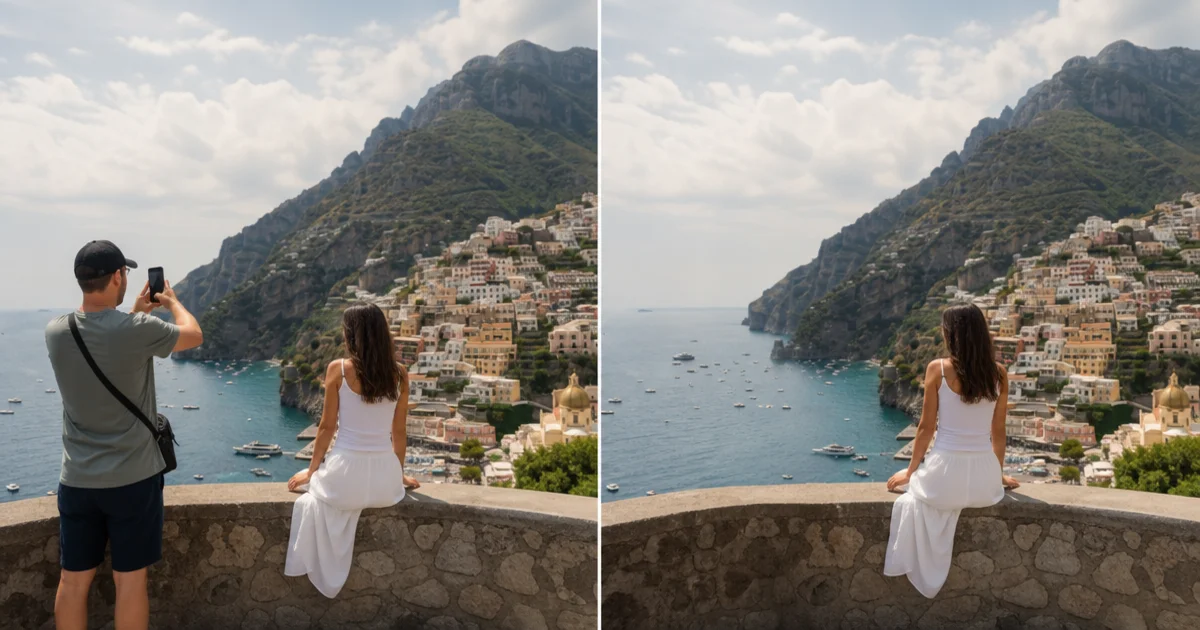
جميعنا التقطنا صورة رائعة أفسدها غريب يمر في الإطار. قد يكون منظرًا طبيعيًا بسائح في المنتصف، أو صورة عقار يظهر فيها المالك، أو صورة جماعية تحتاج إلى إزالة شخص واحد. في الماضي كانت إزالة شخص من صورة تتطلب مهارات Photoshop متقدمة وكثيرًا من الصبر.
غيّر الذكاء الاصطناعي ذلك تمامًا. أدوات حديثة مثل Magic Eraser تكتشف الأشخاص وتزيلهم في ثوانٍ، وتملأ الخلفية تلقائيًا لتبدو النتيجة طبيعية. بلا طبقات ولا أقنعة — فقط مرّر الفرشاة فوق الشخص ويتولى الذكاء الاصطناعي الباقي.
- افتح صورتك في Magic Eraser على iOS أو Android أو الويب.
- اختر أداة Remove Object من شريط الأدوات.
- مرّر الفرشاة فوق الشخص المراد إزالته. لا حاجة للدقة، يكتشف الذكاء الاصطناعي الحواف.
- اضغط زر المعالجة وانتظر بضع ثوانٍ.
- راجع النتيجة. إن بقيت آثار صغيرة، مرّر عليها مرة أخرى.
- احفظ الصورة النهائية بدقتها الكاملة.
متى تحتاج إلى إزالة أشخاص من الصور
تصوير السفر هو الحالة الأكثر شيوعًا. انتظرت الضوء المثالي عند معلم سياحي لكن السياح ظلوا يعبرون مشهدك.
وكلاء العقارات غالبًا يحتاجون إلى إزالة الساكنين أو أغراضهم من صور الإعلانات.
بائعو التجارة الإلكترونية أحيانًا يزيلون عارضة أو مجسمًا من صور المنتج لإنشاء صورة معزولة نظيفة.
- صور السفر: إزالة الغرباء من المعالم والشواطئ.
- العقارات: إزالة الساكنين والأغراض الشخصية.
- التجارة الإلكترونية: إزالة المجسمات لعزل المنتجات.
- الصور الجماعية: إزالة شخص غير مرغوب أو من أغمض عينيه.
- تصوير الشارع: تنظيف المارة المشتتين.
نصائح لأفضل النتائج
تعمل الإزالة بالذكاء الاصطناعي على أفضل وجه عندما لا يتداخل الشخص مع موضوع مهم آخر.
للأشخاص الكبار الذين يغطون جزءًا كبيرًا من الإطار، اعمل على مراحل.
الخلفيات المتجانسة تساعد الذكاء الاصطناعي على الأداء بشكل أفضل.
- المواضيع المعزولة على خلفيات بسيطة تعطي أفضل النتائج.
- اعمل على مراحل للإزالات الكبيرة.
- كبّر للتحقق من الحواف بعد المعالجة.
- استخدم أعلى دقة متاحة لصورتك.
- قارن قبل وبعد للتأكد من معالجة الظلال والانعكاسات.
Magic Eraser مقابل Photoshop
يوفّر Photoshop أداة Content-Aware Fill وأداة Clone Stamp، لكن كليهما يتطلبان جهدًا يدويًا.
يتبع Magic Eraser نهجًا مختلفًا؛ فالنموذج مدرّب خصيصًا على إزالة الكائنات ويفهم كيفية إعادة بناء خلفيات طبيعية.
الفرق العملي هو الوقت: مستخدم Photoshop ماهر قد يستغرق 5 إلى 20 دقيقة، بينما ينجزها Magic Eraser في 3 إلى 10 ثوانٍ.
- Photoshop: تحكم كامل لكنه يتطلب مهارة ووقتًا.
- Magic Eraser: مدعوم بالذكاء الاصطناعي، يعمل في ثوانٍ بلا مهارة.
- للمعالجة الدُفعية، توفّر أدوات الذكاء الاصطناعي ساعات.
- Photoshop أفضل للتركيبات شديدة التعقيد.
- Magic Eraser أفضل للتعديلات السريعة وسير العمل على الهاتف.