
إزالة شخص من الصورة
تخلص من مفسدي الصور، أو الشركاء السابقين، أو الغرباء في الخلفية، أو المارة الذين يشتتون انتباههم. يقوم الذكاء الاصطناعي لـ Magic Eraser بإزالة الشخص وإعادة بناء المشهد خلفه في ثوانٍ - بدون إخفاء يدوي أو Photoshop.
آخر تحديث
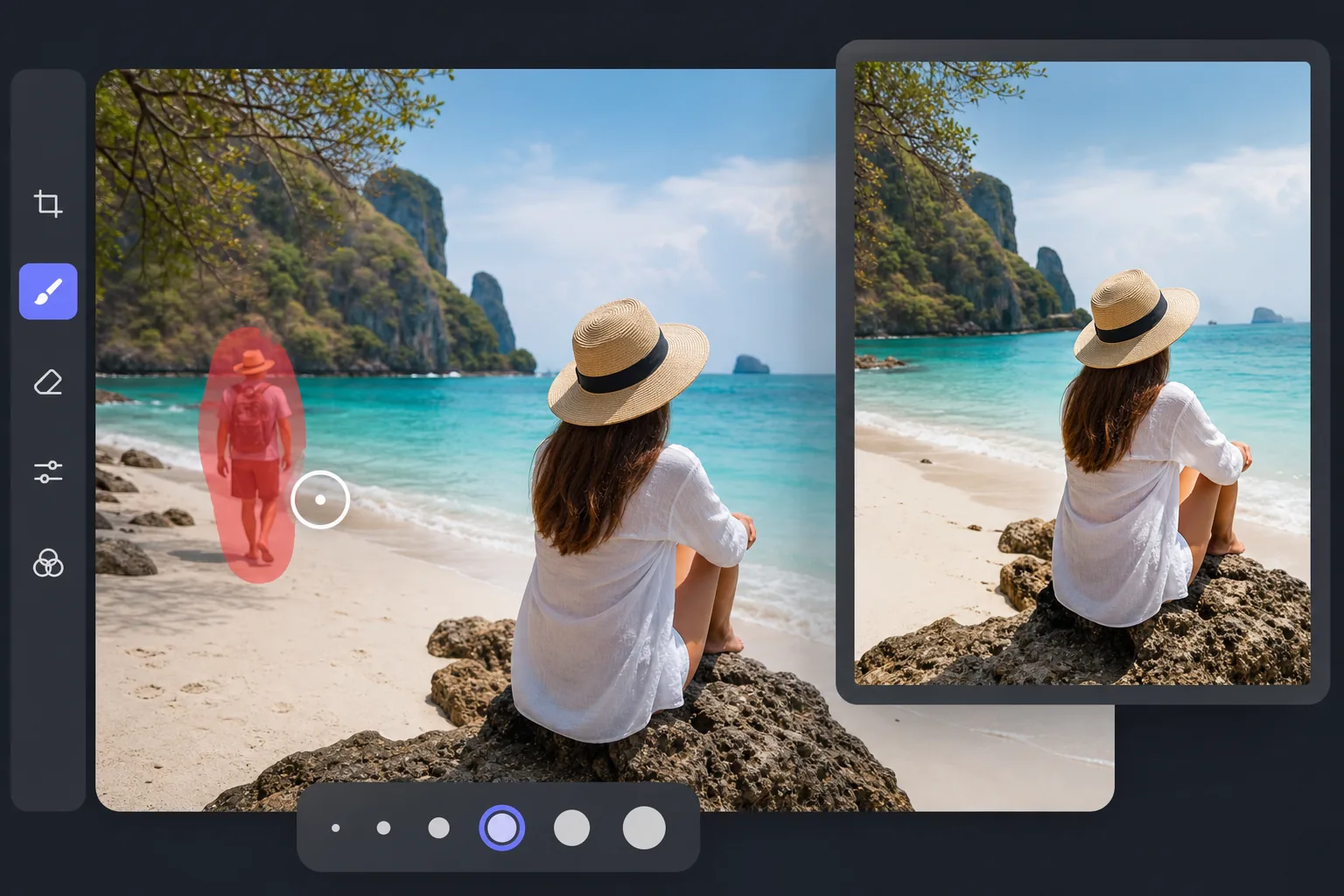
كيفية إزالة شخص من الصورة
لإزالة شخص من صورة، افتح Magic Eraser على الويب أو على iOS أو Android، ارفع الصورة، مرّر الفرشاة فوق الشخص الذي تريد إزالته، ثم اضغط على "Erase" — يتوقّع الذكاء الاصطناعي شكل الخلفية التي كانت خلفه ويعيد رسمها، فتحصل على صورة نظيفة وكأن ذلك الشخص لم يكن موجودًا. الأداة مجانية، بلا تسجيل دخول وبلا علامة مائية. يمكنك إزالة شخص واحد أو عدة أشخاص أو الجميع باستثناء من تريد الاحتفاظ بهم، كل ذلك في خطوة واحدة. تقوم بمسح الشخص الذي تريد إزالته، ويتوقع الذكاء الاصطناعي الشكل الذي يجب أن تبدو عليه الخلفية خلفه، ثم يرسمها مرة أخرى. والنتيجة هي صورة نظيفة حيث لا يظهر الشخص أبدًا. يعمل هذا على لقطات السفر، والصور العائلية، والواجهات الخارجية للعقارات، والمخططات المسطحة للمنتج، وتغطية الأحداث. تتعامل نفس الأداة أيضًا مع عمليات الإزالة الجزئية - مثل مسح ذراع شخص ما أو ساقه من حافة الإطار - وتجميع الصور حيث تريد الاحتفاظ بعدد قليل من الأشخاص ومحو الباقي.
إزالة شخص في ثلاث خطوات
- 1
قم بتحميل صورتك
افتح Magic Eraser على الويب أو iOS أو Android وأسقط الصورة مع الشخص الذي تريد رحيله. يتم دعم كل من JPEG وPNG وWebP.
- 2
فرشاة على الشخص
قم بالطلاء على الشخص الذي تريد إزالته. كن كريمًا - فرشاة أكبر قليلاً من الصورة الظلية تمنح حواف الذكاء الاصطناعي للعمل بها بدلاً من الخطوط العريضة الضيقة.
- 3
اضغط على مسح وتنزيل
يقوم الذكاء الاصطناعي بإعادة بناء الخلفية بالأسفل في ثوانٍ. افحص النتيجة، وقم بضبط أي بقع متبقية باستخدام فرشاة التهذيب، ثم قم بالتصدير بدقة كاملة.
الأفضل ل
- صور السفر مع السياح أو الغرباء في الخلفية
- لقطات خارجية للعقار مع سيارات أو مشاة أو جيران
- قم بتجميع الصور حيث تريد الاحتفاظ بأشخاص معينين فقط
- تصوير حفلات الزفاف والمناسبات مع وجود ضيوف غير مرغوب فيهم في الإطار
- يتم وضع المنتج بشكل مسطح بأيدي أو أذرع شاردة في اللقطة
حالات الحافة والنصائح
تعمل عملية إزالة الشخص بتقنية الذكاء الاصطناعي بشكل أفضل عندما تكون الخلفية الموجودة خلف الشخص مرئية في مكان آخر من الإطار - السماء المفتوحة والجدران والأرض وأوراق الشجر. الخلفيات المزدحمة أو الهندسية (لافتات تحتوي على نص، أنماط متكررة، وجوه في حشد من الناس) تحتاج أحيانًا إلى تمريرة ثانية باستخدام فرشاة اللمس. بالنسبة إلى الصور الجماعية ذات الأجسام المتداخلة، قم بإزالة الأشخاص واحدًا تلو الآخر وأعد تقييم كل نتيجة قبل المتابعة. تجنب استخدام إزالة الذكاء الاصطناعي لمعالجة الصور أو الأدلة الإخبارية - تتطلب حالات الاستخدام هذه التحرير والكشف اليدوي.
الأسئلة المتداولة
- هل من الممكن إزالة شخص من الصورة؟
- نعم. يغطي المستوى المجاني لـ Magic Eraser إزالة الأشخاص مع حدود الاستخدام اليومي. تؤدي الترقية إلى Premium (29.99 دولارًا سنويًا) إلى إزالة القيود وفتح عمليات التصدير ذات الدقة الأعلى.
- هل يمكنني إزالة عدة أشخاص في وقت واحد؟
- نعم. يمكنك مسح عدة أشخاص في تمريرة واحدة، أو إزالتهم واحدًا تلو الآخر. عادةً ما تؤدي إزالتها واحدة تلو الأخرى إلى إنتاج حواف أكثر نظافة عندما يتداخل الأشخاص.
- هل يعمل على الصور الجماعية والحشود؟
- إنه يعمل على مجموعات صغيرة ولقطات جزئية للحشود. بالنسبة للحشود الكثيفة حيث كل بكسل هو شخص، فإن الذكاء الاصطناعي لديه سياق محيط أقل للعمل معه وقد يحتاج إلى تحسين. الصور ذات الخلفية الواضحة بين الأجسام تعطي أفضل النتائج.
- هل سيبدو التعديل واضحًا؟
- في معظم الصور، لا، حيث يقوم الذكاء الاصطناعي بمطابقة الإضاءة واللون والملمس في المشهد المحيط. الخلفيات المعقدة التي تحتوي على نص أو أنماط هندسية أو معالم مميزة خلف الشخص الذي تمت إزالته هي المكان الذي من المرجح أن ترى فيه علامات التعديل.
- كيف أزيل شخصًا من صورة على هاتفي؟
- افتح Magic Eraser في أي متصفح على الهاتف أو من تطبيق iOS أو Android، حمّل الصورة من معرض الصور، مرّر الفرشاة فوق الشخص بإصبعك، ثم اضغط على "Erase". قرّب الصورة بإصبعيك لترسم بدقة حول حدود الشخص، بما في ذلك أي ظل يلقيه. تستخدم نسخة الهاتف نفس الذكاء الاصطناعي الموجود في نسخة سطح المكتب، لذا تكون النتيجة مطابقة تمامًا — يصبح التمرير بالفرشاة بدقة أسهل على الشاشة اللمسية فقط.
- كيف أزيل شخصًا غريبًا أو متطفّلًا من خلفية الصورة؟
- مرّر الفرشاة فوق الشخص الموجود في الخلفية ثم اضغط على "Erase" — وهذه من أسهل الحالات لأن الغرباء عادةً ما يقفون في مساحة مفتوحة (شارع أو شاطئ أو ساحة) يستطيع الذكاء الاصطناعي إعادة بنائها من المنطقة المحيطة. احرص على تغطية صورة الشخص الظلية كاملة وأي ظل أو انعكاس له. أما المتطفّل البعيد أمام حشد مزدحم فمرّر الفرشاة فوق ذلك الشخص فقط؛ يملأ الذكاء الاصطناعي المكان اعتمادًا على الأشخاص والمشهد المحيط به.
- هل يمكنني إزالة الجميع باستثناء شخص واحد من صورة جماعية؟
- نعم. مرّر الفرشاة فوق كل شخص تريد إزالته واترك الشخص الذي تحتفظ به دون لمس، ثم اضغط على "Erase" — يزيل الذكاء الاصطناعي جميع الأشخاص الذين حدّدتهم بالفرشاة في خطوة واحدة ويعيد بناء الخلفية خلفهم. هذا مفيد لتحويل صورة جماعية مزدحمة إلى صورة فردية نظيفة، طالما أن الأشخاص الذين تتم إزالتهم لا يتداخلون مع الشخص الذي تحتفظ به.
- هل تعمل الأداة على إزالة الجسم بالكامل وليس الوجه فقط؟
- نعم — تزيل الشخص بالكامل وليس وجهه فقط. مرّر الفرشاة فوق جسمه كاملًا من الرأس إلى القدمين، بما في ذلك الذراعان أو الساقان الممتدّتان نحو حافة الإطار وأي ظل على الأرض. تعطي إزالة الجسم بالكامل أفضل نتيجة عندما يقف الشخص أمام خلفية متّصلة؛ وإذا كان مختبئًا جزئيًا خلف أثاث أو شخص آخر، فإن الذكاء الاصطناعي يعيد بناء الجزء الظاهر مع الاحتفاظ بما هو أمامه.