
قم بتوسيع الصور باستخدام الذكاء الاصطناعي لإضافة الخلفية، وإصلاح المحاصيل الضيقة، وملاءمة أي تخطيط
استخدم أداة AI Expand الخاصة بـ Magic Eraser لتوسيع خلفيات الصور وقص الصور وتكييف العناصر المرئية لمنشورات الوسائط الاجتماعية والإعلانات والصور المصغرة واللافتات وتخطيطات التجارة الإلكترونية. أنشئ مساحة أكبر من القماش حول الصور الشخصية ولقطات المنتج والصور التسويقية باستخدام سير عمل موسع صور AI أسرع.
Magic Eraser يعمل الذكاء الاصطناعي على توسيع حدود الصورة وفك اقتصاص الصور باستخدام الذكاء الاصطناعي التوليدي. فهو يضيف محتوى جديدًا يتجاوز الإطار الأصلي الذي يطابق نمط الصورة الحالية وسياقها - يُستخدم عادةً لتحويل الصور الشخصية إلى صور أفقية، وإضافة مساحة رأسية، وتوسيع الخلفيات لتنسيقات الشعارات.
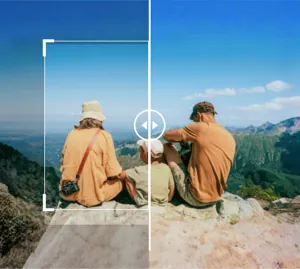

قم بتمديد خلفيات الصور باستخدام الذكاء الاصطناعي لتأطير أكثر وضوحًا
قم بالتوسيع إلى ما هو أبعد من المحصول الأصلي واسمح للذكاء الاصطناعي بإنشاء المزيد من القماش المحيط بحيث تبدو الصورة أقل ضيقًا. يعمل هذا بشكل جيد عندما تحتاج الصور الشخصية أو صور المنتجات أو العناصر المرئية للحملة إلى مساحة أكبر حول الموضوع.
افتح الذكاء الاصطناعي وقم بالتوسيع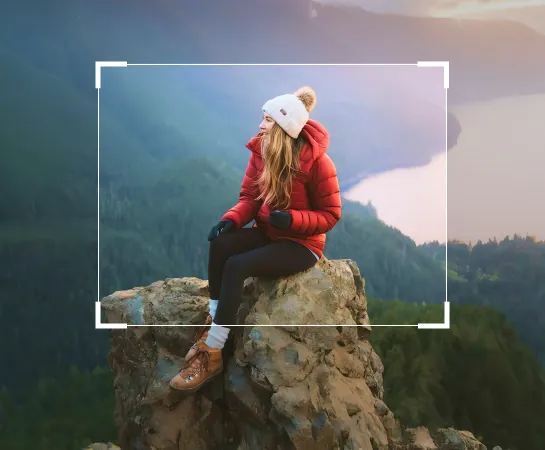
قم بتوسيع خلفيات الصور بشكل أسرع من إعادة بناء اللوحة القماشية يدويًا
عندما يتم اقتصاص الصورة بإحكام شديد أو تفتقر إلى مساحة كافية للنص أو التخطيط أو تأطير أفضل، يساعدك AI Expand على إنشاء مساحة أكبر حول الموضوع بسرعة. إنها طريقة عملية لإعادة بناء تركيبات الإعلانات والمشاركات الاجتماعية والصور المصغرة والتجارة الإلكترونية دون البدء من الصفر.
افتح الذكاء الاصطناعي وقم بالتوسيع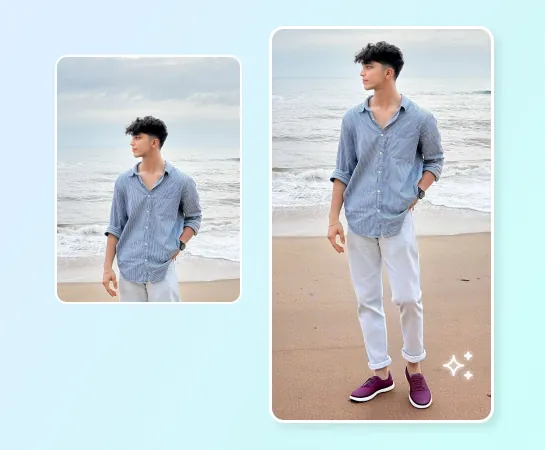
استخدم AI Expand للمحتوى الاجتماعي والإعلانات وصور المنتجات والتخطيطات الأوسع
بدءًا من الصور الشخصية ولقطات نمط الحياة وحتى صور المنتجات والمرئيات التسويقية، يساعدك AI Expand على تغيير نسب العرض إلى الارتفاع وإنشاء مساحة أكبر للتنفس حول الموضوع. إنه مفيد بشكل خاص عند تحويل الوضع الأفقي إلى الوضع الرأسي، أو إنشاء مساحة للنسخ، أو توسيع العناصر المرئية للافتات والحملات.
افتح الذكاء الاصطناعي وقم بالتوسيع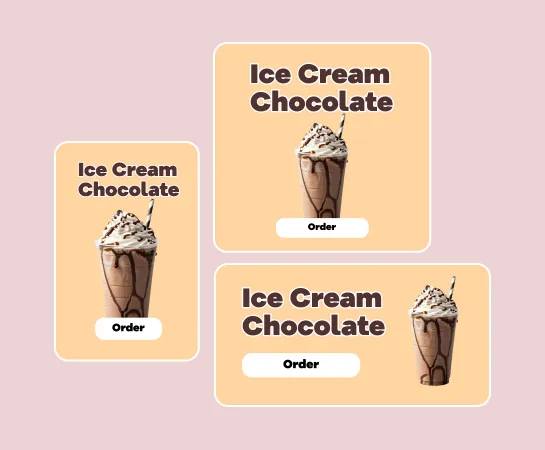
استمر في التحرير بعد توسيع الصورة
غالبًا ما يكون التوسع مجرد خطوة واحدة في سير العمل. بعد إنشاء لوحة أكبر، يمكنك الاستمرار في التحرير باستخدام إزالة الخلفية أو التحسين أو المرشحات أو النص أو الأدوات الأخرى لإنهاء الأصل. وهذا يمنح الفرق مسارًا أسرع من صورة المصدر غير الملائمة إلى العناصر المرئية الجاهزة للتخطيط.
افتح الذكاء الاصطناعي وقم بالتوسيع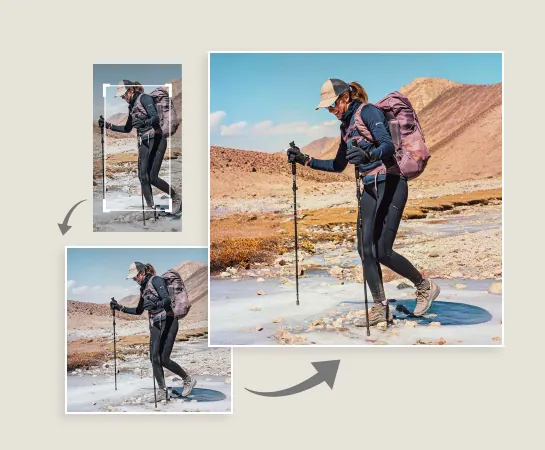
كيفية توسيع الصورة باستخدام الذكاء الاصطناعي
تحميل صورة
ابدأ بصورة شخصية، أو صورة منتج، أو أصل شعار، أو أي صورة تحتاج إلى مساحة أكبر من القماش.
اختر إعدادًا مسبقًا للقماش
اختر نسبة العرض إلى الارتفاع المستهدفة أو اتجاه التخطيط بناءً على التنسيق الذي تريد إنشاءه بعد ذلك.
ضبط الإطار وتوليد
قم بتدوير الصورة أو تغيير موضعها إذا لزم الأمر، ثم اسمح لـ AI Expand بإنشاء منطقة خلفية جديدة حول الموضوع.
قم بالتنزيل أو متابعة التحرير
حدد أفضل نتيجة موسعة، أو قم بتصديرها، أو انتقل إلى سير عمل التحسين أو التصميم أو التنظيف.
جميع أدوات تحرير الصور بالذكاء الاصطناعي التي تحتاجها
اكتشف إمكانات التحرير الرئيسية المتوفرة حاليًا في Magic Eraser Web، بدءًا من التنظيف والتحسين ووصولاً إلى الإنشاء والتصميم.

قم بتوسيع الذكاء الاصطناعي
قم بتوسيع حواف الصورة وإنشاء مساحة قماشية جديدة حول الموضوع من خلال سير عمل توسيع الذكاء الاصطناعي بشكل أسرع.

إزالة الخلفية
قم بقص الموضوع بعد التوسيع عندما تحتاج إلى أصول شفافة أو تركيبات أكثر وضوحًا.

AI Enhance
قم بتحسين الحدة واللون والتفاصيل بعد التوسيع للحصول على نتيجة نهائية أكثر صقلًا.

تصميم
استخدم مساحة اللوحة المضافة للنص والعناوين وتخطيطات التصميم خفيفة الوزن.

إنشاء الذكاء الاصطناعي
قم بإقران العناصر المرئية التي تم إنشاؤها مع التوسعة عندما تحتاج إلى اتجاه إبداعي جديد ومساحة أكبر في الإطار.

إزالة الكائنات
قم بتنظيف عناصر التشتيت بعد التوسع عندما تريد تكوينًا أبسط وأكثر تركيزًا.

مرشح الذكاء الاصطناعي
قم بتطبيق مزاج أو نمط جديد على النتيجة الموسعة لمزيد من أشكال الحملة الإبداعية.

ملء الذكاء الاصطناعي
استبدل المناطق المحددة أو أعد بناء المناطق المفقودة عندما تحتاج الصورة إلى إنشاء أكثر استهدافًا.
الأسئلة المتداولة
قم بتحميل صورة، واختر إعدادًا مسبقًا للوحة الرسم، واضبط الإطار، ودع Magic Eraser ينشئ المزيد من الخلفية حول الموضوع. يمكنك بعد ذلك مراجعة النتائج الموسعة وتطبيق واحدة وتصديرها أو مواصلة التحرير.
يعمل AI Expand بشكل جيد مع الصور الشخصية وصور المنتجات والمحتوى الاجتماعي وتصميمات الإعلانات والصور المصغرة واللافتات والمرئيات الأخرى التي تحتاج إلى مساحة أكبر حول الموضوع أو نسبة عرض إلى ارتفاع جديدة.
نعم. إحدى حالات الاستخدام الرئيسية هي تكييف الصورة المصدر مع تخطيطات أوسع أو أطول أو أكثر ملاءمة للنظام الأساسي من خلال إنشاء مساحة جديدة حول الإطار الأصلي.
نعم. بعد التوسيع، يمكنك الاستمرار في استخدام أدوات مثل AI Enhance، وإزالة الخلفية، وإزالة الكائنات، والتصميم، ومرشح الذكاء الاصطناعي، ومسارات عمل Magic Eraser الأخرى.
يكون التدفق المعتاد بسيطًا: قم بتحميل الصورة، واختر إعدادًا مسبقًا للقماش، وقم بإنشاء أشكال مختلفة، واختر أفضل نتيجة، ثم قم بتصديرها أو الاستمرار في تحريرها.