
Уберите фотобомбы с фотографий
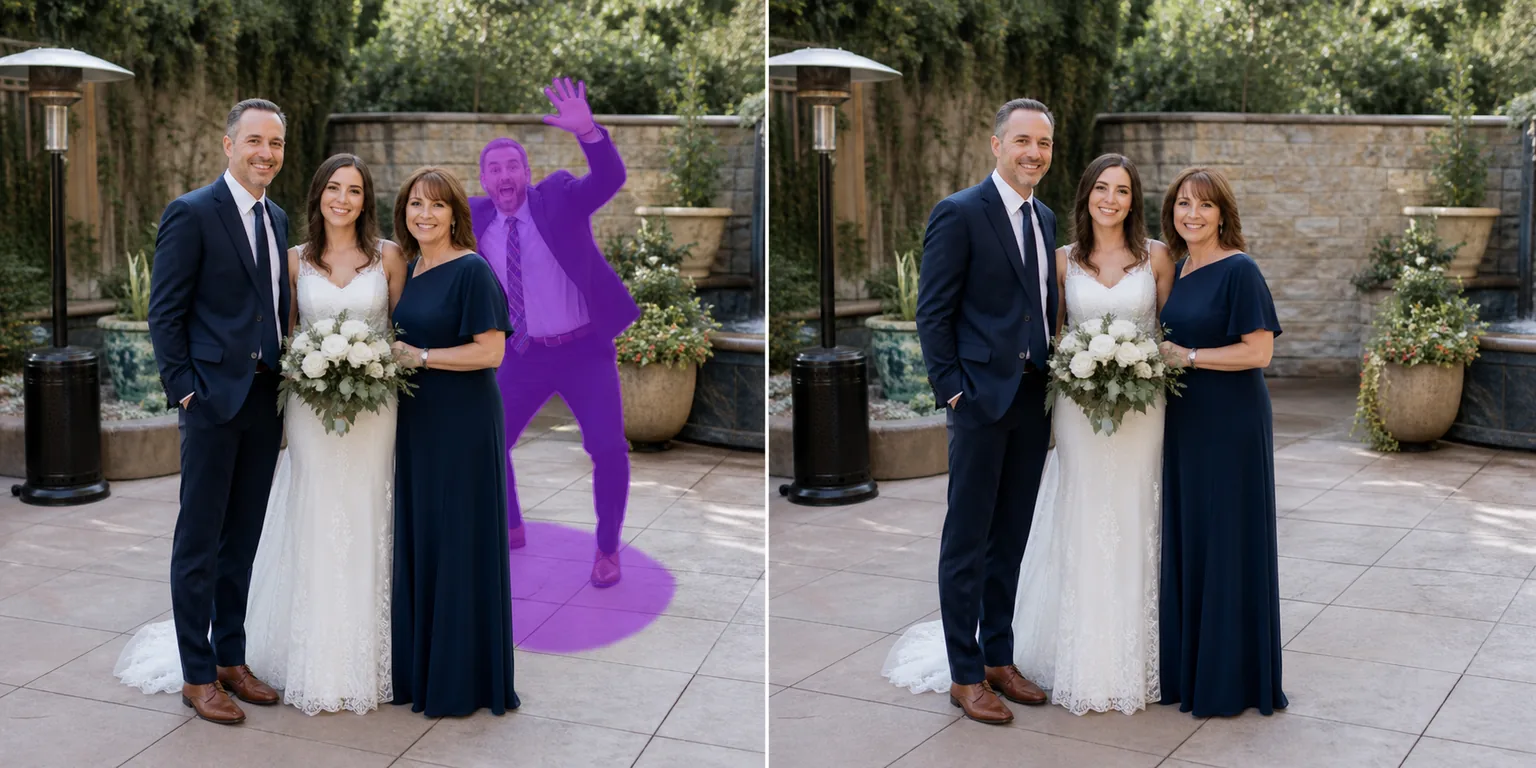
Получите фотографию, которую вы хотели сделать — без незнакомца, махающего рукой из-за торта, прыгающего ребенка на заднем плане или собаки, которая решила осмотреть кадр в самый неподходящий момент. Искусственный интеллект Magic Eraser удаляет фотобомбардировщика и восстанавливает сцену позади него за считанные секунды.
Последнее обновление
Как убрать с фото человека, попавшего в кадр
Чтобы убрать с фотографии случайного человека, попавшего в кадр, откройте Magic Eraser в браузере, на iOS или Android, загрузите снимок, закрасьте кистью человека, животное или предмет, испортивший фон, и нажмите «Стереть» — ИИ восстановит сцену позади них по соседним пикселям. Это бесплатно и без регистрации. На однородном или повторяющемся фоне лишний объект удаляется аккуратно; там, где он перекрывает лицо, архитектуру или мелкие детали, ИИ подберёт правдоподобное заполнение, а не воспроизведёт точную скрытую сцену. Фотобомбы — это уникальный случай неудачи групповой фотографии: кадр правильный, освещение правильное, объекты выглядят великолепно, но в самый неподходящий момент на заднем плане появился одинокий человек или объект. Классические шаблоны — незнакомец, машущий через всю комнату на снимке с разрезанием свадебного торта, ребенок, бегущий по задней части семейной рождественской фотографии, фотобомбер, корчащий рожу позади пары с выпускного, собака, осматривающая одеяло для пикника во время помолвки, — все имеют одну и ту же проблему: передний план невозможно спасти при повторной съемке (момент упущен), а фон — единственный поправимый элемент. Ручное клонирование силуэта фотобомбера затруднительно, поскольку нежелательный человек обычно занимает фоновые области с высоким содержанием информации (архитектура, лица толпы, узоры), на убедительное восстановление которых вручную уходит 20–40 минут. Искусственный интеллект Magic Eraser обрабатывает задачу очистки фотобомбы напрямую: наносите кисть на фотобомбу, и модель восстанавливает фон, используя окружающие пиксели в качестве эталона. Тот же подход работает независимо от того, является ли фотобомбистом человек, собака, проезжающая машина или рука, тянущаяся к краю кадра.
Стереть фотобомбу за три шага
- 1
Загрузите фотографию
Откройте Magic Eraser в Интернете, iOS или Android. Добавьте семейный снимок, свадебный снимок, фотографию с вечеринки или любое изображение, на котором фотобомберу нужно исчезнуть. Поддерживаются форматы JPEG, PNG, HEIC и WebP, включая iPhone Live Photos и движущиеся фотографии Android.
- 2
Нарисуйте фотобомбер
Закрасьте нежелательного человека, животное или предмет. Закройте весь силуэт, включая любые тени и отражения, которые они отбрасывают. Оставьте основные темы (свадебную пару, семью, именинника) совершенно нетронутыми — ИИ лишь восстанавливает то, что вы отмечаете.
- 3
Нажмите «Стереть и уточнить».
Искусственный интеллект восстанавливает фон под ним за секунды. Осмотрите шов, где раньше был фотобомбер — большинство восстановленных деталей остаются чистыми с первого прохода; узкие повторяющиеся узоры или области лица толпы могут потребовать подкраски мелких артефактов кистью. Экспортируйте в полном разрешении для печати, рамок или обмена.
Лучшее для
- Фотографии свадебной церемонии и приема, на которых гость стоит на заднем плане ключевого кадра
- Семейные фотографии Рождества, Дня Благодарения и дня рождения, на которых незнакомец машет рукой из-за соседнего стола.
- Фотографии с выпускного и выпускного вечера, на которых одноклассники корчат рожи за объектом съемки
- Кадры из отпуска, где палка для селфи или поза другого туриста прерывают вашу композицию
- Фотографии домашних животных, где собака или кошка решили осмотреть кадр в самый неподходящий момент
- Постановочные групповые снимки в парках и туристических объектах с прохожими на заднем плане незнакомцами.
- Спортивные фотографии, на которых в кадр попал рефери, кулер с водой или боковой член экипажа.
Крайние случаи и советы
Очистка фотобомбы работает лучше всего, когда фон за фотобомбером виден где-то еще в том же кадре — участок стены, участок неба, полоска листвы, продолжение рисунка пола. ИИ использует эти открытые регионы для восстановления закрытых. Две ситуации сложнее: фотобомберы, стоящие прямо перед основными объектами (когда часть тела объекта теперь закрыта и ее нужно будет реконструировать, а не просто заполнять фон), и фотобомберы на снимках тесной толпы, где каждый пиксель позади них является еще одним отчетливым лицом. В случаях окклюзии функция AI Fill обрабатывает восстановление лучше, чем стандартная кисть-ластик, поскольку она принимает текстовую подсказку с описанием того, что должно быть там. В случае большого количества объектов работайте за 3–4 прохода кисти, а не за одно огромное выделение — меньшие перестраиваемые области за проход означают, что модель имеет больше эталонных пикселей для работы. Если вы снимаете серию с интервалом 3-5 кадров в секунду, еще более чистый вариант — использовать кадры серии в качестве эталонов: ИИ может вытащить пустой дверной проем из кадра 1 и пустую часть стены из кадра 4, чтобы создать композицию, в которой никогда не было фотобомбера. Для журналистских материалов, судебных доказательств или конкурсных материалов раскрывайте информацию об очистке ИИ. Для личных альбомов и публикаций в социальных сетях раскрытие информации не является обязательным, но стандартом является ваше решение.
Часто задаваемые вопросы
- Бесплатно ли снять фотобомбу с фотографии?
- Да. Уровень бесплатного пользования Magic Eraser включает очистку фотобомбы с ежедневными ограничениями на использование. Обновление до Премиум-версии (29,99 долларов США в год) снимает ограничения и открывает возможность экспорта с более высоким разрешением, что полезно для печати очищенной фотографии, ее кадрирования или отправки в свадебный альбом, где разрешение имеет значение.
- Могу ли я удалить фотобомбера, стоящего перед объектом съемки?
- Да, но очистка частичной окклюзии сложнее, чем очистка чистого фона, потому что ИИ должен реконструировать часть основного объекта, а также фон. В этих случаях используйте AI Fill вместо стандартной кисти-ластика — AI Fill принимает текстовую подсказку («реконструировать левое плечо невесты и торт позади нее») и создает более качественные заливки окклюзии, чем стандартный подход к перестройке фона.
- Работает ли это для фотобомб, не являющихся людьми, таких как собаки, машины или руки?
- Да. ИИ не волнует, что это за фотобомбер — он удаляет все, что вы наносите. Собаки, кошки, проезжающие машины, руки, тянущиеся в кадр, брошенные предметы, воздушные шары, уплывшие на задний план, дроны и тени людей за кадром — все работает одинаково. Проведите кистью то, что вы хотите убрать; модель перестраивает фон.
- Будет ли очищенная фотография выглядеть явно отредактированной?
- На большинстве фотографий нет — ИИ соответствует существующему освещению, цветовой температуре, зернистости и текстуре окружающей сцены. Места, которые он может показывать, — это плотно повторяющиеся узоры (булыжники, мозаичные плитки, сетки обоев, планки забора), где удаленный человек оставляет участок, который не совсем соответствует обычной геометрии, и фоны с толпой лиц, где каждый удаленный человек показывает другого человека, который теперь частично закрыт. Подкраска этих швов щеткой помогает в большинстве случаев. Для отпечатков, достойных кадра, запланируйте 2–3 минуты доработки после первого прохода AI.
- Работает ли он на старых отсканированных на пленку фотографиях с фотобомбами?
- Да, с некоторыми оговорками. ИИ работает с любым форматом цифровых изображений, включая отсканированные отпечатки пленок. Проблема со старыми сканами — это зернистость, выцветание и сдвиги цвета — восстановленный фон должен соответствовать существующей зернистости и цвету, а также агрессивные коррекции скана (автоматический цвет, повышение резкости), прежде чем очистка сможет сделать шов более заметным. Сначала запустите очистку исходного скана, а затем примените коррекцию цвета и зернистости к полному изображению — обратный порядок обычно приводит к более чистым результатам.