
Как удалить водяной знак с фотографии
Водяные знаки защищают интеллектуальную собственность, но когда они появляются на ваших собственных фотографиях (предварительном просмотре стоковых фотографий, которые вы позже приобрели, доказательствах клиента, на которых вы получили окончательную доставку, или случайных отметках с датой камеры), их необходимо удалить аккуратно. Magic Eraser удаляет наложения текста, штампы логотипов и полупрозрачные водяные знаки, восстанавливая детали изображения под ними.
Last updated
Удалить водяной знак сейчас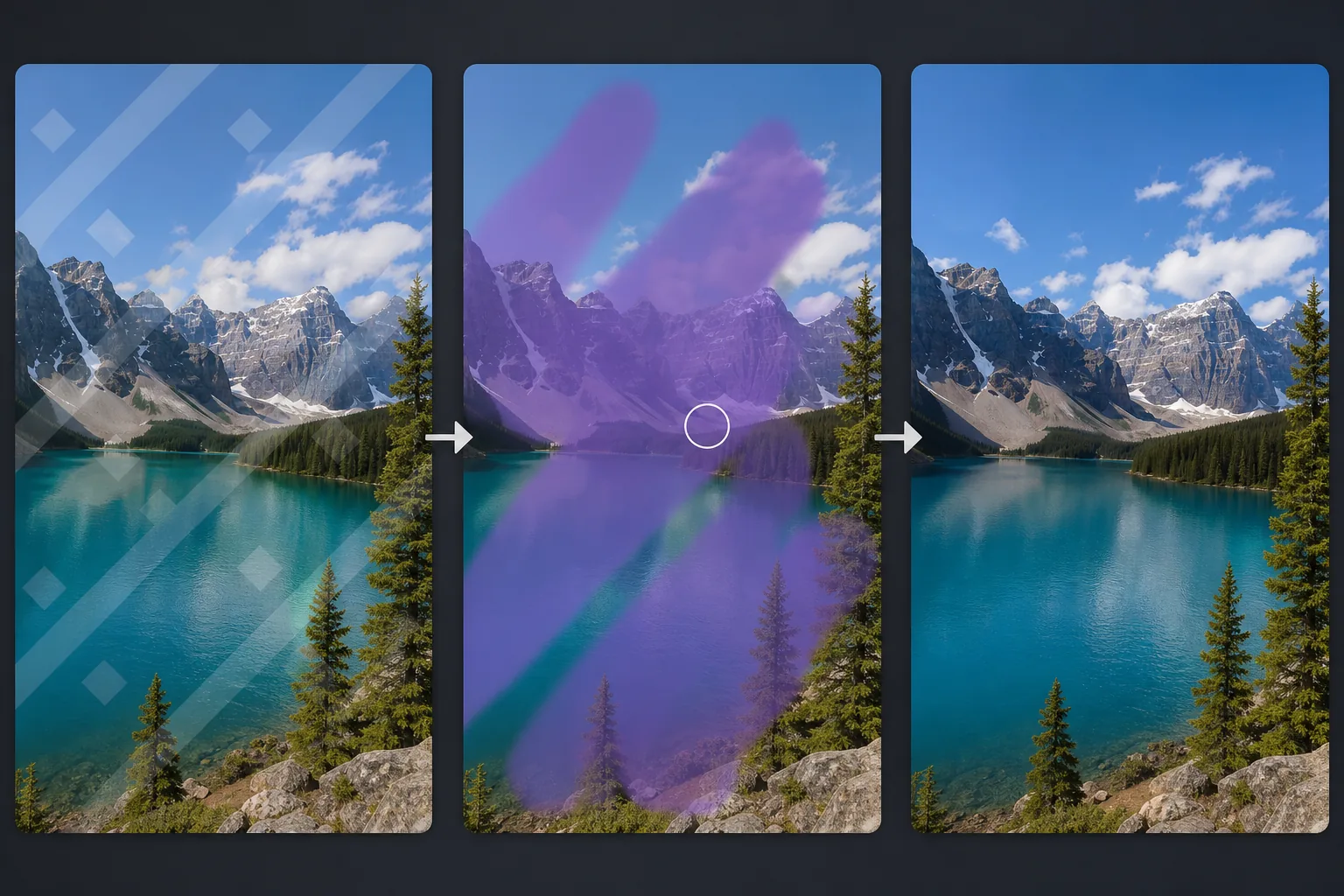
Когда удаление водяных знаков уместно
Чтобы убрать водяной знак с фото, откройте Magic Eraser в браузере, на iOS или Android, загрузите изображение, закрасьте кистью весь водяной знак — текст, логотип или повторяющийся диагональный узор — и нажмите «Стереть». ИИ восстанавливает детали изображения под ним по окружающему фону, поэтому область выглядит чистой, а не размазанной. Это бесплатно и без регистрации. Делайте это только с изображениями, которые принадлежат вам или которые вы вправе использовать — удаление водяного знака, чтобы переиспользовать чужое защищённое авторским правом фото, является нарушением, и инструмент не даёт вам никаких прав, которых у вас не было раньше. Удаление водяного знака является законным, если вы являетесь владельцем изображения или приобрели лицензию. Общие сценарии включают в себя: удаление водяных знаков предварительного просмотра со стоковых фотографий после покупки полной лицензии (когда версия без водяных знаков недоступна или утеряна), удаление отметок даты из настроек камеры, которые вы забыли отключить, удаление собственного фирменного знака с фотографий, которые вы хотите перепрофилировать, и очистку клиентских пробных отпечатков после утверждения окончательной поставки. Искусственный интеллект Magic Eraser анализирует рисунок водяного знака — текст, логотип или полупрозрачное наложение — и реконструирует содержимое изображения под ним, используя окружающий контекст. Инструмент обрабатывает как непрозрачные водяные знаки (сплошной текст поверх изображения), так и полупрозрачные водяные знаки (полупрозрачные наложения, которые сливаются с основным изображением), хотя полупрозрачные водяные знаки обычно дают более чистые результаты, поскольку сохраняется больше исходных данных изображения.
Before you start
Удалите водяной знак за четыре шага
Start with загрузите изображение с водяным знаком. The result preview above and tips below use this guide's existing content; no separate before-and-after proof is assumed.
- 1
Загрузите изображение с водяным знаком
Откройте Magic Eraser в Интернете, iOS или Android и загрузите фотографию, содержащую водяной знак. Используйте версию с самым высоким доступным разрешением — больше данных о пикселях дает ИИ лучший контекст для реконструкции области под водяным знаком.
- 2
Кисть по водяному знаку
Закрасьте весь водяной знак, включая любую границу или эффект тени. Для текстовых водяных знаков полностью закрывайте каждую строку текста. Для водяных знаков логотипа закройте весь логотип, включая любые фоновые отступы. Чтобы повторяющиеся диагональные водяные знаки располагались по всему изображению, проведите кистью по каждому экземпляру или используйте широкий мазок, чтобы покрыть весь узор.
- 3
Нажмите «Стереть».
Magic Eraser удаляет водяной знак и реконструирует основное изображение. Для непрозрачных водяных знаков на сложном контенте (лица, детализированные текстуры) ИИ делает вывод о том, что находится под ним, на основе окружающего контекста. Для полупрозрачных водяных знаков искусственный интеллект отделяет наложение от исходных данных изображения. Проверьте результат при 100% масштабировании — области, где водяной знак пересекает контент с высокой детализацией, возможно, потребуется второй проход.
- 4
Обзор и экспорт
Сравните очищенное изображение с оригиналом с водяными знаками. Убедитесь, что лица, текст и мелкие детали в области, ранее отмеченной водяными знаками, выглядят естественно и соответствуют окружающему изображению. Если какие-либо следы водяного знака остались (слабые контуры, небольшое изменение цвета), выполните целевой второй проход на этой конкретной области. Экспортируйте в полном разрешении.
Лучшее для
- Куплены стоковые фотографии, версия которых без водяных знаков недоступна или утеряна.
- Отметки даты камеры из настроек, случайно оставленных включенными во время съемки
- Пробные изображения для клиента после окончательной доставки и получения лицензии
- Ваши фирменные фотографии, которые необходимо перепрофилировать для другого контекста.
- Отсканированные фотографии с отметками лаборатории обработки или маркировкой рамки.
- Скриншоты и снимки экрана со встроенными водяными знаками пользовательского интерфейса.
Советы по удалению чистого водяного знака
Качество удаления водяных знаков зависит от типа водяного знака и того, что он покрывает. Текстовые водяные знаки на однородных участках (небо, стены, сплошной фон) дают превосходные результаты, поскольку окружающий контент предсказуем. Текстовые водяные знаки поверх сложного контента (лица, детализированные узоры) требуют от ИИ дополнительных выводов, а результаты могут потребовать доработки. Полупрозрачные водяные знаки, которые сливаются с основным изображением, использовать проще, чем полностью непрозрачные водяные знаки, которые полностью скрывают содержимое под ними. Для повторяющихся по диагонали водяных знаков (обычно встречается на стандартных изображениях предварительного просмотра) обрабатывайте все изображение за один проход, а не обрабатывайте каждый экземпляр водяного знака отдельно — это помогает ИИ поддерживать согласованность при реконструкции. Удаление отметок даты в углу фотографии обычно не представляет особых сложностей, поскольку содержимое угла обычно простое (небо, земля, фон). Всегда проверяйте, имеете ли вы законное право использовать изображение без водяного знака, прежде чем удалять его.
Часто задаваемые вопросы
- Законно ли удалять водяные знаки с фотографий?
- Это зависит от ваших прав на изображение. Удаление водяных знаков с фотографий, которыми вы владеете, фотографий, на которые вы приобрели лицензии, или вашего собственного фирменного контента является законным. Удаление водяных знаков для использования изображений, защищенных авторским правом, без лицензии является нарушением авторских прав. Magic Eraser — это инструмент: пользователи несут ответственность за обеспечение права на использование изображения без водяных знаков.
- Может ли он удалить полупрозрачные водяные знаки?
- Да. Полупрозрачные водяные знаки на самом деле дают лучшие результаты, чем непрозрачные, поскольку под наложением видна большая часть исходных данных изображения. ИИ отделяет слой водяного знака от содержимого изображения и восстанавливает чистое изображение.
- А как насчет водяных знаков на лицах?
- ИИ реконструирует черты лица на основе видимых частей лица вокруг водяного знака. Результаты наилучшие, когда водяной знак покрывает ограниченную область лица и виден достаточный контекст лица. Для водяных знаков, покрывающих большую часть лица, точность реконструкции может варьироваться.
- Это бесплатно?
- Да. Уровень бесплатного пользования Magic Eraser обеспечивает удаление водяных знаков с дневными ограничениями на использование. Премиум (29,99 долларов США в год) снимает ограничения и обеспечивает экспорт с более высоким разрешением.
- Как убрать водяной знак с фото на Android или iPhone?
- Откройте Magic Eraser в любом мобильном браузере либо в приложении для iOS или Android, загрузите фото из галереи и приблизьте его пальцами, чтобы точно обвести водяной знак. Закрасьте пальцем весь знак — каждую строку текста, логотип целиком или каждый элемент повторяющегося узора — и нажмите «Стереть». ИИ восстановит область под ним прямо на вашем телефоне и сохранит чистое изображение обратно в галерею. Работает так же, как версия для компьютера, и не требует установки приложения, если вы пользуетесь браузером. Как всегда, делайте это только с изображениями, которые вы вправе использовать.