
Как удалить человека с фотографии
Удалите с фотографий нежелательных людей — незнакомцев на фотографиях из отпуска, фотобомбистов на групповых фотографиях, бывших партнеров на идеальных фотографиях или прохожих на изображениях с объявлениями о недвижимости. Magic Eraser стирает человека и реконструирует фон позади него, создавая чистый результат, который выглядит так, будто его здесь никогда и не было.
Last updated
Удалить человека сейчас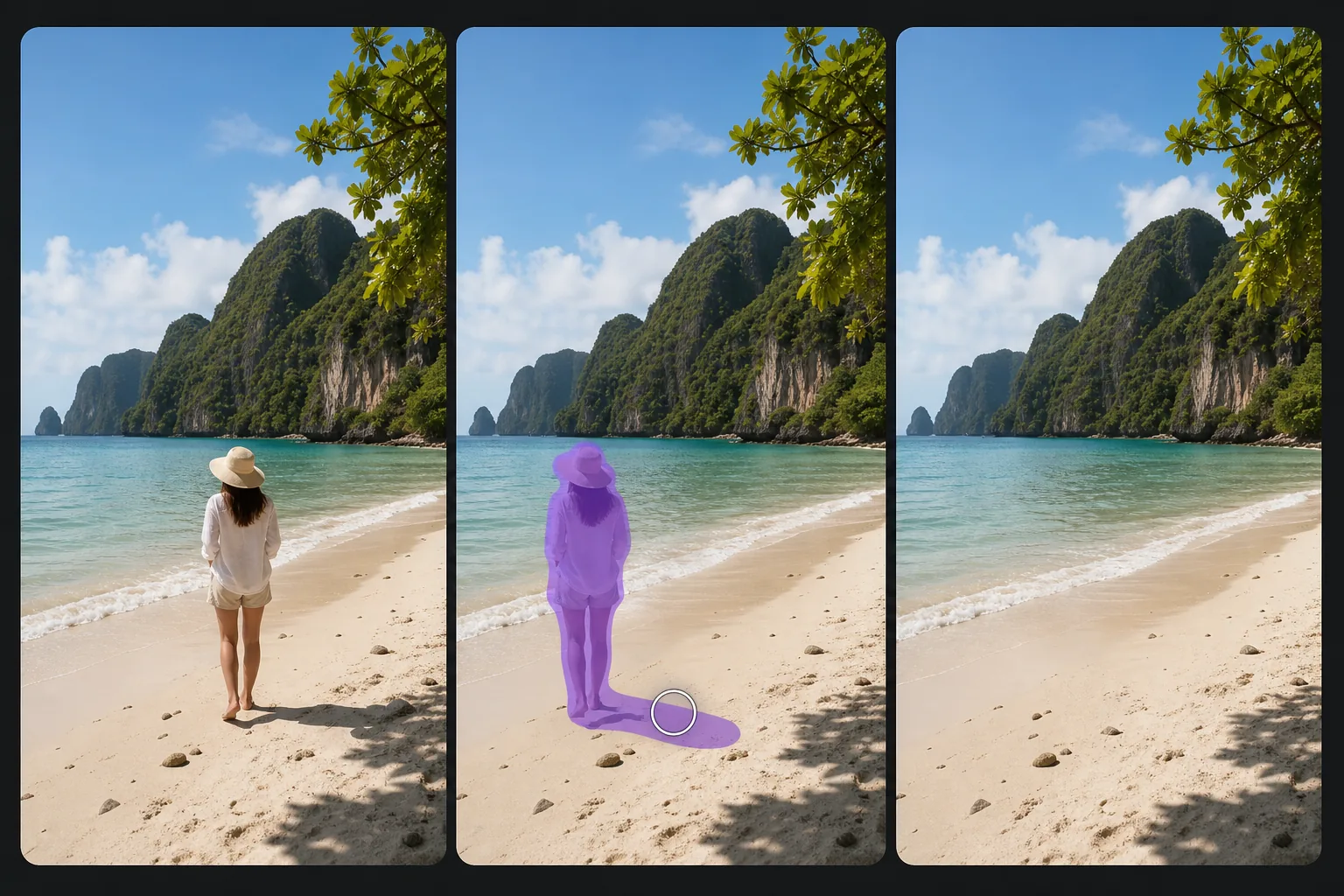
Почему удаление людей с фотографий — одна из самых сложных задач редактирования
Чтобы удалить человека с фотографии, откройте Magic Eraser в браузере, на iOS или Android, загрузите снимок, закрасьте кистью человека — и его тень, если она видна, — затем нажмите «Стереть». ИИ восстановит фон за ним, за пару секунд продолжив песок, стену, толпу или пейзаж под ним. После входа доступны ограниченные бесплатные правки. Сервис справится со случайным прохожим на фоне отпускного кадра, с тем, кто влез в кадр, или с лишним человеком на групповом фото. Для чистого результата закрашивайте всю фигуру вместе с тенью у ног. Люди являются одними из самых сложных объектов для удаления с фотографий, поскольку они большие, неправильной формы и сложно взаимодействуют с сценой. Человек, стоящий на пляже, отбрасывает тень на песок, его ноги нарушают поверхность, а его тело может перекрываться другими предметами или объектами. Чтобы удалить человека, необходимо реконструировать не только фон позади него, но также его тень, следы и любые отражения на близлежащих поверхностях. Традиционное редактирование требует 15–30 минут тщательного клонирования, сопоставления перспективы и смешивания текстур для одного удаления. Искусственный интеллект Magic Eraser обрабатывает все эти элементы за считанные секунды. ИИ идентифицирует человека, его тень и его взаимодействие со сценой, а затем генерирует контекстуально соответствующий замещающий контент — продолжая текстуру песка, расширяя волновой рисунок, согласовывая освещение с реконструированной землей.
Before you start
Удалить человека с фотографии в три шага
Start with загрузите фотографию. The result preview above and tips below use this guide's existing content; no separate before-and-after proof is assumed.
- 1
Загрузите фотографию
Откройте Magic Eraser в Интернете, iOS или Android и загрузите фотографию, на которой изображен человек, которого вы хотите удалить. Используйте версию с самым высоким доступным разрешением для достижения наилучших результатов. Инструмент принимает форматы JPEG, PNG, HEIC и WebP.
- 2
Проведите кистью по человеку
Закрасьте всего человека от головы до ног, включая его тень на земле и любое отражение на близлежащих поверхностях (лужах, стекле, полированном полу). Вытяните кисть немного за пределы силуэта человека, чтобы создать AI-контекст для перехода края. Для частично скрытых людей (за перилами, перекрывающихся другим объектом) закрашивайте только видимые части.
- 3
Стереть и проверить
Нажмите «Стереть», и ИИ удалит человека, реконструируя все, что находится за ним — поверхность земли, элементы фона и любые объекты, которые были частично скрыты человеком. Проверьте результат при масштабе 100 %: убедитесь, что текстура земли непрерывна, любые фоновые конструкции (здания, заборы, растения) продолжаются естественно, а тень удаленного человека исчезла. Выполните второй проход для устранения остаточных артефактов. Экспортируйте в полном разрешении.
Лучшее для
- Фотографии из путешествий и отпуска, на которых незнакомцы попадают в кадр возле достопримечательностей и живописных мест.
- Групповое редактирование фотографий, когда кого-то нужно удалить постфактум
- Фотографии недвижимости, на которых видны прохожие, соседи или курьеры.
- Фотографии свадеб и мероприятий, где на заднем плане появляются незваные гости или нежелательные личности.
- Фотографии с пляжа, парка и улицы, где на сцене толпятся другие посетители.
- Уличная фотография, где конкретных людей необходимо удалить в целях конфиденциальности.
- Архитектурная фотография, на которой видны строители или обслуживающий персонал.
- Фотографии в социальных сетях, из которых необходимо удалить бывшего партнера или друга
Советы по удалению чистых людей
Всегда включайте тень человека в выбор кисти — оставшаяся тень без видимого человека является наиболее очевидным артефактом редактирования с удалением. Для людей, стоящих на поверхности, на которой видны следы (песок, снег, грязь), также проведите кистью по области следов. Когда несколько людей пересекаются, удаление одного человека может повлиять на края других — тщательно работайте с людьми, которых хотите сохранить, и при необходимости запустите этап уточнения. Для людей, носящих яркую или необычную одежду, которая отбрасывает цветные отражения на близлежащие поверхности, ИИ обычно автоматически обрабатывает разброс цвета, но проверяет светлые стены и полы рядом с тем местом, где стоял человек. При удалении людей с групповых фотографий ИИ заполняет пробел фоном, который был бы виден между остальными объектами. Лучше всего это работает, когда оставшиеся объекты не пересекаются существенно с удаленным человеком. Большие области удаления требуют большего количества выводов искусственного интеллекта, поэтому использование исходного изображения с самым высоким разрешением обеспечивает наилучшее качество реконструкции.
Часто задаваемые вопросы
- Бесплатно ли удалить человека с фотографии?
- Да. Уровень бесплатного пользования Magic Eraser включает удаление пользователей с ежедневными ограничениями на использование. Премиум (29,99 долларов США в год) обеспечивает неограниченное удаление и экспорт в более высоком разрешении.
- Можно ли удалить несколько человек с одной фотографии?
- Да. Удаляйте людей по одному для наиболее точной реконструкции или закрашивайте группу одним мазком, если они стоят близко друг к другу. ИИ обрабатывает каждое удаление независимо.
- Что произойдет, если человек частично отстает от другого предмета?
- Закрашивайте только видимые части лица, которого хотите удалить. ИИ удалит видимые части, сохранив объект спереди. Предметы и люди, пересекающиеся с удаленным человеком, остаются нетронутыми.
- Удаляет ли он тень человека автоматически?
- Включите тени в набор кистей для получения максимально чистого результата. ИИ определяет теневые узоры и удаляет их вместе с человеком, но явный выбор области тени гарантирует, что ничего не будет упущено.
- Как удалить человека с фотографии на Android или iPhone?
- Откройте Magic Eraser в любом мобильном браузере или в приложении для iOS либо Android, загрузите фото из галереи и разведите пальцы, чтобы приблизить и обвести фигуру. Закрасьте пальцем всего человека — и тень у его ног — и нажмите «Стереть». Приближение помогает на границах, где человек соприкасается с другими объектами, так что вы удалите его, не задев тех, кого хотите оставить. Результат не отличается от версии для компьютера и сразу сохраняется обратно в ваши фото.
- Можно ли удалить только одного человека с группового фото и оставить всех остальных?
- Да. Закрасьте только того, кого хотите убрать — например, одного незнакомца или бывшего на краю группы, — а остальных не трогайте; ИИ восстановит фон только за этой фигурой. Чище всего получается, когда вокруг человека есть свободный фон; если он перекрывает другого человека, аккуратно проведите кистью по линии стыка и проверьте результат при 100%, ведь ИИ придётся достроить часть контура соседа.