
Как удалить текст с фотографии
Текст водяных знаков на стоковых фотографиях, штампы с датами, вырезанные старыми камерами на фотографиях из отпуска, наложения подписей на скриншоты, текст бренда на изображениях продуктов, текст граффити на стенах в объявлениях о недвижимости — текст, наложенный на фотографии, является одной из наиболее распространенных целей удаления. Кисть AI Magic Eraser удаляет текстовые символы и реконструирует основную поверхность — небо, кожу, ткань, стену, поверхность продукта — как будто текста там никогда не было.
Last updated
Удалить текст сейчас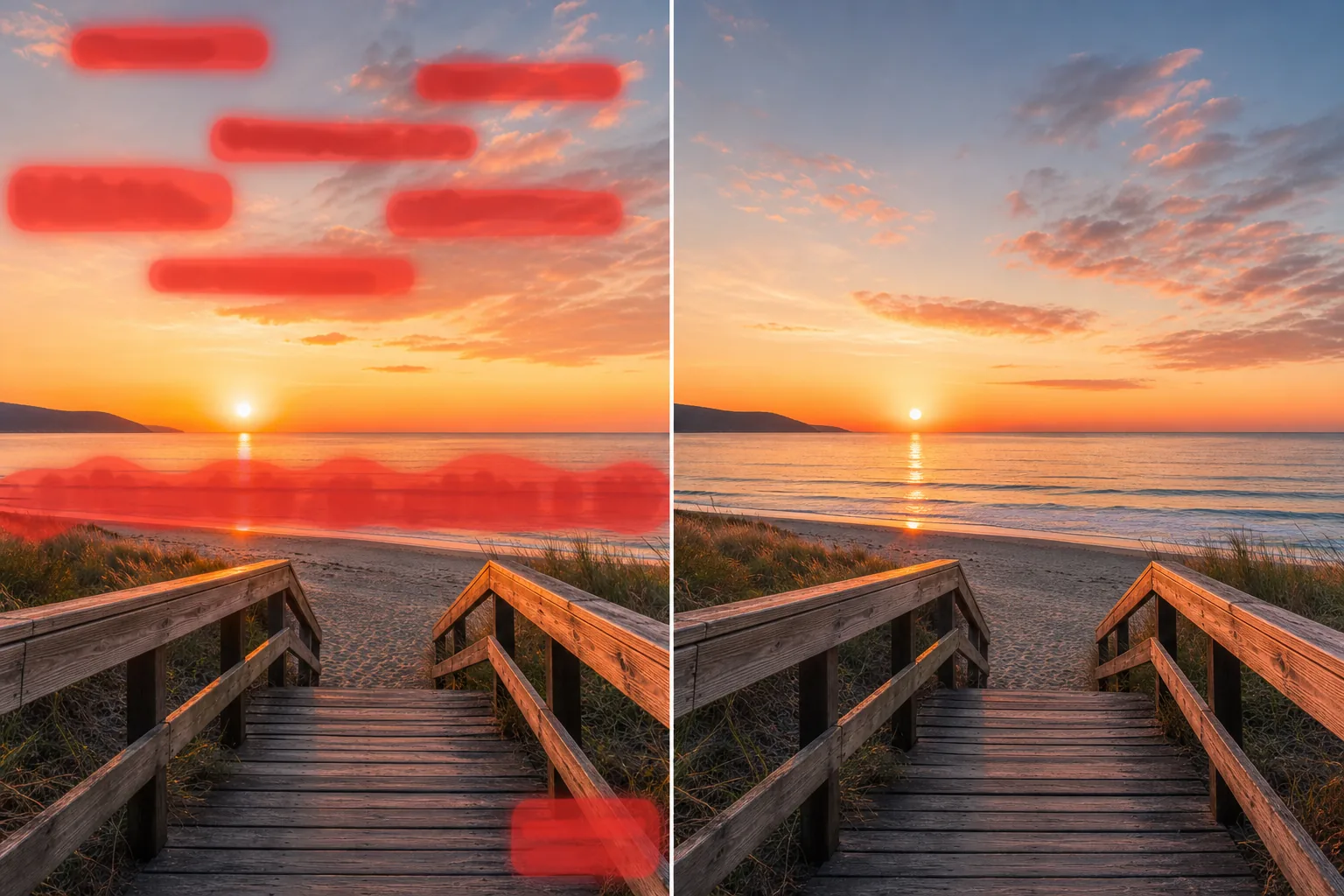
Как убрать текст с фотографии
Чтобы убрать текст с фотографии, откройте Magic Eraser в браузере, на iOS или Android, загрузите изображение, закрасьте текст кистью и нажмите «Стереть». ИИ воспринимает буквы как наложенный слой и за секунды восстанавливает поверхность под ними — небо, кожу, товар или стену. Это бесплатно и без регистрации. Сервис убирает подписи, отметки даты, вывески и текст интерфейса со скриншотов; редактируйте текст только на изображениях, которыми владеете вы или на которые у вас есть права. Во многих рабочих процессах текст накладывается на фотографии. Предварительный просмотр стоковых фотографий содержит текст водяного знака в центре изображения — фотографам, которые приобрели лицензию на другую культуру, иногда требуется удалить водяной знак при более широком просмотре. Штампы даты со старых цифровых камер и настройки камеры телефона прожигают оранжевый или желтый текст даты/времени в нижнем углу каждой фотографии, навсегда отмечая изображения, которые в противном случае вполне пригодны для использования. Скриншоты социальных сетей содержат текст пользовательского интерфейса платформы (имена пользователей, временные метки, показатели взаимодействия), который не нужен базовой фотографии. Генераторы мемов добавляют текст подписи к исходным фотографиям, и иногда чистый оригинал теряется. Фотографии продуктов для перепродажи содержат накладной текст исходного бренда, который торговому посреднику необходимо заменить своим собственным брендом. На фотографиях недвижимости и путешествий запечатлены вывески, граффити и вывешенные объявления, которые отвлекают от места происшествия. В каждом случае главное изображение — это основное изображение, а наложенный текст — препятствие. Ручное удаление текста в Photoshop использует штамп клонирования для каждого символа, сопоставляя штрих за штрихом с текстурой нижележащей поверхности — процесс, который утомителен для больших текстовых блоков и подвержен ошибкам на сложных поверхностях, где текст пересекает несколько областей текстуры (небо встречается с линией дерева, кожа с изменением тона, продукт с деталями поверхности). Искусственный интеллект Magic Eraser справляется с этим, рассматривая текст как слой окклюзии и реконструируя поверхность под ним из контекста, аналогично тому, как он обрабатывает удаление ограждения — правильные формы текстовых символов делают шаблон окклюзии предсказуемым.
Before you start
Удалить текст с фотографии за три шага
Start with загрузите фотографию. The result preview above and tips below use this guide's existing content; no separate before-and-after proof is assumed.
- 1
Загрузите фотографию
Откройте Magic Eraser в Интернете, iOS или Android. Добавьте фотографию с текстом, который вы хотите удалить — стандартную фотографию с текстом водяного знака, фотографию отпуска с отметкой даты, снимок экрана с наложениями пользовательского интерфейса, изображение продукта с текстом бренда. Поддерживаются форматы JPEG, PNG, HEIC и WebP.
- 2
Проведите кистью по тексту
Закрасьте каждый текстовый элемент, который хотите удалить. Если текст водяного знака занимает все изображение, проведите кистью по всей области водяного знака одним непрерывным движением. Для отметки даты в углу достаточно провести кистью по строке даты — это все, что нужно. Для разрозненных текстовых элементов (несколько надписей, подписей в разных позициях) закрашивайте каждый из них по отдельности. Полностью закройте каждый символ, а также оставьте тонкие поля, чтобы зафиксировать сглаженные края и любые эффекты тени или свечения, которые имеет текст.
- 3
Нажмите «Стереть» и подтвердите.
ИИ удаляет текст и реконструирует основную поверхность. Для текста на простом фоне (небо, однотонные стены, твердые поверхности продукта) реконструкция выполняется бесшовно. Для текста, пересекающего сложный фон (текст на лице человека, текст, охватывающий детализированную сцену), ИИ перестраивает каждую область фона, которую покрывал текст, используя в качестве ссылки соседние чистые области. Проверьте результат при полном увеличении — если остались какие-либо остатки символов или артефакты по краям, второй проход кистью по этим конкретным областям очистит их. Экспортируйте в полном разрешении.
Лучшее для
- Водяные знаки стоковых фотографий, которые загораживают содержимое изображения и которые необходимо удалить после покупки лицензии для другого кадра или размера.
- Удаление отметки даты со старых фотографий, сделанных цифровой камерой, на которых камера постоянно записывала текст даты/времени в каждый снимок.
- Очистка снимков экрана, где текст пользовательского интерфейса платформы (имена пользователей, временные метки, метрики) загромождает содержимое основного изображения.
- Ребрендинг фотографии продукта, при котором накладной текст исходного бренда необходимо удалить, прежде чем реселлер добавит свой собственный.
- Фотография недвижимости и путешествий, где вывески, объявления и граффити отвлекают от сцены.
- Очистка изображений мемов и социальных сетей, когда текст подписи необходимо удалить, чтобы восстановить чистую исходную фотографию
Советы для достижения наилучших результатов
Удаление текста обычно проще, чем удаление произвольного объекта, поскольку текстовые символы имеют предсказуемую форму с тонкими штрихами, которые перекрывают относительно небольшую часть основной поверхности. ИИ реконструирует больше поверхности, чем удаляет, что благоприятно для качества. Большой блочный текст (водяные знаки, занимающие более 30% площади изображения) сложнее, чем мелкий текст (штампы даты, короткие метки), поскольку требуется реконструкция большей поверхности с меньшим количеством соседних ссылок. Для больших водяных знаков: если водяной знак полупрозрачен (обычно для предварительного просмотра стоковых фотографий), ИИ хорошо с ним справляется, поскольку нижняя поверхность частично просвечивает, что дает убедительные основания для реконструкции. Для непрозрачного текста на сложном фоне работайте по частям — чистите по одной строке текста за раз, а не по всему блоку водяных знаков сразу, давая ИИ максимальную ссылку на соседние участки для каждого прохода реконструкции. Для текста с сильными эффектами (сильная тень, внешнее свечение, тиснение): почистите также область эффекта, а не только штрихи символов — тень или свечение являются частью окклюзии, которую необходимо удалить. Для текста, который повторяет фоновый узор (текст, отпечатанный на ткани, текст, выгравированный на стекле): ИИ часто дает превосходные результаты, поскольку шаблон обеспечивает надежную основу для реконструкции с обеих сторон каждого символа.
Часто задаваемые вопросы
- Бесплатно ли удалить текст с фотографии?
- Да. Уровень бесплатного пользования Magic Eraser включает инструмент «Кисть» для удаления текста с ежедневными ограничениями на использование. Премиум (29,99 долларов США в год) снимает ограничения и обеспечивает экспорт в высоком разрешении.
- Можно ли удалить водяные знаки со стоковых фотографий?
- Инструмент удаляет любой видимый текст или наложение, которое вы наносите кистью. Для стоковых водяных знаков: полупрозрачные водяные знаки, которые показывают основное изображение сквозь текст, удаляются аккуратно, поскольку ИИ частично ссылается на закрытую поверхность. Непрозрачные водяные знаки на сложном фоне дают хорошие результаты, но для более крупных блоков может потребоваться посекционный подход. Обратите внимание, что удаление водяных знаков с изображений, на которые у вас нет лицензии, может нарушить авторские права — используйте это для изображений, которыми вы владеете или на которые у вас есть лицензия.
- Работает ли он с рукописным текстом и граффити?
- Да. Рукописный текст, граффити, нарисованные аннотации и нестандартные стили текста — все это реагирует на инструмент «Кисть». ИИ рассматривает любой закрашенный контент как перекрытие, которое необходимо удалить — ему не нужно распознавать текст как читаемые символы, достаточно определить, что это наложенный контент, закрывающий поверхность под ним.
- Что делать, если текст пересекает лицо человека?
- ИИ реконструирует лицо под текстом, используя видимые части лица в качестве эталона. Для светлого текста (тонкие штрихи, мелкий шрифт), пересекающего грань, реконструкция обычно происходит бесшовно. Для тяжелого текста (крупный водяной знак, толстые штрихи), покрывающего значительную часть лица, искусственный интеллект создает правдоподобное продолжение лица, которое может не идеально соответствовать исходным чертам — результат выглядит естественным, но мелкие детали в сильно перекрытых областях реконструируются, а не восстанавливаются.
- Могу ли я удалить штампы даты со старых цифровых фотографий?
- Да. Штампы с датами, проставленные на фотографиях старыми камерами, являются одним из самых простых случаев удаления, поскольку штамп обычно представляет собой 10–15 символов небольшого, тонкого текста в одном углу изображения с однородным фоном под ним. Проведите кистью по строке даты, и ИИ заполнит фоновое содержимое. Пакетное удаление отметок с датами из отпускного альбома, состоящего из 50–100 фотографий, занимает около 15–20 минут при индивидуальной обработке каждого из них.
- Как убрать текст с фотографии на Android или iPhone?
- Откройте Magic Eraser в любом мобильном браузере или в приложении для iOS либо Android, загрузите изображение из галереи и приблизьте текст щипком пальцами. Закрасьте буквы кистью пальцем и нажмите «Стереть». Увеличение позволяет точно обвести текст, не задевая детали вокруг него — это удобно для мелких подписей или отметки даты в углу. Результат не уступает версии для компьютера и сохраняется сразу обратно в ваши фото.
- Может ли сервис убрать сразу несколько блоков текста или целую подпись?
- Да. Закрасьте кистью весь текст, который хотите убрать — подпись, строку водяного знака и отметку даты вместе — прежде чем нажать «Стереть», и ИИ восстановит каждый закрашенный участок за один проход. Крупный текст на однотонном фоне (баннер на фоне неба, подпись на сплошном цвете) убирается почти идеально; текст на пёстром или насыщенном деталями фоне сложнее, поэтому там закрашивайте участками и проверяйте результат при 100% увеличении.