
Удалить человека с фотографии
Избавьтесь от фотобомбистов, бывших партнеров, незнакомцев на заднем плане или отвлекающих прохожих. Искусственный интеллект Magic Eraser удаляет человека и восстанавливает сцену позади него за считанные секунды — без ручной маскировки и без Photoshop.
Последнее обновление
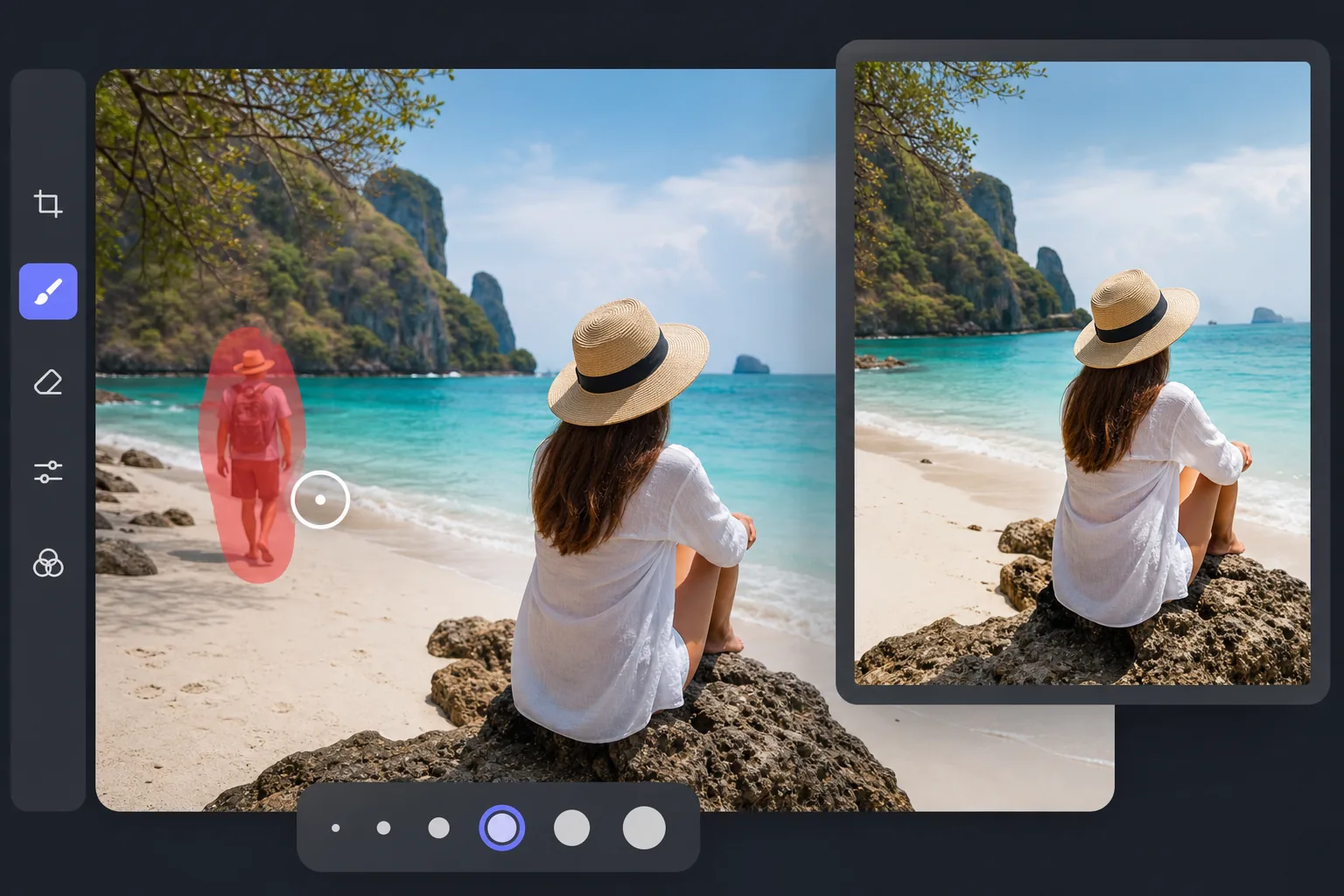
Как удалить человека с фотографии
Чтобы удалить человека с фотографии, откройте Magic Eraser в браузере, на iOS или Android, загрузите изображение, закрасьте кистью человека, которого хотите убрать, и нажмите «Стереть» — ИИ предскажет, как должен выглядеть фон за ним, и дорисует его, оставив чистое фото, на котором этого человека словно и не было. Сервис бесплатный, без регистрации и водяных знаков. Вы можете удалить одного человека, нескольких или всех, кроме тех, кого хотите оставить, — всё за один проход. Вы наносите кисть на человека, которого хотите удалить, и ИИ предсказывает, как должен выглядеть фон позади него, а затем закрашивает его обратно. В результате получается чистая фотография, на которой человек никогда не появлялся. Это работает для снимков из путешествий, семейных фотографий, экстерьеров недвижимости, плоских изображений продуктов и освещения мероприятий. Тот же инструмент также позволяет выполнять частичное удаление — например, стирание чьей-то руки или ноги с края кадра — и группировать фотографии, на которых вы хотите оставить несколько человек и стереть остальных.
Удаление человека в три шага
- 1
Загрузите свою фотографию
Откройте Magic Eraser в Интернете, iOS или Android и добавьте фотографию человека, которого вы хотите убрать. Поддерживаются форматы JPEG, PNG и WebP.
- 2
Проведите кистью по человеку
Закрасьте человека, которого хотите удалить. Будьте щедры: кисть немного большего размера, чем силуэт, дает ИИ более четкие края для работы, чем узкий контур.
- 3
Нажмите «Стереть» и загрузите.
Искусственный интеллект восстанавливает фон под ним за секунды. Осмотрите результат, подкорректируйте оставшиеся пятна с помощью кисти для ретуши, а затем экспортируйте в полном разрешении.
Лучшее для
- Фотографии из путешествий с туристами или незнакомцами на заднем плане
- Снимки экстерьера недвижимости с автомобилями, пешеходами или соседями
- Групповые фотографии, на которых вы хотите сохранить только определенных людей.
- Фотосъёмка свадеб и мероприятий с нежеланными гостями в кадре
- Продукт лежит ровно, в кадре случайно попадают руки или руки.
Крайние случаи и советы
Удаление человека с помощью ИИ работает лучше всего, когда фон позади человека виден в другом месте кадра — открытое небо, стены, земля, листва. Загроможденный или геометрический фон (вывески с текстом, повторяющиеся узоры, лица в толпе) иногда требуют второго прохода кистью для ретуши. Для групповых фотографий с перекрывающимися телами удаляйте людей по одному и повторно оценивайте каждый результат, прежде чем продолжить. Избегайте использования удаления ИИ для манипулирования новостными фотографиями или доказательствами — такие случаи требуют ручного редактирования и раскрытия.
Часто задаваемые вопросы
- Бесплатно ли удалить человека с фотографии?
- Да. Уровень бесплатного пользования Magic Eraser включает удаление пользователей с ежедневными ограничениями на использование. Обновление до Premium (29,99 долларов США в год) снимает ограничения и открывает возможность экспорта с более высоким разрешением.
- Могу ли я удалить несколько человек одновременно?
- Да. Вы можете закрасить несколько людей за один проход или удалить их по одному. Удаление их по одному обычно приводит к более чистым краям, когда люди перекрываются.
- Работает ли это на групповых фотографиях и в толпе?
- Он работает при съемке небольших групп и частичной толпы. В густой толпе, где каждый пиксель — это человек, у ИИ меньше окружающего контекста для работы, и ему может потребоваться доработка. Фотографии с четким фоном между телами дают наилучшие результаты.
- Будет ли редактирование выглядеть очевидным?
- На большинстве фотографий нет — ИИ подбирает освещение, цвет и текстуру окружающей сцены. На сложных фонах с текстом, геометрическими узорами или отличительными ориентирами позади удаленного человека вы, скорее всего, увидите признаки редактирования.
- Как удалить человека с фотографии на телефоне?
- Откройте Magic Eraser в любом мобильном браузере или в приложении для iOS либо Android, загрузите фото из галереи, закрасьте человека пальцем и нажмите «Стереть». Разведите пальцы, чтобы приблизить изображение и аккуратно обвести его контур, включая отбрасываемую тень. Мобильная версия использует тот же ИИ, что и на компьютере, поэтому результат получается идентичным — просто на сенсорном экране закрашивать точнее удобнее.
- Как убрать с заднего плана случайного прохожего или человека, попавшего в кадр?
- Закрасьте человека на заднем плане и нажмите «Стереть» — это один из самых простых случаев, ведь посторонние обычно стоят на открытом пространстве (улица, пляж или площадь), которое ИИ легко восстановит по окружающим деталям. Захватите весь силуэт, а также тень или отражение. Если человек, попавший в кадр, находится далеко на фоне толпы, закрасьте только его — ИИ заполнит это место, ориентируясь на людей и сцену вокруг.
- Можно ли удалить с группового фото всех, кроме одного человека?
- Да. Закрасьте каждого, кого хотите убрать, а того, кого оставляете, не трогайте, затем нажмите «Стереть» — ИИ удалит всех закрашенных людей за один проход и восстановит фон за ними. Это удобно, чтобы превратить многолюдный групповой снимок в чистый портрет одного человека, при условии, что удаляемые люди не перекрывают того, кого вы оставляете.
- Работает ли удаление человека целиком, а не только лица?
- Да — вы удаляете человека полностью, а не только лицо. Закрасьте всё его тело с головы до ног, включая руки или ноги, уходящие к краю кадра, и тень на земле. Удаление человека целиком работает лучше всего, когда он стоит на однородном фоне; если он частично скрыт за мебелью или другим объектом, ИИ восстановит видимую часть, а то, что находится спереди, останется на месте.