
Как удалить объект с фотографии
Мусорный бак на идеальном пейзажном снимке, незнакомец, идущий на фоне семейного портрета, линия электропередачи, пересекающая закат, логотип бренда на продукте, который вы перепродаете — нежелательные объекты на фотографиях универсальны. Кисть AI Magic Eraser позволяет закрашивать любой объект, а AI удаляет его, заполняя область так, как бы выглядел фон, если бы объекта там никогда не было.
Last updated
Удалить объект сейчас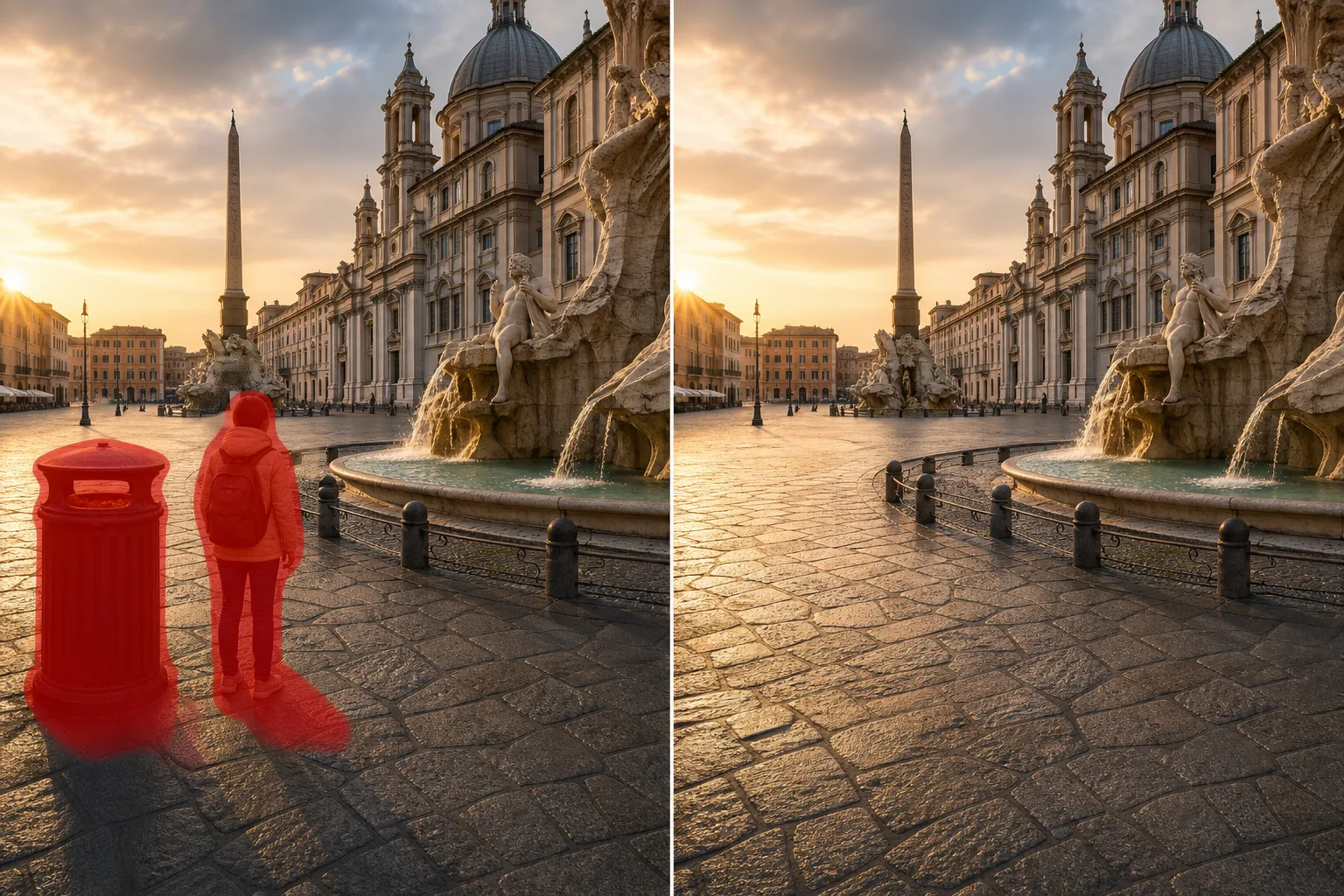
Как убрать объект с фотографии
Чтобы удалить объект с фото, откройте Magic Eraser в браузере, на iOS или Android, загрузите изображение, закрасьте ненужный объект кистью и нажмите «Стереть». ИИ по окружающему контексту — текстуре, перспективе, цвету и освещению — понимает, что находится позади, и восстанавливает область за считаные секунды. Это бесплатно и без регистрации. Magic Eraser убирает случайных прохожих, припаркованные машины, вывески, провода, пыль и лишние детали по краям на тревел-, риелторских и предметных снимках. Если объектов несколько, закрасьте их все, прежде чем стирать. Каждая фотография содержит элементы, которые фотограф не собирался включать. Уличная фотография запечатлела пешеходов, идущих по композиции в неподходящий момент. Фотографии из путешествий включают других туристов, строительные леса, припаркованные автомобили и вывески, которые загромождают предполагаемый вид. На фотографиях объявлений о недвижимости видны личные вещи, шнуры питания, выключатели света и повреждения стен, которые продавец хочет преуменьшить. Фотография продукта улавливает отражения, пылинки, фоновые кабели и помехи на краях съемочной поверхности. Фотография мероприятия включает указатели выхода, аудиооборудование, оборудование для общественного питания и инфраструктуру места проведения мероприятия, которые отвлекают от визуальной истории мероприятия. В каждом случае сюжет и композиция сильны, но второстепенные элементы конкурируют за внимание зрителя. Традиционное решение — штамп-клон Photoshop или заливка с учетом содержимого — требует выделения нежелательной области, выбора исходной области и повторения до тех пор, пока заливка не будет убедительно сочетаться с окружающей текстурой, перспективой и освещением. В простых случаях (небольшой предмет на однотонном фоне) это занимает 2-5 минут. Для сложных случаев (человек, стоящий перед фактурной стеной с перспективными линиями, автомобиль на узорчатом дорожном покрытии) требуется 15-30 минут тщательной ручной работы. Magic Eraser заменяет это рабочим процессом «кисть и стирание»: закрашивайте нежелательный объект, а ИИ определяет, что находится за ним, из окружающего контекста — автоматически сопоставляя текстуру, линии перспективы, цветовые градиенты и направление освещения.
Before you start
Удалить объект в три шага
Start with загрузите фотографию. The result preview above and tips below use this guide's existing content; no separate before-and-after proof is assumed.
- 1
Загрузите фотографию
Откройте Magic Eraser в Интернете, iOS или Android. Добавьте фотографию с нежелательным объектом — пейзаж с мусорным баком, портрет с незнакомцем на заднем плане, снимок продукта с помехами по краям, объявление о недвижимости с личными вещами. Поддерживаются форматы JPEG, PNG, HEIC и WebP.
- 2
Проведите кистью по нежелательному объекту
Закрасьте объект, который хотите удалить. Закройте весь объект плюс тонкий край, чтобы уловить его тень, отражение и любые граничные артефакты. Для объектов, отбрасывающих видимые тени (человек, отбрасывающий тень на тротуар, столб, отбрасывающий тень на стену), включите тень в область кисти — если объект исчезает, но его тень остается, результат выглядит неестественно. Если на одной фотографии присутствует несколько нежелательных объектов, почистите каждый из них по отдельности за один сеанс. Размер кисти соответствует размеру объекта — узкая кисть для мелких предметов, таких как розетка, более широкая кисть для более крупных объектов, таких как припаркованная машина.
- 3
Нажмите «Стереть» и проверьте результат.
ИИ удаляет объект и реконструирует область за ним, согласовывая окружающую текстуру (траву, стену, небо, дорогу, пол), перспективу (сходящиеся линии, градиент глубины) и освещение (направление тени, уровень окружающего освещения). Увеличьте заполненную область, чтобы убедиться в плавной интеграции с окружающим содержимым. Для сложных реконструкций, где удаленный объект был большим и располагался на фоне разнообразного фонового содержимого, быстрый второй проход с помощью кисти меньшего размера уточняет любые видимые артефакты перехода. Экспортируйте в полном разрешении.
Лучшее для
- Фотографии путешествий и пейзажей, где туристы, вывески, транспортные средства, строительное оборудование и инфраструктура загромождают в остальном нетронутые композиции.
- Фотографии с объявлениями о недвижимости, на которых перед публикацией необходимо удалить личные вещи, повреждения стен, шнуры питания и косметические проблемы.
- Фотография продукта, на которой беспорядок на заднем плане, отражения, пыль и артефакты по краям отвлекают внимание от демонстрируемого продукта.
- Портретная и семейная фотография, где незнакомцы на заднем плане, вывески и визуальные отвлекающие факторы конкурируют с объектами за внимание.
- Фотосъемка мероприятий, на которых инфраструктура объекта (указатели выхода, аудиоаппаратура, оборудование для кейтеринга) видна на фотографиях церемоний и приемов.
- Контент для социальных сетей, в котором один-единственный нежелательный элемент (логотип бренда, прохожий, мусорная корзина) не позволяет опубликовать отличную фотографию.
Советы для достижения наилучших результатов
Качество удаления объекта зависит от сложности того, что находится за объектом. Объекты на простом повторяющемся фоне (небо, однотонные стены, трава, песок, вода) удаляются с невидимым результатом, поскольку у ИИ есть четкая ссылка на текстуру для заполнения. Объекты на сложном уникальном фоне (лицо, архитектурная деталь, толпа других людей) дают хорошие результаты, но реконструкция носит генеративный характер — ИИ наполняет правдоподобным контентом, соответствующим стилю окружающей местности, не зная точно, что находится за удаленным объектом. Для достижения наилучших результатов: почистите объект, его тень и любые артефакты контакта с землей (там, где ноги человека касаются земли, где шины автомобиля соприкасаются с дорогой). Удаляйте объекты по одному, вместо того, чтобы массово закрашивать большую область несколькими объектами — ИИ создает более чистые заливки, когда каждое удаление имеет четкий окружающий контекст. Для объектов, касающихся объекта (рука на чьем-то плече, которую вы хотите убрать), чистите осторожно, чтобы не задеть края объекта — ИИ учитывает все, что вы не чистите. Если при удалении объекта остается слабый шов или немного другая текстура в залитой области, вторая целевая кисть проходит по шву и очищает его.
Часто задаваемые вопросы
- Удаление объекта бесплатно?
- Да. Уровень бесплатного пользования Magic Eraser включает инструмент «Кисть и стирание» с ежедневными ограничениями на использование. Премиум (29,99 долларов США в год) снимает ограничения и обеспечивает экспорт в высоком разрешении.
- Могу ли я удалить человека с групповой фотографии?
- Да. Нанесите кисть на человека, которого хотите удалить, включая его тень и контакт с землей. ИИ заполняет пространство фоном, который был за ними. Лучше всего это работает, когда человек отделен от других в группе видимым зазором — если два человека перекрываются или соприкасаются, удаление одного может повлиять на край другого, что можно исправить с помощью уточняющего прохода.
- Насколько большой объект может удалить ИИ?
- Жестких ограничений на размер нет, но качество реконструкции зависит от того, какую часть изображения покрывает удаленный объект. Объекты, занимающие 5-15% площади изображения, удаляются без проблем. Для объектов, покрывающих более 30 %, требуется, чтобы большая часть конечного изображения была сгенерирована искусственным интеллектом, а не оригиналом, и результаты зависят от сложности фона — большой объект на простом фоне заполняется хорошо, тогда как большой объект на сложном фоне дает разумные, но более приблизительные результаты.
- Работает ли это с фотографиями на телефоне?
- Да. Приложения Magic Eraser для iOS и Android используют тот же искусственный интеллект для удаления объектов, что и веб-версия. Удалять объекты с фотографий на телефоне можно сразу после их съемки — переносить на компьютер не нужно.
- Будет ли видна редактируемая область?
- В типичных случаях использования (объекты среднего размера на достаточно однородном фоне) заполненная область визуально неотличима от окружающего контента при обычных размерах просмотра. При максимальном увеличении тренированный глаз может заметить несколько иные детали текстуры в реконструированной области. Для социальных сетей, веб-отображения и стандартных размеров печати редактирование невидимо.
- Можно ли удалить сразу несколько ненужных объектов с одного фото?
- Да. Закрасьте кистью все объекты, которые хотите убрать — пару случайных прохожих, вывеску и мусорный бак вместе — а потом нажмите «Стереть», и ИИ восстановит каждую область за один проход. Если объекты находятся на очень разном фоне, иногда чище получается обрабатывать их в несколько проходов и проверять каждый, но для общей чистки от лишнего быстрее всего отметить всё сразу.
- Как удалить что-то с фото на Android или iPhone?
- Откройте Magic Eraser в любом мобильном браузере или в приложении для iOS либо Android, загрузите фото из галереи и сведите пальцы, чтобы приблизить объект. Закрасьте его пальцем и нажмите «Стереть». Приближение позволяет точно покрыть объект, не задевая то, что вы хотите сохранить. Результат не уступает версии для компьютера и сразу сохраняется обратно в ваши фото.