
이미지에서 워터마크 제거하는 방법
AI를 사용해 자신의 사진에서 워터마크를 제거하는 단계별 가이드. 적절한 시기, 기술, Magic Eraser 활용법.

Product Marketing
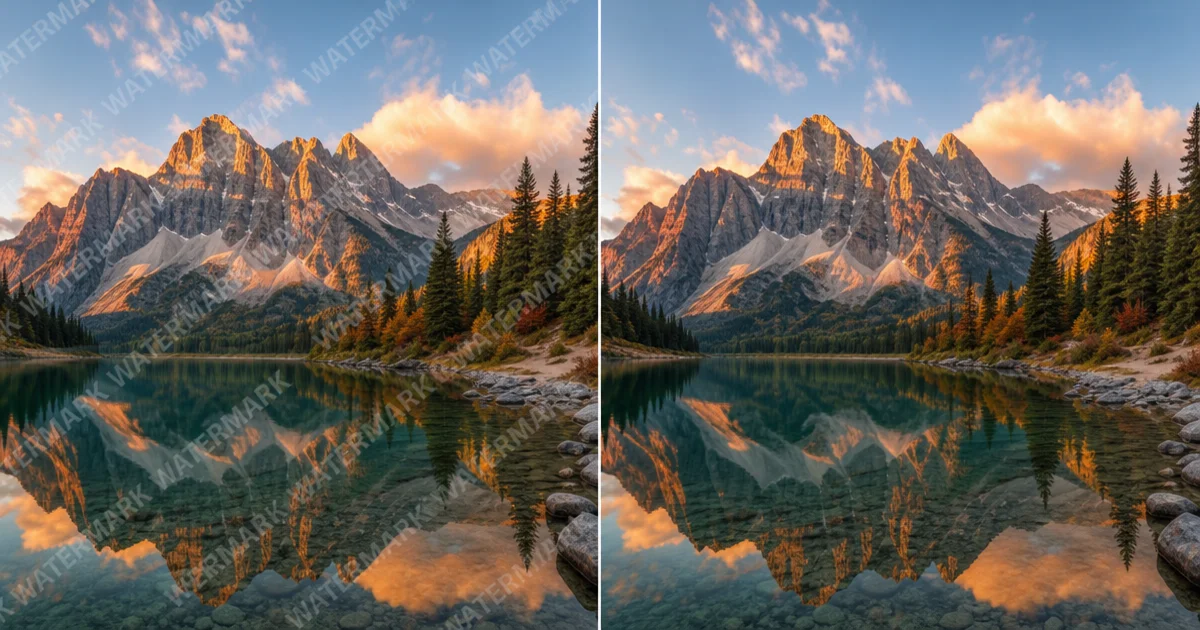
워터마크는 소유권을 나타내기 위해 이미지에 겹쳐진 반투명 텍스트나 로고입니다. 중요한 역할을 하지만, 자신의 사진에서 워터마크를 제거해야 할 정당한 이유도 있습니다.
이 가이드는 AI로 워터마크를 제거하는 방법, 적절한 시기, 깨끗한 결과를 위한 팁을 다룹니다. 소유하거나 라이선스가 있는 이미지의 워터마크만 제거하세요.
- Magic Eraser에서 이미지를 엽니다.
- Remove Object 도구를 선택하고 워터마크 영역을 확대합니다.
- 워터마크 전체를 신중하게 칠합니다.
- 제거를 처리합니다.
- 큰 워터마크는 여러 번 나눠서 작업합니다.
- 제거 후 AI Enhance로 마무리합니다.
워터마크 제거가 적절한 경우
가장 흔한 경우는 라이선스를 구매했지만 원본 파일을 분실한 스톡 이미지입니다.
자신의 사진을 복원하는 경우도 일반적입니다.
소유하지 않거나 라이선스가 없는 이미지의 워터마크 제거는 저작권 침해입니다.
- 유효한 라이선스가 있는 스톡 이미지.
- 원본을 분실한 자신의 사진.
- 소유하지 않은 이미지의 워터마크는 절대 제거하지 마세요.
깨끗한 제거를 위한 팁
워터마크는 제거하기 어렵게 설계되어 있습니다.
큰 워터마크는 섹션별로 작업하세요.
제거 후 AI Enhance로 선명도를 복원하세요.
- 반투명 워터마크는 더 신중하게 칠합니다.
- 큰 워터마크는 나눠서 작업.
- 제거 후 AI Enhance 사용.
- 최소 200% 확대하여 작업.
제거 vs 라이선스 구매
비용을 아끼려고 워터마크를 제거하려면 다시 생각하세요. 스톡 이미지는 저렴합니다.
무단 사용은 법적 위험을 초래합니다.
Magic Eraser는 합법적인 편집 도구입니다. 라이선스를 구매하세요.
- 스톡 이미지 라이선스는 저렴합니다.
- 저작권자들은 무단 사용을 적극 검색합니다.
- 침해 벌금은 라이선스 비용을 훨씬 초과합니다.
- 라이선스를 구매해 크리에이티브 커뮤니티를 지원하세요.
워터마크 유형별 처리 방법
워터마크는 모두 같지 않습니다. 유형을 파악하면 적절한 방법을 고르고 결과에 대한 기대치를 현실적으로 잡을 수 있습니다.
텍스트 워터마크는 반투명한 흰색이나 회색인 경우가 많습니다. 글자 전체와 가장자리, 그림자까지 덮어 AI가 아래 이미지를 복원할 충분한 단서를 갖게 하세요.
로고나 반복 패턴 워터마크는 원본 디테일을 더 많이 가릴 수 있어 어렵습니다. 작은 영역부터 처리하고 결과를 확인한 뒤 순서대로 진행하세요.
- 텍스트: 글자, 가장자리, 그림자까지 모두 칠합니다.
- 로고: 작은 섹션으로 작업하며, 모서리 로고가 더 쉽습니다.
- 반복 패턴: 전체 작업 전에 작은 영역을 먼저 테스트합니다.
- 색이 있는 워터마크는 AI Enhance로 색 번짐을 보정합니다.