
사진에서 객체 제거하기: 단계별 가이드
Magic Eraser로 모든 사진에서 원하지 않는 객체를 제거하세요. 사람, 전선, 텍스트, 표지판, 쓰레기를 제거하는 단계별 안내입니다.
Product Team
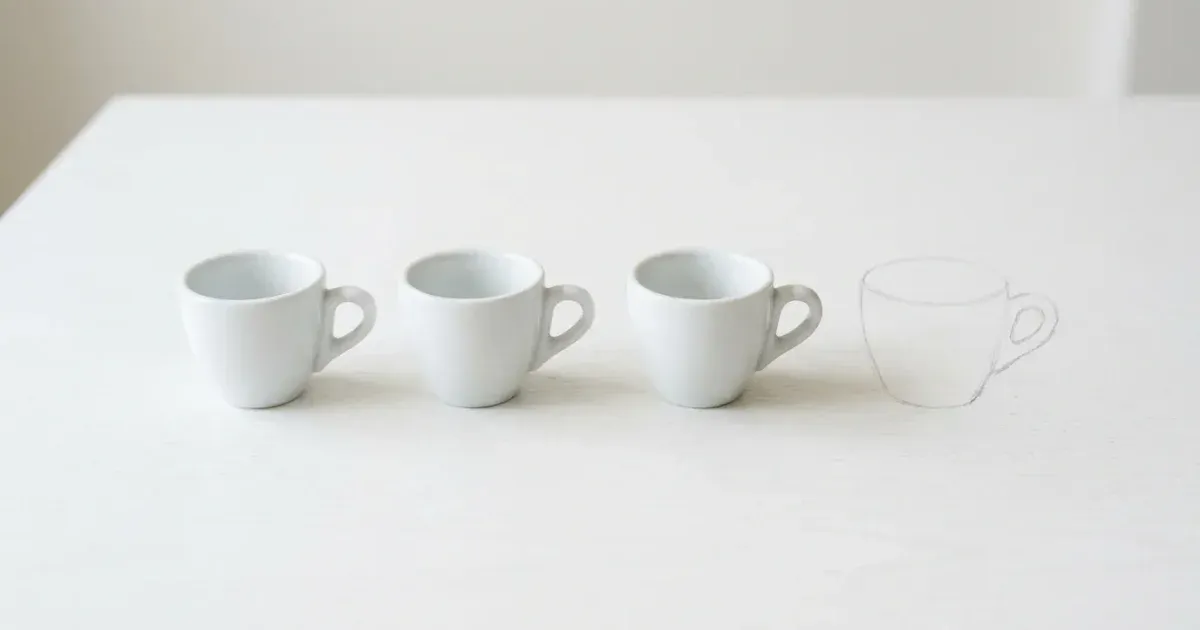
모든 사진작가는 좌절감을 알고 있습니다. 완벽한 순간을 포착했는데, 하늘을 가로지르는 전선, 배경을 지나가는 낯선 사람, 또는 깨끗해야 할 해변에 떨어진 쓰레기가 눈에 띄는 경우가 있기 때문입니다. 과거에는 이런 방해 요소를 제거하려면 Photoshop에서 힘든 작업을 통해 픽셀을 조심스럽게 복제하고 복구하여 원하지 않는 요소가 사라질 때까지 반복해야 했습니다. 오늘날 Magic Eraser와 같은 AI 기반 도구는 지우고 싶은 부분을 문지르기만 하면 객체 제거가 간단해집니다.
객체 제거는 부동산 사진 정리, 제품 사진 준비, 여행 스냅샷 편집, 인물 사진 보정 등 가장 일반적인 사진 편집 작업 중 하나입니다. 이 기술은 주변 픽셀을 분석하고 지능적으로 빈 공간을 채워 텍스처, 패턴, 조명을 재구성하여 편집이 자연스럽게 보이도록 합니다. 현대 AI는 잎사귀, 벽돌 벽, 복잡한 장면과 같은 복잡한 배경에서 특히 기존의 클론 스탬프 방식보다 훨씬 더 정확하게 이 작업을 수행합니다.
이 가이드는 Magic Eraser를 사용하여 사진에서 객체를 제거하는 전체 과정을 안내합니다. 브러시 도구 기술, 얇은 전선부터 큰 인물까지 다양한 객체 유형 처리 방법, 복잡한 배경을 다루는 팁, 그리고 더 큰 제거를 위해 AI Fill로 전환해야 하는 시점을 다룹니다. 이 가이드를 마치면 몇 초 만에 거의 모든 사진을 깔끔하게 정리할 수 있는 기술을 갖추게 될 것입니다.
- 사람, 전선, 텍스트, 표지판, 쓰레기 및 기타 방해 요소를 모든 사진에서 제거하세요.
- AI가 주변 픽셀을 분석하여 자연스럽게 빈 공간을 채우고 텍스처와 조명을 일치시킵니다.
- 디자인 경험 없이도 iOS, Android 및 웹에서 작동합니다.
- 브러시 도구를 통해 정확히 무엇을 제거할지 세밀하게 제어할 수 있습니다.
- 생성적 재구성이 결과를 개선하는 대면적 제거에는 AI Fill로 전환하세요.
- 대부분의 객체 제거는 업로드부터 다운로드까지 30초 미만이 소요됩니다.
브러시 도구와 객체 제거 작동 방식 이해하기
Magic Eraser 객체 제거의 핵심은 브러시 도구입니다. 제거하려는 객체 위를 칠하면 AI가 나머지를 처리합니다. 브러시는 형광펜처럼 작동합니다. 수술처럼 정밀할 필요는 없지만 제거하려는 전체 객체를 덮어야 합니다. AI는 칠해진 영역을 마스크로 사용한 후 주변 컨텍스트를 분석하여 제거된 픽셀을 무엇으로 대체할지 결정합니다.
내부적으로 AI는 마스크 영역 주변의 텍스처, 색상, 조명 방향 및 패턴을 분석합니다. 잔디 위에 서 있는 사람을 제거하면 AI는 잔디 패턴을 재구성하여 잎사귀 방향, 색상 그라데이션 및 그림자를 일치시킵니다. 벽돌 벽에서 표지판을 지우면 AI는 벽돌 패턴, 모르타르 라인 및 표면 텍스처를 이어갑니다. 이처럼 컨텍스트를 인식하는 채우기 방식이 현대 AI 제거가 번지거나 흐릿해 보이지 않고 자연스럽게 보이게 만드는 이유입니다.
브러시 크기가 중요합니다. 전선이나 안테나 기둥과 같은 얇은 객체는 선 너비를 약간만 여유 있게 덮는 작은 브러시를 사용하세요. 사람이나 차량과 같은 큰 객체는 더 큰 브러시를 사용하여 넓은 획으로 전체 객체를 칠하세요. 정확한 윤곽선을 따라 그릴 필요는 없습니다. 실제로 객체 가장자리를 약간 넘어서 칠하면 AI가 객체와 배경 사이의 경계에 대한 더 많은 컨텍스트를 확보할 수 있어 더 깨끗한 결과를 얻을 수 있습니다.
첫 번째 시도에 희미한 그림자나 인공물이 남았다면 남은 영역을 다시 칠하고 제거를 다시 실행하세요. 레이어드 패스는 강한 그림자를 드리우거나 근처 표면에 반사를 남기는 객체에 유용한 합법적인 기술입니다.
- 브러시 도구로 원하지 않는 전체 객체 위를 칠하여 제거 마스크를 만드세요.
- 전선 같은 얇은 객체는 작은 브러시를, 사람이나 차량은 큰 브러시를 사용하세요.
- 객체 가장자리를 약간 넘어서 칠하면 AI가 더 나은 경계 컨텍스트를 확보할 수 있습니다.
- 남은 그림자나 인공물이 있으면 두 번째 패스를 실행하여 더 깨끗한 결과를 얻으세요.
- AI는 텍스처, 패턴 및 조명을 재구성하여 자연스럽게 빈 공간을 채웁니다.
다양한 유형의 객체 제거하기
객체마다 다른挑战이 있으며, 이를 이해하면 최상의 결과를 얻는 데 도움이 됩니다. 전선, 케이블, 울타리 철사와 같은 얇은 선형 객체는 제거하기 가장 쉽습니다. 좁은 브러시로 한 번 스와이프하면 AI가 얇은 픽셀 띠만 채우면 되므로 완전히 제거되는 경우가 많습니다. 핵심은 가능하면 한 번에 와이어 전체 길이를 따라 칠하는 것이지, 작은 부분을 찍어서 하면 불연속이 발생할 수 있습니다.
사람과 큰 객체는 AI가 더 넓은 영역을 재구성해야 하므로 더 까다롭습니다. 장면에서 사람을 제거할 때는 그림자와 반사를 포함한 전체 신체를 칠해야 합니다. 누군가 젖은 보도 위에 서 있다면 그 반사도 함께 제거해야 하며, 그렇지 않으면 편집이 명백히 조작된 것처럼 보입니다. 다른 객체에 부분적으로 가려진 사람의 경우 보이는 부분만 제거하면 AI가 겹치는 요소와 결과를 혼합합니다.
벽, 유리, 의복과 같은 표면의 텍스트와 표지판은 모든 문자 형태를 덮도록 주의 깊게 칠해야 합니다. AI는 이 작업에 꽤 능숙한데, 텍스트는 일반적으로 비교적 균일한 표면에 있기 때문에 재구성이 간단하기 때문입니다. 주름진 천이나 거친 돌과 같은 복잡한 텍스처의 텍스트는 약간 더 큰 브러시를 사용하여 AI에 더 많은 주변 텍스처 데이터를 제공하세요.
장면에 흩어져 있는 쓰레기, 작은 원치 않는 객체는 한 번에 모두 선택하지 말고 하나씩 제거하는 것이 가장 좋습니다. 이렇게 하면 각 제거 작업이 AI에게 더 간단한 재구성 작업이 됩니다. 가장 덜 복잡한 제거부터 가장 복잡한 순으로 작업하세요. 각 성공적인 편집이 후속 제거를 위한 배경을 단순화하기 때문입니다.
- 전선과 케이블: 좁은 브러시를 사용하여 한 번에 전체 길이를 따라 칠하세요.
- 사람: 드리워진 그림자와 표면 반사를 포함한 전체 신체를 덮으세요.
- 텍스트와 표지판: 모든 문자 형태를 칠하고, 텍스처가 있는 표면에서는 약간 더 큰 브러시를 사용하세요.
- 쓰레기: 항목을 하나씩 제거하고, 가장 단순한 것부터 가장 복잡한 순으로 작업하세요.
- 차량과 큰 객체: 넓은 획을 사용하고 매우 큰 영역은 AI Fill을 고려하세요.
- 부분적으로 숨겨진 객체: 보이는 부분만 제거하고 AI가 겹치는 요소와 혼합하도록 하세요.
복잡한 배경과 까다로운 편집을 위한 팁
배경 복잡성은 제거 결과의 깔끔함에 직접적인 영향을 미칩니다. 맑은 하늘, 단색 벽, 잔잔한 물과 같은 단순하고 균일한 배경은 AI가 이어가기 쉬운 패턴을 가지므로 최상의 결과를 만듭니다. 복잡한 시장이나 울창한 숲과 같이 많은 요소가 겹치는 복잡한 배경은 더 세심한 접근이 필요합니다.
복잡한 배경에서 작업할 때는 확대해서 객체를 덮을 수 있을 만큼만 크고 주변 세부 사항을 너무 많이 포함하지 않는 브러시를 사용하세요. 마스크에 포함하는 배경이 적을수록 AI가 재구성해야 할 양이 줄어듭니다. 단체 사진에서 사람을 제거하는 경우, 다른 사람의 특징을 왜곡할 수 있는 넓은 획 대신 인접한 사람 주변을 조심스럽게 칠하세요.
경계선이나 경계 근처의 객체(예: 인도와 잔디가 만나는 경계선 옆의 쓰레기통)의 경우 AI가 그 경계선을 유지해야 합니다. 경계선을 따라 정밀하게 칠하여 AI가 전환 지점을 이해하도록 하세요. 결과가 경계선을 흐리게 한다면 실행 취소하고 더 정밀한 선택으로 다시 시도하거나 두 번에 나누어 제거하세요. 한 번은 인도 부분, 다른 한 번은 잔디 부분입니다.
타일 바닥, 벽돌 벽, 울타리와 같은 반복 패턴은 AI가 패턴을 안정적으로 추정할 수 있기 때문에 객체 제거에 실제로 유리한 배경입니다. 가장 어려운 배경은 그림이나 빽빽한 책장과 같이 고유하고 반복되지 않는 세부 사항이 있는 배경입니다. AI는 그럴듯한 콘텐츠를 창조해야 합니다. 이러한 상황에서는 AI Fill 사용을 고려하세요. 생성형 AI를 사용하여 단순히 주변 픽셀을 복제하는 것이 아니라 맥락에 맞는 콘텐츠를 만듭니다.
- 하늘, 벽과 같은 균일한 배경이 가장 깨끗한 제거 결과를 만듭니다.
- 확대해서 정밀한 크기의 브러시를 사용하여 복잡한 배경에서 재구성 영역을 최소화하세요.
- 인도와 잔디 경계선과 같은 경계 근처 객체는 전환선을 따라 정밀하게 칠하세요.
- 벽돌과 타일 같은 반복 패턴은 AI가 패턴을 확장할 수 있어 유리합니다.
- 고유하고 반복되지 않는 배경은 AI Fill의 생성적 재구성 기능을 활용하세요.
- 결과가 부자연스러워 보이면 실행 취소하고 더 정밀하거나 다른 크기의 브러시로 다시 시도하세요.
지우개 도구 대신 AI Fill을 사용해야 하는 경우
Magic Eraser의 표준 제거 도구는 중소형 객체에 탁월하게 작동합니다. 그러나 AI Fill이 훨씬 더 나은 결과를 제공하는 상황이 있습니다. AI Fill은 생성형 AI를 사용하여 주변 픽셀의 복제에만 의존하지 않고 제거된 영역에 완전히 새로운 콘텐츠를 만듭니다. 이 차이는 채워야 할 영역이 크거나 주변 컨텍스트가 자연스러운 재구성에 충분한 정보를 제공하지 못할 때 중요합니다.
거리 장면의 주차된 자동차나 방 사진의 큰 가구와 같이 프레임의 상당 부분을 차지하는 매우 큰 객체를 제거할 때는 AI Fill로 전환하는 것을 고려하세요. 제거된 영역이 주변 컨텍스트보다 클 때 표준 도구는 눈에 띄는 반복 인공물이나 흐림을 생성할 수 있습니다. AI Fill은 장면과 자연스럽게 통합되는 새로운 콘텐츠를 생성합니다.
AI Fill은 제거된 객체를 무엇으로 대체할지 창의적으로 제어하려는 경우에도 탁월합니다. 단순히 더 많은 배경으로 채우는 대신 AI가 특정 콘텐츠를 생성하도록 안내할 수 있습니다. 예를 들어, 상점 앞에서 오래된 표지판을 제거한 후 AI Fill은 건물의 건축 양식과 일치하는 깨끗한 벽 부분을 생성할 수 있고, 공원 벤치에서 사람을 제거한 후 논리적으로 그 뒤에 있을 벤치 판자와 배경 잎사귀를 생성할 수 있습니다.
AI Fill의 작업 흐름은 지우개와 유사합니다. 영역을 선택한 다음 AI가 채우기를 생성하도록 하면 됩니다. 원하는 결과를 얻을 때까지 여러 번 재생성할 수 있습니다. 최상의 결과를 위해 선택 영역에 주변 영역을 일부 포함시켜 가능한 한 많은 컨텍스트를 제공하세요. 텍스트 프롬프트 기능을 사용할 수 있을 때는 채워진 영역에 포함되길 원하는 내용을 설명하세요.
- 이미지의 상당 부분을 차지하는 큰 객체에는 AI Fill을 사용하세요.
- AI Fill은 복제 대신 새 콘텐츠를 생성하여 반복 인공물을 방지합니다.
- 텍스트 프롬프트로 채우기를 안내하여 제거된 객체를 대체할 내용을 지정하세요.
- 여러 번 재생성하여 창작 프로젝트를 위한 다양한 채우기 옵션을 탐색하세요.
- 두 도구를 결합하세요. 작은 정리에는 지우개를, 같은 이미지의 주요 제거에는 AI Fill을 사용하세요.
- AI Fill은 건축 장면, 인테리어 및 풍경 사진에 특히 효과적입니다.
How to do it
- 1
Understand the brush tool and how object removal works
Magic Eraser's brush analyzes the pixels around your selection and reconstructs the background — match brush size to the object you're removing.
- 2
Brush over the object you want to remove
Paint over people, wires, text, signs, or debris. Use a smaller brush for fine edges and a larger brush for solid masses.
- 3
Handle complex backgrounds and tricky edits
For overlapping shapes or repeating patterns, work in passes: remove the largest distraction first, then refine.
- 4
Switch to AI Fill for large-area removals
When the missing region is bigger than the brush can confidently reconstruct, switch to AI Fill for generative replacement.