
이커머스용 상품 사진 대량 편집하기
AI로 상품 사진 대량 편집 — 파일 정리, 대규모 배경 제거, 일관된 조명과 색상, 브랜드 일관성 유지, 멀티 플랫폼 내보내기 설정. 이커머스 판매자를 위한 완전 가이드.
Product Team
검토자 Magic Eraser Editorial ·
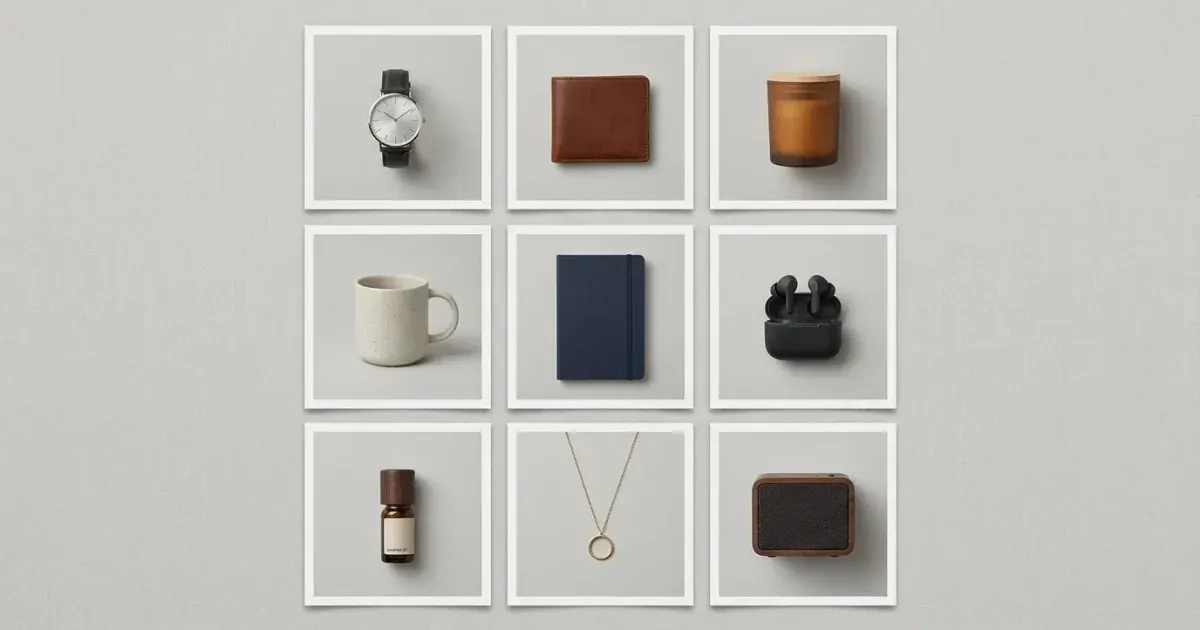
상품 사진은 모든 이커머스 스토어의 근간입니다. 구매자는 상품을 만져보거나 입어볼 수 없습니다. 당신이 게시하는 이미지가 구매 결정을 좌우하는 가장 중요한 단 하나의 요소입니다. 문제는 대부분의 스토어가 수십, 수백, 심지어 수천 개의 SKU를 다룬다는 점입니다. 그 모든 SKU에는 카탈로그 전체에서 일관되게 보이는 깔끔하고 전문적인 이미지가 필요합니다.
상품 사진을 한 장씩 편집하는 것은 상품이 열 개일 때는 감당할 만합니다. 하지만 카탈로그가 쉰 개를 넘는 순간 심각한 병목이 됩니다. 하나의 SKU에 흰 배경 누끼, 색 보정, 웹사이트 그리드용 크기 조정, 소셜 미디어용 정사각형 크롭이 필요할 수 있습니다. 마켓플레이스 등록용으로는 확대한 디테일 컷도요. 거기에 상품 백 개를 곱하면 며칠에 걸친 반복적인 수작업과 마주하게 됩니다.
대량 편집은 같은 편집 세트를 한 묶음의 이미지 전체에 한 번에 적용할 수 있게 해 이 문제를 해결합니다. 알맞은 워크플로와 도구가 있으면 한 주를 통째로 쏟는 대신 한 시간도 안 되어 상품 촬영 한 세트를 처리할 수 있습니다. 이 가이드는 원본 파일 정리부터 플랫폼별 완성 에셋 내보내기까지, 신뢰할 수 있는 대량 편집 파이프라인을 구축하는 모든 단계를 짚어봅니다.
- 일괄 편집은 한 장씩 편집하는 것에 비해 상품 사진 처리 시간을 최대 90퍼센트까지 줄일 수 있습니다.
- 카탈로그 전반에 걸친 일관된 배경, 조명, 크롭은 체감 브랜드 품질을 높이고 전환율을 끌어올립니다.
- Magic Eraser와 AI Enhance 같은 AI 도구는 수작업 마스킹이나 조정 레이어 없이 배경 제거와 색 보정을 처리합니다.
- 체계적인 파일 구조와 명명 규칙은 혼란을 막고 편집한 이미지를 올바른 SKU에 매핑하기 쉽게 해줍니다.
- 이커머스 플랫폼마다 이미지 요구 사항이 다르므로, 내보내기 워크플로는 하나의 원본에서 여러 크기와 형식을 만들어내야 합니다.
- 재사용 가능한 대량 편집 워크플로를 구축하는 데 시간을 투자하면 처음 처리하는 묶음에서 바로 본전을 뽑습니다.
시작하기 전에 파일 정리하기
대량 편집에서 사람들이 저지르는 가장 큰 실수는 원본 파일을 먼저 정리하지 않고 곧장 편집으로 뛰어드는 것입니다. 쉰 장 이상의 상품 이미지를 다룰 때 정리되지 않은 파일 구조는 작업 중복과 상품 누락으로 이어집니다. 어떤 편집 파일이 어떤 SKU에 속하는지 알아내려다 몇 시간을 허비하게 되죠.
촬영이나 묶음을 위한 최상위 폴더를 만드는 것부터 시작하세요. 그 안에 세 개의 하위 폴더를 만듭니다. 하나는 원본 그대로, 하나는 작업 중 파일, 하나는 최종 내보내기용입니다. 절대 원본을 직접 편집하지 마세요. 처리 중 무언가 잘못되어도 원본으로 돌아갈 수 있도록 항상 복사본으로 작업하세요.
파일 명명도 그만큼 중요합니다. SKU 번호, 컷 식별자(앞면, 뒷면, 디테일, 라이프스타일), 일련번호를 포함하는 일관된 명명 규칙을 채택하세요. 예를 들어 SKU12345-front-01.jpg는 바로 알아볼 수 있지만, IMG_4392.jpg는 아무것도 말해주지 않습니다. 일괄 도구로 백 장을 처리하고 결과를 내려받을 때, 열어보지 않고도 각 파일이 어떤 상품의 것인지 정확히 알아야 합니다.
상품마다 여러 각도를 촬영한다면 원본 디렉터리 안에서 SKU별 하위 폴더로 묶으세요. 그러면 한 상품의 모든 각도를 함께 처리하기 쉽고, 수백 개 파일이 든 평평한 폴더에서 무언가 사라지는 일을 막을 수 있습니다. 처음에 정리에 들이는 몇 분이 편집과 업로드 동안 많은 시간을 아껴줍니다.
- 원본 그대로, 작업 중, 최종 내보내기용으로 별도의 폴더를 만드세요.
- 원본 파일을 절대 직접 편집하지 마세요. 원본 이미지를 보존하려면 항상 복사본으로 작업하세요.
- SKU, 컷 유형, 일련번호를 포함하는 명명 규칙을 사용하세요(예: SKU12345-front-01.jpg).
- 상품마다의 여러 각도를 SKU별 하위 폴더로 묶으세요.
- 일관된 파일 정리는 편집 결과를 올바른 상품 페이지에 매핑하기 쉽게 해줍니다.
- 묶음 작업 전에 10분을 정리에 쓰면 편집 중과 후의 혼란을 몇 시간 줄일 수 있습니다.
대규모 배경 제거
배경 제거는 이커머스 상품 사진에서 가장 흔한 대량 편집 작업입니다. 대부분의 마켓플레이스와 이커머스 플랫폼은 순백색 또는 투명 배경의 상품 이미지를 요구하거나 강력히 권장합니다. 예를 들어 Amazon은 메인 상품 이미지에 흰 배경을 의무화합니다. Shopify 스토어는 상품 자체가 주인공이 되도록 깔끔하고 산만하지 않은 배경의 상품 사진일 때 가장 좋은 성과를 냅니다.
Photoshop에서 배경을 수동으로 제거하려면 선택 영역 만들기, 가장자리 다듬기, 레이어 마스크 적용, 그리고 내보내기가 필요합니다. 숙련된 편집자라도 이미지 한 장에 3~5분이 걸립니다. 상품 이백 개의 카탈로그라면 이는 지루하고 반복적인 마스킹 작업 10~17시간으로 불어납니다.
Magic Eraser 같은 AI 기반 배경 제거 도구는 이 워크플로를 근본부터 바꿔놓았습니다. 각 상품을 일일이 선택하고 마스킹하는 대신, 이미지 묶음을 업로드하면 AI가 피사체를 식별하고 배경에서 분리해 깔끔한 누끼를 출력합니다. 전체 과정이 이미지당 몇 분이 아니라 몇 초면 끝납니다. 결과는 보석, 섬세한 디테일이 있는 의류, 반투명 요소가 있는 물품 같은 복잡한 상품에서도 놀라울 만큼 정확합니다.
배경을 대량으로 처리할 때는 일관성이 속도만큼 중요합니다. 카탈로그의 모든 상품 이미지는 같은 배경 처리를 받아야 합니다. 흰 배경을 쓴다면 모든 이미지에서 흰색의 색조가 같아야 합니다. 투명 배경을 쓴다면 모든 누끼에 보이는 후광이나 가장자리 잔여물 없는 깨끗한 가장자리가 필요합니다. 묶음 전체를 같은 AI 도구로 한 번에 처리하면 이 일관성이 자동으로 보장됩니다. 서로 다른 편집자가 서로 다른 날에 서로 다른 이미지를 손으로 처리할 때는 거의 불가능한 일이죠.
배경을 제거한 후에는, 상품이 빈 공간에 떠 있기보다 바닥에 놓인 듯 보이도록 은은한 그림자나 반사를 추가하는 것을 고려하세요. 많은 대량 편집 도구가 이를 묶음 전체에 대한 후처리 단계로 적용하게 해주어, 개별 편집 없이도 전문적인 손길을 더할 수 있습니다.
- 대부분의 주요 마켓플레이스는 상품 이미지에 흰색 또는 투명 배경을 요구하거나 권장합니다.
- Photoshop에서의 수동 배경 제거는 이미지당 3~5분이 걸려, 큰 카탈로그에서는 여러 시간으로 불어납니다.
- Magic Eraser 같은 AI 도구는 이미지당 몇 초 만에 높은 정확도로 배경을 처리합니다.
- 일괄 처리는 상품 카탈로그 전체에 걸쳐 일관된 배경 처리를 보장합니다.
- 특히 섬세한 디테일이나 머리카락 같은 질감이 있는 상품에서 후광이나 가장자리 잔여물 같은 가장자리 품질 문제를 살피세요.
- 배경 제거 후 은은한 그림자를 더하면 상품이 바닥에 놓인 듯 전문적으로 보입니다.
일관된 조명과 색 보정
통제된 스튜디오 환경에서도 조명은 컷마다 달라집니다. 세션 초반에 촬영한 상품은 세 시간 뒤에 촬영한 것과 종종 미묘하게 달라 보입니다. 전구가 데워지고, 휴대용 플래시의 배터리가 닳고, 창을 통한 자연광이 변하기 때문이죠. 이 이미지들이 카테고리 페이지에서 나란히 놓이면 그 불일치가 바로 눈에 띄어 스토어가 아마추어처럼 보이게 만듭니다.
일괄 색 보정은 세트 전체의 조명, 화이트 밸런스, 노출을 표준화합니다. 목표는 모든 이미지를 똑같이 보이게 하는 것이 아닙니다. 상품마다 색과 소재가 다르기 때문이죠. 흰 배경이 똑같이 희고 조명 색온도가 일관되도록 보장하는 것이 목표입니다. 어떤 상품도 옆 상품보다 두드러지게 밝거나 어둡게 보이지 않게요.
AI Enhance는 일괄적인 보정이 아니라 각 이미지를 하나하나 분석해 지능적인 조정을 적용하기 때문에 이 작업에 특히 효과적입니다. 약간 노출 부족인 상품은 끌어올려지고, 약간 노출 과다인 상품은 끌어내려집니다. 그 결과 실제로는 그렇지 않았더라도 모두 동일한 조건에서 촬영한 것처럼 보이는 이미지 세트가 만들어집니다.
엄격한 브랜드 색상 가이드라인이 있는 스토어라면, 일괄 색 보정은 브랜드 패키지, 로고. 상품 색상이 정확하고 한결같이 표현되도록 돕기도 합니다. 어떤 이미지에서는 주황으로, 다른 이미지에서는 분홍으로 치우치는 빨강은 브랜드 신뢰를 무너뜨립니다. 전체 세트를 일관된 색 보정 패스로 돌리면 이런 미묘한 편차를 고객에게 닿기 전에 잡아내 바로잡습니다.
- 긴 상품 촬영 동안 조명은 자연히 변해 카탈로그 전반에 불일치를 만듭니다.
- 일괄 색 보정은 세트 내 모든 이미지의 화이트 밸런스, 노출, 색온도를 표준화합니다.
- AI Enhance는 묶음 전체에 단일한 일괄 조정을 적용하기보다 이미지별로 보정을 맞춥니다.
- 상품 이미지 전반의 일관된 조명은 카테고리 페이지와 검색 결과를 세련되고 전문적으로 보이게 합니다.
- 카탈로그 전반에 걸친 정확한 표현을 위해 패키지나 상품의 브랜드 색상에 특히 주의하세요.
- 개별로 이미지를 볼 때는 보이지 않는 미묘한 색 변화를 잡아내려면 촬영 전체를 한 묶음으로 처리하세요.
SKU 전반의 브랜드 일관성 유지
상품 사진의 브랜드 일관성은 단순히 배경과 조명을 맞추는 것을 넘어섭니다. 이미지 치수, 상품 주변 여백, 컷의 각도와 시점, 라이프스타일 이미지의 스타일을 포함합니다. 각 물품을 둘러싼 여백의 양까지도요. 고객이 카테고리 페이지를 스크롤할 때, 상품 이미지 그리드는 서로 다른 출처에서 긁어모은 무작위 모음이 아니라 응집력 있고 의도적으로 느껴져야 합니다.
이 일관성을 대규모로 유지하려면, 촬영이나 편집을 시작하기 전에 상품 사진을 위한 비주얼 스타일 가이드를 정의하세요. 정확한 배경색(순백색은 #FFFFFF), 이미지 치수 대비 백분율로 표현한 최소 여백, 선호하는 화면 비율을 지정하세요. 주력 플랫폼을 위한 목표 파일 치수도요. 이 사양을 적어두고 촬영과 편집 과정에 관여하는 모두와 공유하세요.
대량 편집 중에는 이 사양을 프리셋 매개변수로 적용하세요. 스타일 가이드가 2000 x 2000 픽셀 캔버스에서 상품 주변 10퍼센트 여백을 요구한다면, 일괄 도구가 각 누끼를 가운데에 두고 알맞은 여백을 자동으로 더하도록 설정하세요. 이는 이미지마다 여백을 눈대중으로 가늠하는 것보다 훨씬 신뢰할 만하며, 품질 저하 없이 어떤 수의 상품으로도 확장됩니다.
여러 플랫폼에서 판매하는 브랜드라면 채널마다 별도의 내보내기 프리셋을 유지하세요. Shopify 스토어는 2048 x 2048 정사각형을, Amazon 등록은 특정 여백 요건을 갖춘 1500 x 1500을 쓸 수 있습니다. 소셜 미디어 피드는 다른 프레이밍의 1080 x 1080 크롭이 필요할 수 있고요. 이 프리셋을 한 번 만들어 대량 내보내기 때 적용하면, 수동 크기 조정 없이 모든 플랫폼이 올바르게 포맷된 이미지를 받습니다.
- 편집 전에 배경색, 여백, 화면 비율, 목표 치수를 아우르는 비주얼 스타일 가이드를 정의하세요.
- 대량 편집 프리셋을 사용해 모든 상품 이미지에 일관된 여백과 가운데 정렬을 자동으로 적용하세요.
- 판매 채널마다(Shopify, Amazon, 소셜 미디어 등) 별도의 내보내기 프리셋을 유지하세요.
- 카테고리 페이지의 일관된 이미지 그리드는 체감 브랜드 품질과 고객 신뢰를 높입니다.
- 같은 기준이 지켜지도록 사진작가, 편집자, 이미지를 업로드하는 누구와도 스타일 가이드를 공유하세요.
- 처리한 이미지를 나란히 놓은 그리드 미리보기를 검토해 비주얼 패턴을 깨뜨리는 상품이 없는지 잡아내세요.
플랫폼별 내보내기 설정
어떤 대량 편집 워크플로에서든 마지막 단계는 이미지가 표시될 모든 플랫폼에 맞는 올바른 형식과 치수로 내보내는 것입니다. 이를 잘못하면 고해상도 화면에서 흐릿한 이미지, 과대한 파일로 인한 느린 페이지 로딩, 또는 엄격한 파일 요건을 가진 플랫폼에서의 업로드 거부로 이어집니다.
주력 이커머스 웹사이트에는 상품 이미지를 고품질 JPEG 또는 WebP 파일로 내보내세요. WebP는 동등한 시각 품질에서 JPEG보다 25~35퍼센트 작은 파일 크기를 제공합니다. 페이지 로딩 속도를 직접 개선하고 SEO에도 도움이 됩니다. 대부분의 최신 이커머스 플랫폼은 WebP를 지원하므로, JPEG를 써야 할 특별한 이유가 없는 한 기본 형식이어야 합니다. 파일 크기와 시각 충실도 사이의 최적 균형을 위해 품질을 80~85퍼센트로 설정하세요.
Amazon은 가장 긴 변이 최소 1000픽셀인 JPEG 또는 PNG 이미지를 요구합니다. 확대 기능을 위해 2000픽셀 이상을 권장하고요. 메인 상품 이미지는 순백색 배경(RGB 255, 255, 255)이어야 합니다. Etsy는 비슷한 요건이지만 보조 이미지의 배경에는 더 큰 창작 자유를 허용합니다. eBay는 대부분의 일반적인 형식을 받지만 가로 1600픽셀 이미지에서 가장 좋은 성과를 냅니다.
소셜 미디어에는 Instagram 피드 게시물용으로 1080 x 1080 픽셀 정사각형 크롭, Instagram 스토리와 TikTok용으로 1080 x 1920을 내보내세요. Facebook과 LinkedIn 링크 미리보기용으로는 1200 x 630을요. 마스터 파일에서 이 모든 크기를 일괄로 내보내면, 게시할 때마다 손으로 크롭하지 않고도 각 채널이 올바르게 포맷된 이미지를 받습니다.
필요한 모든 크기와 형식을 한 번의 패스로 생성하도록 내보내기 워크플로를 설정하세요. 출력 파일 이름에 대상 플랫폼을 나타내는 접미사를 붙이세요. 예를 들어 SKU12345-front-01-shopify.webp와 SKU12345-front-01-amazon.jpg처럼요. 그러면 업로드할 때 어떤 버전이 어떤 것인지 추측하지 않고도 각 플랫폼에 맞는 올바른 폴더를 그대로 가져올 수 있습니다.
- 웹사이트에는 WebP(JPEG보다 25-35% 작음), 그것을 요구하는 마켓플레이스에는 JPEG 또는 PNG로 내보내세요.
- 파일 크기와 시각 충실도의 균형을 위해 JPEG와 WebP 내보내기에 80-85% 품질을 사용하세요.
- Amazon은 가장 긴 변에 최소 1000px를 요구하고 확대를 위해 2000px 이상을 권장합니다.
- Instagram용 1080x1080, 스토리용 1080x1920, Facebook 링크 미리보기용 1200x630 정사각형 크롭을 내보내세요.
- 업로드 시 올바른 버전을 쉽게 식별하도록 내보낸 파일 이름에 플랫폼별 접미사를 추가하세요.
- 채널마다 수동으로 크기를 조정하고 다시 내보내는 일을 피하려면 모든 내보내기 변형을 한 번의 일괄 패스로 실행하세요.
How to do it
- 1
Organize your files before you start
Group raw shots by SKU, color, and platform destination so the same edits apply cleanly across each batch.
- 2
Apply background removal at scale
Run AI background removal on the entire batch in one queue. The output uses your chosen background (white, transparent, or lifestyle).
- 3
Enforce consistent lighting and color
Apply the same color-correction preset across all images so the catalog reads as one coherent set rather than dozens of different shoots.
- 4
Maintain brand consistency across SKUs
Use shared style rules — angle, crop ratio, background, and shadow direction — so customers can scan the catalog without visual fatigue.
- 5
Export per-platform variants in one pass
Generate Amazon, Shopify, and Etsy-sized exports from each master image, with the correct dimensions and compression for each destination.
출처
- Product Image Requirements — Amazon Seller Central
- Product Photography Tips for Beginners — Shopify