
手作業をAIに置き換えるGIMPの代替ツール
GIMPは強力な無料の画像エディターですが、オブジェクト除去のような作業には手作業のクローンスタンプと根気が必要です。Magic EraserはこれらをAIで自動化します — オブジェクトの除去、背景の置換、領域の塗りつぶしを数分ではなく数秒で行います。
Last updated
Magic Eraserを無料で試すComparison rows are editorial summaries from the latest page review, not a guarantee of current pricing, limits, watermark policy, batch support, speed, or platform availability.
概要
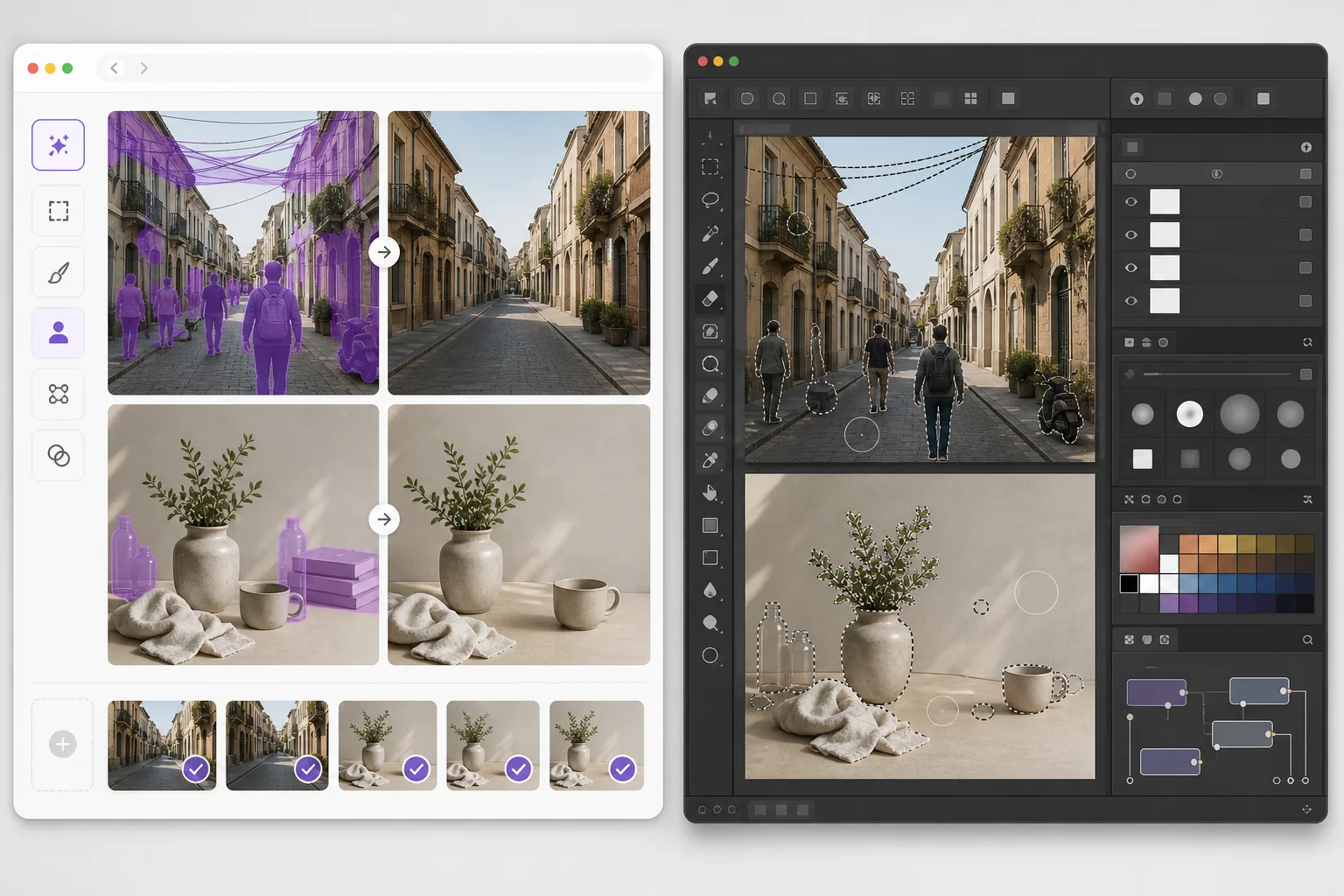
Magic EraserはAIを使って写真編集作業を自動化します。オブジェクト除去、背景置換、生成塗りつぶし、補正、一括処理など。手作業の選択やクローンスタンプは不要です。
GIMP(GNU Image Manipulation Program)は、レイヤー対応、カスタムブラシ、フィルター、スクリプト機能を備えた無料のオープンソース画像エディターです。非常に高機能ですが、オブジェクト除去や背景編集などの作業には相当な手作業の技術が必要です。
機能比較
Magic EraserはAIを使って写真編集作業を自動化します。オブジェクト除去、背景置換、生成塗りつぶし、補正、一括処理など。手作業の選択やクローンスタンプは不要です。
GIMP(GNU Image Manipulation Program)は、レイヤー対応、カスタムブラシ、フィルター、スクリプト機能を備えた無料のオープンソース画像エディターです。非常に高機能ですが、オブジェクト除去や背景編集などの作業には相当な手作業の技術が必要です。
| Feature | Magic Eraser | GIMP |
|---|---|---|
| オブジェクト除去 | 対応 — AIワンクリック | 手作業 — クローンスタンプ |
| 背景除去 | 対応 — AI自動 | 手作業 — パス/選択 |
| 生成塗りつぶし | 対応 | 非対応 |
| レイヤー編集 | 非対応 | 対応 — 完全サポート |
| カスタムブラシ | 非対応 | 対応 |
| プラグインのエコシステム | 非対応 | 対応 — 豊富 |
| 一括処理 | 対応 | Script-Fuのみ |
| 学習曲線 | 最小限 | 急 |
| 最適な用途 | AIによる手早い編集 | 手作業の画像操作 |
Feature rows summarize visible product positioning and should be rechecked against official product pages before purchase, migration, or compliance decisions.
- Last content review May 17, 2026
- GIMP source: official product site (https://www.gimp.org/)
- Magic Eraser source: https://magiceraser.live/ja/product/magic-eraser
- Pricing, feature availability, platform support, and limits can change; recheck official sources before relying on a buying decision.
Magic Eraserに乗り換える理由
AIが手作業をなくす
GIMPでオブジェクトを除去するには、丁寧なクローンスタンプ、修復、なじませが必要です。Magic Eraserはブラシの一塗りで済みます — AIが背景の再構成を自動で処理します。
学習曲線なし
GIMPのインターフェースを使いこなすには何週間もかかります。Magic EraserのAIツールはすぐに使えます — 除去したいものをブラシでなぞるだけで消えます。
即座に利用可能、インストール不要
GIMPはデスクトップアプリのダウンロードとインストールが必要です。Magic Eraserはあらゆるブラウザですぐに動作します — どんなデバイスでも、どんなOSでも。
スクリプトなしの一括処理
GIMPでの一括編集にはScript-FuまたはPython-Fuが必要です。Magic Eraserはコード不要のビジュアルインターフェースで複数の画像を処理します。
よくある質問
Magic EraserはGIMPを完全に置き換えられますか?
+
レイヤーベースの合成、カスタムブラシ、ピクセルレベルの操作では、GIMPの方が高機能です。AIで自動化される作業 — オブジェクト除去、背景、補正 — ではMagic Eraserの方が速く簡単です。
GIMPは本当に無料ですか?
+
はい、GIMPは完全に無料でオープンソースです。Magic Eraserにも無料プランがあるため、それぞれの強みを活かして両方を無料で使えます。
オブジェクト除去はどちらが優れていますか?
+
Magic Eraserです。GIMPのクローンスタンプは熟練者の手にかかれば優れた結果を出せますが、1回の編集に10〜20分かかります。Magic EraserのAIは数秒で同等かそれ以上の結果を出します。
両方を併用できますか?
+
はい。多くのユーザーはまずMagic Eraserで写真を整え、その後GIMPで詳細な合成やピクセル作業を行います。両ツールは異なる目的にうまく対応します。
GIMPにマジック消しゴム機能はありますか?GIMPでオブジェクトを消すにはどうすればいいですか?
+
GIMPにはワンタップのAI「マジック消しゴム」機能はありません。オブジェクトを消すには手作業のツールを使います。まず範囲を選択し、スタンプツールや修復ツールで周囲のピクセルを使って上から塗りつぶすか、コンテンツに応じた塗りつぶしができるResynthesizerプラグインを試します。きちんと消せますが、慣れと時間が必要です。Magic EraserはそのAIによる近道です。オブジェクトをブラシでなぞって「Erase」をタップするだけで、背景が自動的に再構成されます。プラグインも手作業のクローン作業も不要です。
Magic EraserはGIMPより覚えやすいですか?
+
消去作業に関しては、かなり覚えやすいです。GIMPは多機能なエディターで、学習曲線が急です。レイヤー、マスク、ツールオプション、プラグインの設定など、覚えることがたくさんあります。Magic Eraserはシンプルに一つのことだけを行います。アップロードして、ブラシでなぞって、消すだけ。学習に時間をかける覚悟があり、強力な無料エディターが欲しいなら、GIMPはそれに応えてくれます。オブジェクトや背景をとにかく素早く消したいだけなら、Magic Eraserが学習なしでそこへ連れて行ってくれます。
何かインストールが必要ですか?それともブラウザで編集できますか?
+
GIMPはデスクトップソフトで、Windows、macOS、Linuxにダウンロードしてインストールします。Magic Eraserは完全にブラウザ上で動作するためインストール不要で、iOSとAndroidのアプリもあります。どんなデバイスでもサッと編集したいなら、ブラウザの方が速いです。1台のマシンでオフラインの本格的な編集をしたいなら、インストール型のGIMPが理にかなっています。
手作業のクローンスタンプにうんざりしていませんか?
Magic Eraserを無料で試して、オブジェクト除去、背景置換、写真補正をAIに任せましょう — 数分ではなく数秒で。
Magic Eraserを無料で試す関連するユースケース
プロフェッショナルが実際のワークフローでこれらのツールをどのように活用しているかをご覧ください。
生活感あふれる私物や路上駐車、工事機材が写り込んだ物件写真は、内見意欲を下げてしまいます。Magic Eraserを使えば、Photoshopのスキルがなくても瞬時にきれいな物件写真に仕上がります。
背景がごちゃごちゃした商品写真では、お客様はすぐにスクロールして通り過ぎてしまいます。Magic Eraserなら、プロ品質の商品画像を数秒で作成できます。Photoshopのスキルは不要。アップロードして、不要な部分を消して、すぐに出品しましょう。
旅行写真に知らない人が写り込んでいませんか?自撮りの背景がごちゃごちゃしていませんか?Photoshopで何時間もかける必要はもうありません。Magic Eraserなら不要なオブジェクトの除去、背景のクリーンアップ、各プラットフォーム向けのリサイズがワンタップで完了します。
他の比較
Magic Eraserが他の写真編集ツールとどう比較されるかをご覧ください。
TouchRetouchはオブジェクトや傷の除去に特化した人気の有料モバイルアプリです。Magic Eraserはインストール不要で、あらゆるデバイスから無料でAI編集が利用できます。機能、価格、使いやすさを比較してみましょう。
異なる強みを持つ2つの強力なAI写真エディター。Magic Eraserはより幅広いジェネレーティブAIツールを提供し、Photoroomはeコマース商品撮影とバッチ処理に優れています。あなたのワークフローに合うのはどちらか確認しましょう。
主要なAI写真編集ツールをテスト・比較しました。オブジェクト除去から背景置換まで、あなたのワークフローに最適なエディターを見つけましょう。
Photoshopは本格的な画像編集の業界標準ですが、多くの人は素早いオブジェクト削除、きれいな背景、AIによる補正だけを必要としています。Magic Eraserはそうした作業に特化し、ウェブとモバイルで数秒で動く軽快なワークフローを提供します。
Canva はレイアウトやソーシャルグラフィックに優れていますが、多くのユーザーはより高速なオブジェクト除去、よりきれいな背景編集、より強力な AI 写真ツールを必要としています。この比較では、画像優先のワークフローにおいて Magic Eraser がどこでより適しているかを示します。
Pixlr はレイヤーやエフェクトを備えた、クラシックなブラウザベースの編集環境をユーザーに提供します。Magic Eraser は、本格的な編集インターフェースなしで洗練された仕上がりを求めるユーザーのために、AIを最優先したクリーンアップ、強調、背景処理に特化しています。