
Come Restaurare le Vecchie Foto con l'AI
Restaura foto vintage e danneggiate con l'AI: ripara strappi, rimuovi danni da muffa, ripara macchie d'acqua, ingrandisci stampe piccole e preserva archivi di famiglia.

Product Marketing
Revisionato da Magic Eraser Editorial ·
Indice
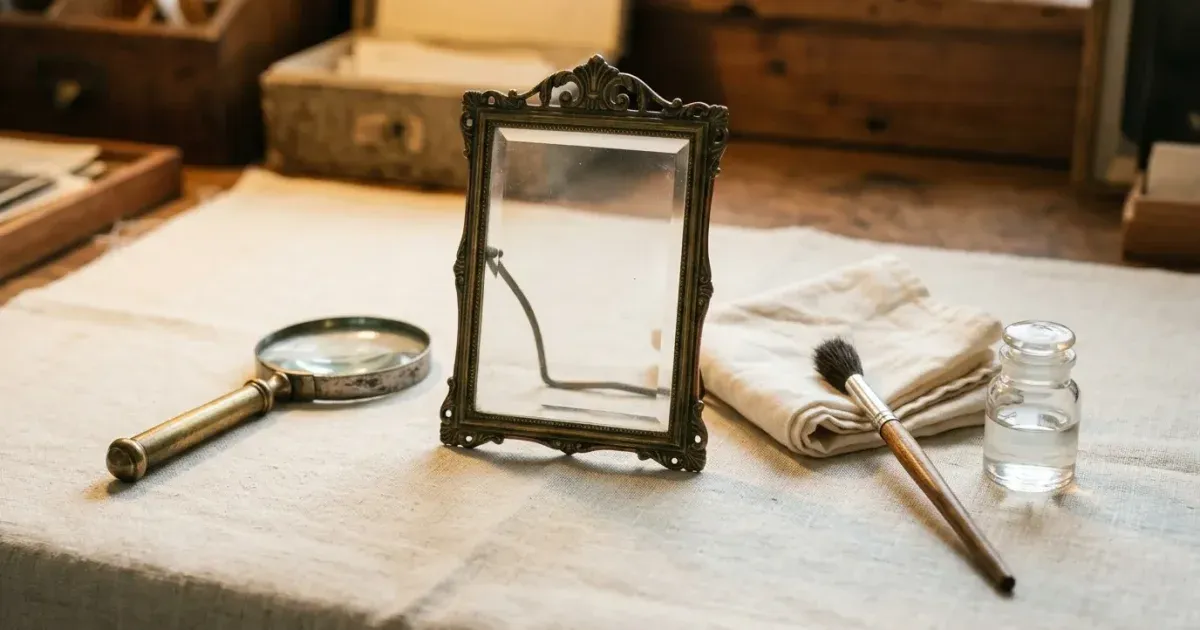
Album di foto di famiglia, scatole di stampe e vecchi hard drive pieni di primi scatti digitali contengono tutti ricordi che vale la pena conservare. Ma le foto fisiche si degradano nel tempo, e le prime fotocamere digitali catturavano immagini a risoluzioni che appaiono sfocate sugli schermi moderni.
Gli strumenti di restauro con AI possono ora recuperare dettagli da immagini a bassa risoluzione, riparare danni fisici come strappi e macchie d'acqua, correggere decenni di scolorimento dei colori. Producono risultati che avrebbero richiesto servizi di restauro esperti costando centinaia di dollari per immagine.
Questa guida illustra l'intero processo di restauro delle vecchie foto, dalla scansione delle stampe fisiche all'output finale, utilizzando strumenti AI accessibili a chiunque tramite browser.
- Il restauro con AI aggiunge dettagli reali alle immagini a bassa risoluzione, anziché limitarsi a ingrandire i pixel.
- Danni fisici come strappi, pieghe e macchie possono essere riparati ricostruendo il contenuto mancante.
- Lo scolorimento dei colori dovuto al degrado chimico è correggibile preservando tonalità d'epoca adeguate.
- Esegui la scansione alla massima risoluzione possibile prima dell'elaborazione per ottenere risultati migliori.
- Conserva le scansioni originali insieme alle versioni restaurate come riferimenti d'archivio.
Valutare i danni e stabilire le priorità di restauro
Prima di immergerti nel restauro, suddividi le tue foto in base al tipo e alla gravità dei danni. Le foto con lieve scolorimento e bassa risoluzione sono risultati rapidi che il potenziamento AI gestisce bene con il minimo sforzo. Le foto con danni fisici importanti — grandi strappi, macchie d'acqua sui volti, macchie di muffa — richiedono un'attenzione più accurata e potrebbero necessitare di più passaggi di modifica.
Concentrati sulle foto che hanno un significato personale e di cui non esistono copie alternative. Una foto danneggiata di un nonno degli anni '50 è insostituibile e merita un restauro attento. Una foto di vacanza leggermente sbiadita del 2010 ha probabilmente una copia migliore da qualche parte su un vecchio hard drive o in un archivio di social media.
Raggruppa foto simili per l'elaborazione in batch. Se hai 20 foto della stessa epoca con scolorimento simile, puoi applicare una correzione cromatica coerente all'intero gruppo. Le foto con danni unici richiedono attenzione individuale.
- Suddivit per tipo di danno: scolorimento, bassa risoluzione, danni fisici o una combinazione.
- Dai priorità alle foto insostituibili con significato personale.
- Raggruppa foto della stessa epoca per una correzione cromatica coerente in batch.
- Controlla vecchi hard drive e social media per copie di qualità superiore prima di restaurare.
Riparare strappi, pieghe e danni da acqua
Il danno fisico è la sfida di restauro più drammatica e la più soddisfacente da risolvere. Strappi, pieghe, macchie d'acqua e macchie di muffa sovrappongono all'immagine originale un rumore visivo che oscura il contenuto sottostante.
Usa lo strumento gomma per spazzolare sulle aree danneggiate. L'AI analizza il contenuto circostante non danneggiato e ricostruisce ciò che dovrebbe trovarsi sotto il danno. Per strappi su sfondi semplici come muri, cielo o tessuti di abbigliamento, la ricostruzione è solitamente perfetta al primo passaggio.
I danni che attraversano volti o texture dettagliate richiedono maggiore attenzione. Usa un pennello più piccolo e lavora in piccole sezioni. Fai una guancia, controlla il risultato, poi passa all'altra. Per danni gravi in cui gran parte di un volto è oscurata, AI Fill può generare ricostruzioni plausibili, anche se il risultato potrebbe non corrispondere perfettamente ai lineamenti della persona originale.
Dopo aver rimosso i danni fisici, esegui il potenziamento AI sulle aree riparate per normalizzare la texture e il livello di dettaglio con le porzioni non danneggiate circostanti dell'immagine.
- Spazzola su strappi e macchie con lo strumento gomma per la ricostruzione AI.
- Gli sfondi semplici (cielo, muri, tessuto) si riparano quasi perfettamente.
- Usa un pennello più piccolo e passaggi multipli per i danni ai volti.
- Esegui il potenziamento sulle aree riparate per normalizzare le differenze di texture.
Ingrandimento e recupero dei dettagli
La bassa risoluzione è un problema universale per le vecchie foto. Le stampe scansionate raggiungono il massimo alla risoluzione dello scanner, e le prime foto digitali (era 2000-2008) venivano catturate a 1-4 megapixel. Queste immagini appaiono bene come miniature ma si deteriorano se visualizzate su schermi moderni ad alta risoluzione o stampate a qualsiasi dimensione ragionevole.
L'AI upscaling è diverso dal semplice ingrandimento dei pixel. L'upscaling tradizionale si limita a ingrandire ogni pixel, ottenendo un'immagine sfocata e a blocchi. L'AI upscaling utilizza modelli addestrati per dedurre l'aspetto che dovrebbe avere il dettaglio mancante. Aggiunge texture alla pelle, nitidisce il testo, risolve i bordi. Genera dettagli fini plausibili che non erano mai stati catturati nell'originale.
Per le stampe scansionate, esegui l'upscaling dopo aver riparato eventuali danni fisici. Per gli originali digitali, esegui l'upscaling direttamente. Il potenziamento AI di Magic Eraser gestisce entrambi gli scenari, rilevando automaticamente il tipo di degrado e applicando l'elaborazione corretta.
- L'AI upscaling deduce dettagli reali anziché limitarsi a ingrandire i pixel.
- Funziona sia su stampe scansionate che su originali digitali a bassa risoluzione.
- Ripara i danni fisici prima dell'upscaling per ottenere risultati migliori.
- Volti e testo ricevono un'elaborazione specializzata per dettagli dall'aspetto naturale.
Archiviazione e conservazione a lungo termine
Una volta restaurata una foto, proteggi la versione digitale da future perdite. Salva l'immagine restaurata in un formato lossless (PNG o TIFF) alla massima risoluzione. Salva anche la scansione originale non modificata nel caso tu voglia restaurarla nuovamente in futuro con il miglioramento degli strumenti AI.
Utilizza un archivio cloud con backup automatico. Servizi come Google Photos, iCloud e Dropbox offrono ridondanza contro i guasti dell'hard drive. Conserva una seconda copia su un disco esterno fisico situato in un luogo diverso come protezione aggiuntiva.
Tagga le foto restaurate con metadati: la data approssimativa, il luogo, le persone nella foto e l'occasione, se nota. Queste informazioni diventano sempre più preziose con il passare delle generazioni, quando le persone che possono identificare volti e luoghi non sono più disponibili per essere interpellate.
- Salva i restauri in formato lossless (PNG/TIFF) a piena risoluzione.
- Conserva le scansioni originali insieme alle versioni restaurate per future rielaborazioni.
- Effettua il backup su archivio cloud e su un disco fisico separato.
- Aggiungi tag metadati per data, persone, luogo e occasione finché puoi.
Condividere le foto restaurate con la famiglia
Le foto restaurate diventano regali significativi e spunti di conversazione. Stampa i migliori restauri presso un laboratorio fotografico di qualità e incorniciali per le riunioni di famiglia. Una foto di nozze sbiadita degli anni '60 riportata a colori vivaci costituisce un potente regalo di anniversario. Crea un album digitale condiviso in cui i membri della famiglia allargata possono contribuire con le proprie vecchie foto da restaurare, costruendo un archivio familiare collaborativo. Tagga ogni foto con nomi e storie finché i parenti più anziani possono ancora aiutare a identificare le persone e i luoghi. Quel contesto è insostituibile una volta perso. Considera la creazione di un semplice fotolibro con i migliori restauri. Le raccolte stampate costituiscono regali cimelio che hanno molte più probabilità di essere apprezzati e conservati rispetto a file in una cartella cloud.
How to do it
- 1
Assess damage and prioritize what to restore
Catalog tears, fading, color shifts, and mold separately — different damage types need different AI tools, and prioritization saves processing time.
- 2
Repair tears, creases, and water damage
Use AI inpainting to reconstruct missing or stained regions. Work in passes, starting with the largest gaps before refining edges.
- 3
Upscale and recover detail
Apply AI super-resolution to small scans or low-resolution originals. The model adds plausible detail rather than just enlarging pixels.
- 4
Archive and preserve restored photos
Export at lossless quality, keep the original scan alongside the restored version, and store in at least two locations for long-term safety.
Fonti
- Preserving Family Archives — U.S. National Archives
- Image File Type and Format Guide — MDN Web Docs