
Figma Translate Plugin: un modo più rapido per localizzare il design
Scopri come usare un plugin di traduzione per Figma per localizzare file di design più velocemente mantenendo il layout sotto controllo.

Product Marketing
Indice
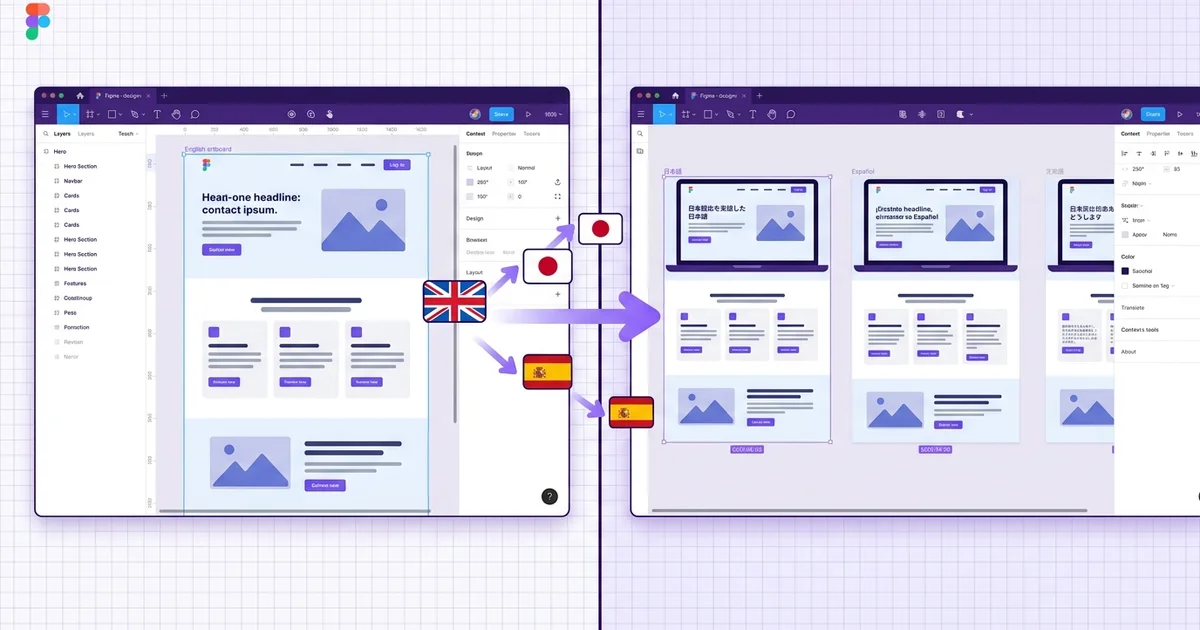
Un plugin di traduzione per Figma permette di tradurre il testo direttamente dentro i file di design senza passare da strumenti esterni.
Il vantaggio principale è la velocità. Per UI multilingua, asset di campagna o anteprime per clienti, restare dentro Figma riduce l'attrito nel handoff.
Serve comunque una revisione finale. A capo, tono di voce e densità del layout spesso richiedono un secondo passaggio.
- Installa un plugin di traduzione dalla Figma Community.
- Seleziona i livelli di testo o i frame da tradurre.
- Scegli la lingua target ed esegui il plugin.
- Controlla layout, spaziature e wording chiave prima della consegna.
Perché la traduzione nel design è importante per i team
La localizzazione è stata tradizionalmente un processo ricco di passaggi. Il designer esporta le schermate o copia i testi in un foglio di calcolo, li invia al traduttore, riceve il file tradotto giorni dopo e incolla manualmente ogni stringa.
Quando la traduzione avviene direttamente in Figma, molti di questi problemi si riducono. Il traduttore o il plugin vede il contesto visivo esatto attorno a ogni stringa.
La perdita di contesto è una delle ragioni principali per cui le interfacce tradotte risultano innaturali.
La deriva del layout è un altro costo nascosto. Le stringhe tedesche sono spesso il trenta per cento più lunghe. Un plugin che traduce sul posto permette di individuare subito i problemi di overflow.
Configurare un plugin di traduzione Figma
La Figma Community ospita diversi plugin di traduzione. Alcuni usano API come Google Translate o DeepL, altri si collegano a sistemi di gestione della traduzione come Crowdin, Lokalise o Phrase.
Per installare un plugin, apri Figma, vai alla scheda Community e cerca il plugin per nome. La maggior parte richiede una chiave API dal servizio di traduzione.
Per la coerenza del team, aggiungi il plugin alla tua organizzazione Figma così che ogni designer usi lo stesso motore di traduzione e glossario.
- Cercare plugin di traduzione nella Figma Community.
- Installare il plugin e aggiungere la chiave API nel pannello impostazioni.
- Impostare una lingua di partenza predefinita, di solito l'inglese.
- Per Figma for Teams o Enterprise, pubblicare il plugin nella libreria condivisa.
- Creare un glossario condiviso per i termini di prodotto che non devono essere tradotti automaticamente.
Workflow di traduzione passo per passo
Un workflow di traduzione tipico in Figma inizia selezionando i livelli da tradurre. Puoi selezionare singoli livelli di testo, frame interi o anche una pagina completa.
Dopo aver selezionato il contenuto, apri il plugin e scegli la lingua target. Se vuoi mantenere la lingua originale, duplica il frame prima di avviare il plugin.
Le operazioni batch sono dove i plugin fanno davvero risparmiare tempo. Un plugin può elaborare un frame completo in meno di un minuto.
Una volta terminato il plugin, esamina ogni schermata. Cerca stringhe che fuoriescono e termini tradotti in modo errato.
- Selezionare livelli, frame o pagine intere in base al volume di contenuto.
- Duplicare il frame prima di tradurre per conservare la versione nella lingua di partenza.
- Usare la modalità batch per tradurre tutti i nodi di testo di una selezione.
- Verificare ogni schermata dopo la traduzione per overflow ed errori di terminologia.
- Usare i commenti Figma per segnalare le stringhe che necessitano revisione umana.
Gestire il layout dopo la traduzione
L'espansione del testo è il problema di layout più comune dopo la traduzione. La traduzione in tedesco, francese o portoghese aumenta spesso la lunghezza delle stringhe dal venti al quaranta per cento.
L'auto-layout di Figma è il tuo migliore alleato. Se i tuoi componenti usano l'auto-layout con hug-contents o fill-container, molti problemi di espansione si risolvono automaticamente.
Le lingue da destra a sinistra come l'arabo e l'ebraico richiedono più della semplice traduzione. L'intero layout potrebbe dover essere specchiato.
L'altezza di riga e i font di fallback contano. Se il tuo design system usa un carattere latino senza glifi CJK, Figma userà un font di sistema con metriche diverse.
- Usare l'auto-layout con hug-contents su bottoni e tag.
- Impostare i contenitori di testo su fill-container in larghezza e altezza automatica.
- Testare con traduzioni reali in tedesco e giapponese presto nel processo.
- Per le lingue RTL, specchiare il layout ma mantenere le icone universali nell'orientamento originale.
- Verificare il comportamento di fallback dei font passando a un locale CJK o cirillico.
Best practice per il design multilingue
Costruire un design system che supporti più lingue fin dall'inizio è molto più facile che aggiungere la localizzazione in seguito. Il principio più importante è separare il contenuto dalla struttura.
Le varianti dei componenti sono un modo potente per gestire le differenze per locale.
L'esternalizzazione delle stringhe funziona bene anche nel design. Archivia le stringhe in JSON e usa un plugin per importarle in Figma.
Infine, crea una checklist QA da eseguire dopo ogni passaggio di traduzione coprendo troncamento, overflow, fallback font, mirroring RTL e formattazione di date e numeri.
- Progettare i componenti pensando a testi di lunghezza variabile fin dal primo giorno.
- Creare varianti LTR e RTL per navigazione, card e liste.
- Archiviare le stringhe UI esternamente in JSON o CSV e sincronizzarle con un plugin.
- Eseguire una checklist QA di localizzazione dopo ogni traduzione.
- Documentare gli override di spaziatura e dimensione font per locale nel design system.
Quando un plugin non basta
I plugin di traduzione eccellono in velocità ma hanno limiti. La traduzione automatica funziona bene per stringhe UI brevi. Ha difficoltà con copy di marketing e testi legali dove il tono o la conformità normativa contano.
Per esigenze di localizzazione complesse, considera l'integrazione di Figma con un sistema di gestione della traduzione. Crowdin, Lokalise e Phrase offrono plugin Figma.
L'integrazione CMS è un altro scenario in cui un plugin da solo non basta. File di design e CMS devono restare sincronizzati.
Infine, sappi quando assumere traduttori professionisti. Un madrelingua coglierà sfumature culturali che nessuna macchina gestisce in modo affidabile.
- Usare la traduzione automatica per stringhe UI brevi e chiare.
- Affidare copy di marketing e testi legali a traduttori umani professionisti.
- Collegare Figma a un sistema di gestione della traduzione per progetti con più di tre lingue target.
- Mantenere il CMS come unica fonte di verità per i contenuti.
- Prevedere un budget per una revisione da parte di un madrelingua su ogni locale prima del lancio.