
Come Rimuovere Testo dalle Immagini
Scopri come rimuovere testo, filigrane e didascalie dalle foto con strumenti IA. Guida passo passo con consigli per risultati puliti.
Product Team
Indice
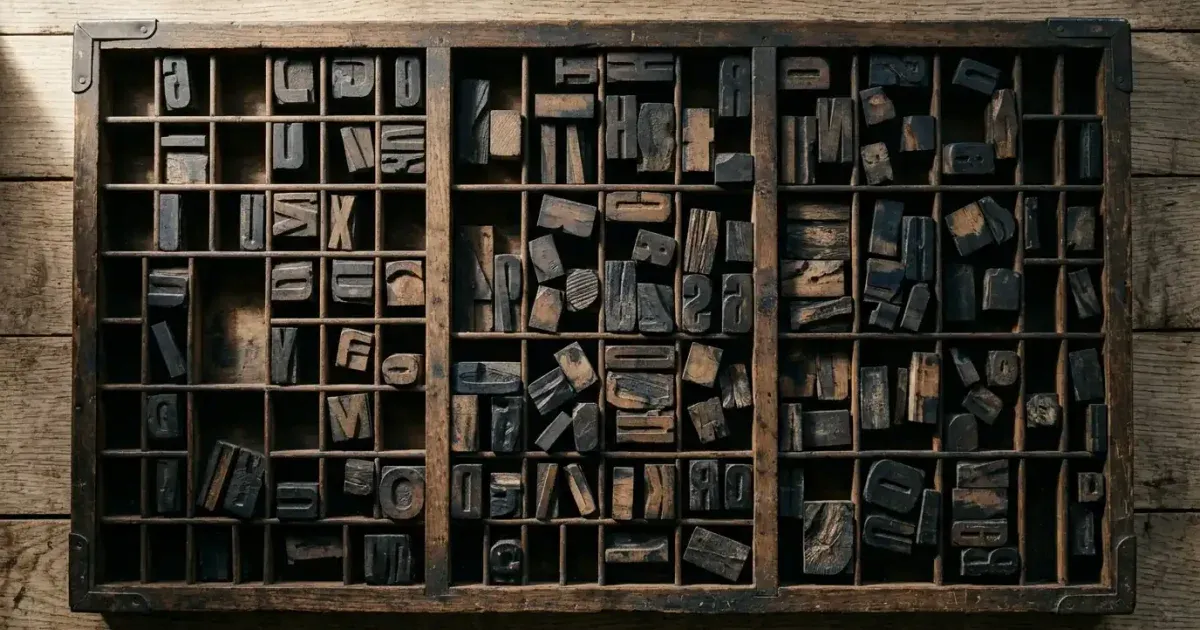
Che tu debba rimuovere una filigrana, pulire uno screenshot o togliere didascalie da un'immagine, la rimozione del testo e una delle attivita di editing fotografico piu comuni. Gli strumenti IA ora la gestiscono in pochi secondi.
La sfida della rimozione del testo e che il testo spesso si trova su sfondi complessi. Una semplice cancellazione lascia una zona visibile. Una buona rimozione ricostruisce lo sfondo dietro le lettere.
In questa guida, spieghiamo come rimuovere diversi tipi di testo dalle immagini usando Magic Eraser e AI Fill.
- Gli strumenti IA ricostruiscono lo sfondo dietro il testo rimosso.
- Funziona con testo sovrapposto, incorporato, filigrane e didascalie.
- Nessuna competenza Photoshop necessaria.
- AI Fill gestisce casi complessi con grandi blocchi di testo.
- Risultati pronti in meno di 10 secondi.
- Prova gratuita su web, iOS e Android.
Passo dopo passo: rimuovere testo con Magic Eraser
Inizia caricando la tua immagine su Magic Eraser. Lo strumento funziona direttamente nel browser. Usa il pennello per dipingere sul testo da rimuovere. Regola la dimensione del pennello in base al testo.
Dopo aver passato il pennello, l'IA analizza l'area circostante e ricostruisce lo sfondo. L'algoritmo considera texture, gradienti di colore, motivi e illuminazione.
Scarica il risultato come PNG o JPEG. L'intero processo richiede meno di un minuto per la maggior parte delle immagini.
- Carica l'immagine nel browser. Nessuna installazione necessaria.
- Usa il pennello per dipingere sul testo. Regola la dimensione per la precisione.
- L'IA ricostruisce automaticamente lo sfondo basandosi sul contesto.
- Scarica l'immagine pulita come PNG o JPEG.
Gestire diversi tipi di testo
Il testo sovrapposto come didascalie social o banner e il piu facile da rimuovere. Lo sfondo originale e intatto, quindi l'IA ha un buon contesto.
Il testo incorporato come loghi o testo negli screenshot puo essere piu difficile. AI Fill e particolarmente efficace per questi casi.
Le filigrane sono una sfida unica perche spesso sono semi-trasparenti. Le piccole si rimuovono facilmente. Le grandi possono richiedere piu passaggi.
- Testo sovrapposto: il piu facile da rimuovere in un passaggio.
- Testo incorporato: usa AI Fill per la ricostruzione contestuale.
- Filigrane: le piccole si cancellano facilmente; le grandi richiedono piu passaggi.
Consigli per i risultati piu puliti
La precisione del pennello conta piu della velocita. Traccia il testo con cura invece di coprire ampie aree circostanti.
Per il testo su sfondi movimentati, lavora in sezioni piu piccole. Rimuovi poche parole alla volta per dare piu contesto all'IA.
Per le foto di prodotti professionali, ingrandisci per verificare il risultato a piena risoluzione.
- Traccia il testo con precisione invece di spennellare ampie aree.
- Lavora in sezioni piccole su sfondi movimentati.
- Usa un secondo passaggio per piccole imperfezioni.
- Ingrandisci a piena risoluzione per uso professionale.