
Come rimuovere lo sfondo da una foto con l'IA
Scopri come rimuovere lo sfondo di una foto in pochi secondi con l'IA. Segui un workflow passo passo per PNG trasparenti, sfondi bianchi o personalizzati.
Product Team
Revisionato da Magic Eraser Editorial ·
Indice
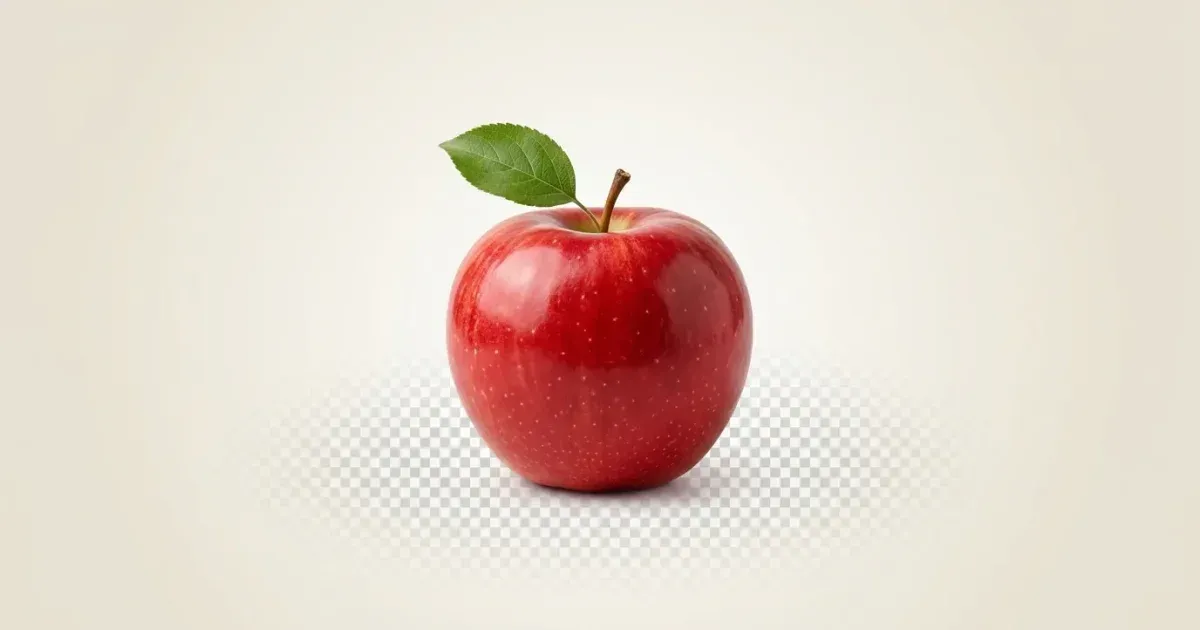
Rimuovere lo sfondo da una foto richiedeva competenze avanzate di Photoshop e precisione con lo strumento penna. Oggi, gli strumenti IA possono isolare i soggetti dallo sfondo in pochi secondi, producendo ritagli puliti per schede prodotto, post sui social media e progetti di design grafico.
Che tu abbia bisogno di un PNG trasparente per il tuo negozio online, uno sfondo bianco per un marketplace o uno sfondo completamente personalizzato, il processo e ora accessibile a tutti senza esperienza di design.
Questa guida ti mostra i metodi piu rapidi per rimuovere gli sfondi, confronta approcci manuali e IA e condivide consigli pratici per ottenere i migliori risultati.
- La rimozione dello sfondo con IA funziona in pochi secondi, senza competenze di design.
- Scegli sfondi trasparenti, bianchi o personalizzati.
- Funziona per foto prodotto, ritratti, social media e design.
- L'IA gestisce bordi complessi come capelli e pelliccia con precisione.
- Esporta in PNG per la trasparenza o JPG per sfondi solidi.
Perche rimuovere lo sfondo dalle foto
L'e-commerce e il motivo piu comune per rimuovere gli sfondi. Marketplace come Amazon e eBay richiedono o raccomandano immagini prodotto su sfondo bianco. Sfondi coerenti rendono le tue inserzioni piu professionali e possono aumentare direttamente i tassi di conversione.
I content creator e i marketer usano la rimozione dello sfondo per comporre immagini, creare collage e produrre contenuti di marca. Rimuovere lo sfondo di un ritratto permette di posizionarlo su qualsiasi sfondo per miniature, presentazioni e foto profilo.
I designer grafici usano costantemente ritagli trasparenti per volantini, banner pubblicitari e immagini hero dei siti web, ottenendo la massima flessibilita nella composizione.
- Le inserzioni con sfondi puliti convertono meglio sui marketplace.
- I ritagli di ritratti servono per miniature, slide e foto profilo.
- I PNG trasparenti offrono ai designer la massima flessibilita.
- Sfondi coerenti in tutto il catalogo costruiscono fiducia nel marchio.
Passo dopo passo: rimuovere lo sfondo con Magic Eraser
Usare Magic Eraser per rimuovere uno sfondo richiede meno di un minuto. Apri l'app o il sito web, carica la tua foto e seleziona lo strumento di rimozione sfondo. L'IA analizza l'immagine, rileva il soggetto e lo separa automaticamente dallo sfondo.
Una volta rimosso lo sfondo, hai diverse opzioni: mantenere lo sfondo trasparente e scaricare come PNG, passare a uno sfondo bianco per l'e-commerce o scegliere un colore personalizzato o una nuova immagine di sfondo.
Per foto con bordi complessi come capelli o tessuti semi-trasparenti, l'IA fa in pochi secondi cio che richiederebbe 30 minuti con strumenti di selezione manuale. Se serve un ritocco, usa il pennello di correzione.
- Carica la tua foto e lascia che l'IA rilevi e separi il soggetto.
- Scegli sfondo trasparente, bianco o personalizzato per l'esportazione.
- Usa il pennello di correzione per rifinire i bordi se necessario.
- Scarica in PNG per trasparenza o JPG per sfondi solidi.
- L'intero processo richiede meno di un minuto per la maggior parte delle foto.
Consigli per ritagli perfetti
Inizia con la migliore immagine sorgente possibile. Le foto ad alta risoluzione forniscono all'IA piu dettagli, il che significa bordi piu puliti e meno artefatti. Se fotografi specificamente per la rimozione dello sfondo, usa una buona illuminazione e crea contrasto tra soggetto e sfondo.
Per i ritratti, fai attenzione ai capelli sottili ai bordi. Gli strumenti IA sono migliorati notevolmente nella gestione dei capelli, ma ciocche estremamente sottili su sfondi simili possono ancora essere problematiche.
Infine, scegli con cura il formato di output. Usa PNG quando hai bisogno di trasparenza per strumenti di design. Usa JPG con sfondo bianco o colorato quando le dimensioni del file contano, come per pagine web o inserzioni marketplace.
Se hai decine o centinaia di foto prodotto, il batch processing è più pratico del lavoro immagine per immagine. Mantieni luce e sfondo coerenti, raggruppa prodotti con contorni simili e controlla un piccolo campione prima di scaricare l'intero set per individuare gli scatti da rifinire a parte.
- Usa immagini sorgente ad alta risoluzione per la migliore qualita dei bordi.
- Fotografa con contrasto tra soggetto e sfondo originale.
- Controlla capelli e bordi sottili, rifinisci con lo strumento di ritocco se necessario.
- Esporta in PNG per trasparenza, JPG per sfondi solidi.
- Elabora piu immagini in batch per risparmiare tempo su grandi cataloghi.
Fonti
- Product Photography Tips for Beginners — Shopify
- Image File Type and Format Guide — MDN Web Docs