
Editing foto per la festa del papa: 7 modifiche pronte per il regalo in 60 secondi ciascuna
Sette rapide modifiche foto AI per trasformare scatti dal rullino in stampe, tele, tazze e album fotografici pronti per la festa del papa. Ciascuna richiede circa un minuto.

Growth Marketing
Indice
- 1. Rimuovere le distrazioni dello sfondo (45 secondi)
- 2. Cancellare i photobomber in modo pulito (60 secondi)
- 3. Sostituire lo sfondo con una tela di qualita stampa (90 secondi)
- 4. Correggere l'illuminazione interna fioca (30 secondi)
- 5. Restaurare una foto piu vecchia come pezzo forte del regalo (60 secondi)
- 6. Creare un collage multi-foto nello strumento di design (90 secondi)
- 7. Esportare per la stampa, non solo per la condivisione (15 secondi)
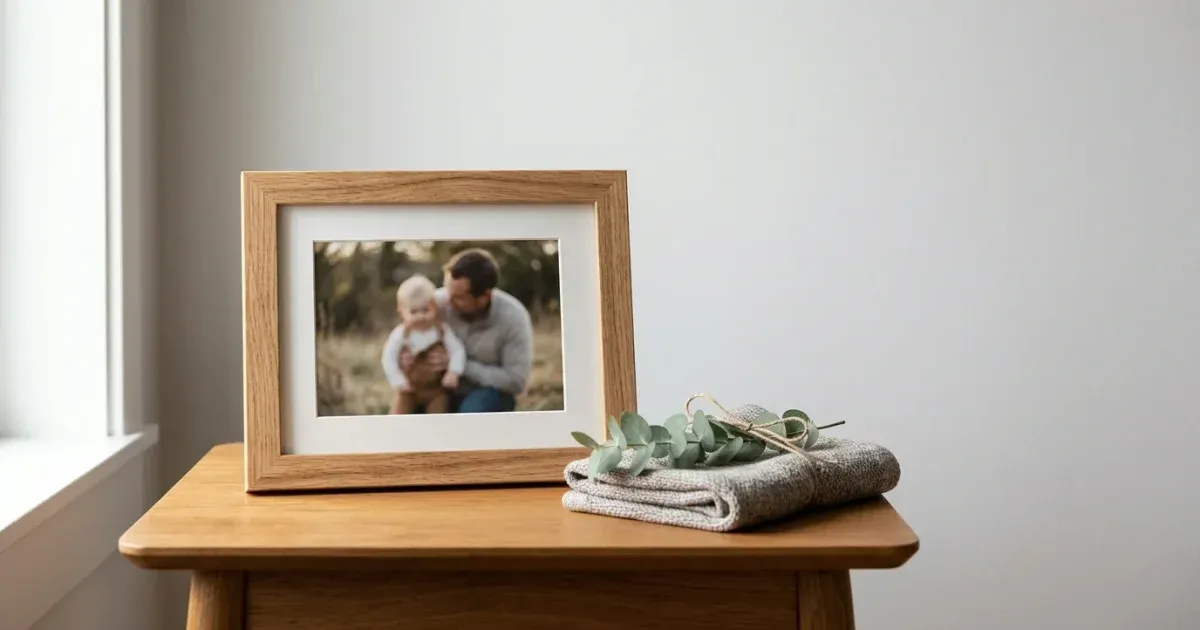
La maggior parte dei regali per la festa del papa che coinvolgono una foto — stampe su tela, album fotografici, tazze personalizzate, foto incorniciate — falliscono allo stesso modo: la foto in se va bene, ma ha uno sfondo disordinato, un intruso, una luce fioca o la qualita di uno scatto da telefono che non e all'altezza dell'importanza di una stampa 16x20 appesa al muro. La soluzione non e un fotografo migliore ne una sessione in studio per cui non hai tempo. Si tratta di circa 60 secondi di editing con l'IA per foto.
Questa guida illustra sette modifiche specifiche che trasformano gli scatti dal rullino in regali pronti da donare: rimuovere sfondi indesiderati, ripulire gli intrusi, correggere la luce interna fioca, restaurare foto vecchie e produrre esportazioni di qualita stampa. Ognuna e veloce — meno di un minuto con gli strumenti giusti — e ognuna fa la differenza tra un regalo fotografico che colpisce e uno che sembra un ripensamento.
La festa del papa 2026 cade domenica 21 giugno. La maggior parte dei servizi di stampa su richiesta di tele e album fotografici richiede dai 7 ai 10 giorni per la produzione e la spedizione. La vera scadenza per modificare e ordinare e circa due settimane prima. La buona notizia: le modifiche da 60 secondi moltiplicate per le poche foto che davvero devi regalare richiedono molto meno di un'ora di lavoro.
- Ordina prima per espressione, poi correggi tutto il resto con l'IA.
- Le distrazioni di sfondo, gli intrusi e la luce fioca sono tutti correggibili in meno di 60 secondi ciascuno.
- Le vecchie foto restaurate vincono sempre come regalo rispetto a quelle nuove — il peso emotivo batte la qualita tecnica.
- Le esportazioni per la stampa richiedono la risoluzione piena (3000+ px) e la qualita JPEG al 90 %, non lo stesso file che condividi via messaggio.
- Ordina i regali su tela/album al massimo entro l'inizio di giugno per la consegna alla festa del papa.
1. Rimuovere le distrazioni dello sfondo (45 secondi)
Il motivo numero uno per cui una foto da telefono sembra poco professionale e cio che c'e dietro il soggetto, non il soggetto stesso. Un bello scatto di te e tuo padre a una grigliata di famiglia ha piatti mezzi vuoti, un bidone del riciclo, il gomito di qualcuno sul fondo dell'inquadratura. Niente di tutto cio ha posto su una stampa su tela.
Carica la foto su Magic Eraser. Passa il pennello sulle distrazioni — il bidone della spazzatura, la spalla dell'intruso, il cartello qualsiasi nell'angolo. L'IA ricostruisce la scena circostante usando il contesto. I soggetti restano nitidi; il disturbo sparisce. Per la maggior parte degli scatti informali, questa singola modifica e il minuto piu redditizio che puoi dedicare.
- Passa il pennello su bidoni del riciclo, piatti mezzi vuoti, auto parcheggiate ed estranei di passaggio.
- Mantieni intatti i soggetti — passa il pennello solo sulle distrazioni di sfondo.
- Funziona con qualsiasi illuminazione; l'IA abbina automaticamente il tono della scena circostante.
2. Cancellare i photobomber in modo pulito (60 secondi)
Le foto di famiglia in ristoranti, parchi e luoghi turistici hanno quasi sempre qualcuno che cammina sullo sfondo: un cameriere, un corridore, un bambino che passa di corsa. La clonazione vecchio stile in Photoshop richiedeva 10 minuti per intruso. AI Fill lo fa in pochi secondi: passa il pennello sulla persona e l'IA ricostruisce lo sfondo dietro di lei cosi pulito che non sapresti mai che c'era.
Per gruppi di intrusi (una spiaggia affollata, un festival gremito), passa il pennello sull'intero gruppo come una singola regione anziche persona per persona. L'IA gestisce uno sfondo continuo meglio delle modifiche frammentate.
- Usa AI Fill per rimuovere gli intrusi — la qualita di ricostruzione e molto piu alta della cancellazione di base.
- Tratta i gruppi di intrusi come un'unica regione di pennello per risultati piu puliti.
- Funziona ugualmente bene su sfondi testurizzati (sabbia, fogliame) e su quelli piatti (pareti, cielo).
3. Sostituire lo sfondo con una tela di qualita stampa (90 secondi)
Per una stampa su tela o un regalo incorniciato, sostituisci completamente lo sfondo anziche limitarti a ripulirlo. Esegui la rimozione dello sfondo sulla foto di tuo padre, esporta il ritaglio come PNG trasparente, poi posizionalo su una sfumatura morbida o un colore pieno caldo. Il risultato sembra intenzionale — come un ritratto, non uno scatto improvvisato.
Evita sfondi bianco puro o nero puro per i ritratti — si stampano in modo duro e stonano con la maggior parte dell'arredamento. I grigi caldi tenui, i blu smorzati e i bianchi sporchi caldi si stampano splendidamente e si abbinano alle cornici che la gente compra davvero. Se tuo padre ha una stanza precisa dove sai che la stampa sara appesa, abbina lo sfondo al colore della parete di quella stanza.
- La rimozione dello sfondo gestisce nativamente capelli, occhiali e bordi dei vestiti.
- Scegli un colore di sfondo che si abbini alla stanza in cui vivra la stampa.
- I grigi caldi tenui e i toni smorzati si stampano meglio del bianco puro o del nero.
4. Correggere l'illuminazione interna fioca (30 secondi)
Le cene, i ritrovi delle feste e le foto di compleanno scattate al chiuso sono quasi sempre troppo scure, con luce mista che fa apparire strani i toni della pelle. AI boost bilancia l'esposizione su tutta la foto e corregge il bilanciamento del bianco affinche i volti appaiano naturali anziche arancioni o verdi.
Un passaggio di boost di solito basta. Se la foto e cosi scura che gli occhi del soggetto si perdono nell'ombra, potrebbe servire un secondo passaggio — ma raramente di piu. Le foto troppo elaborate sembrano palesemente filtrate, cosa che va contro il tono sentimentale e da regalo che vuoi per la festa del papa.
- Un passaggio di miglioramento per la normale luce fioca; due per le foto molto scure.
- Fermati prima che la foto sembri palesemente filtrata.
- La luce mista (finestra + lampadina interna) e la piu difficile da correggere — scatta verso la finestra se puoi.
5. Restaurare una foto piu vecchia come pezzo forte del regalo (60 secondi)
Se hai una vecchia stampa di te e tuo padre di uno, due o tre decenni fa, restaurarla di solito batte qualsiasi foto nuova come regalo. Il peso emotivo di una foto degli anni Novanta riportata a colori vividi e nitidezza supera un nuovo scatto nitido per il tipo di regalo che si incornicia e si conserva.
Scansiona la stampa ad almeno 600 DPI. Caricala su Magic Eraser ed esegui AI boost per correggere lo sbiadimento, accentuare la sfocatura e bilanciare il colore. Per i danni fisici — pieghe, strappi, macchie d'acqua — usa AI Fill per ricostruire le aree interessate. Una foto di 30 anni puo venire fuori come se fosse stata scattata la settimana scorsa. E proprio il fattore sorpresa che fa colpo.
- Scansiona ad almeno 600 DPI per il restauro.
- AI Enhance corregge sbiadimento, sfocatura e deriva del colore; AI Fill ripara i danni fisici.
- Le vecchie foto restaurate superano costantemente quelle nuove come regali per la festa del papa.
6. Creare un collage multi-foto nello strumento di design (90 secondi)
Una singola bella foto va bene. Una griglia di nove momenti disposti come un'unica stampa e meglio. Usa lo strumento di design per disporre 4, 6 o 9 foto modificate in una griglia pulita. Stesso rapporto d'aspetto, stessa larghezza del bordo, stesso colore di sfondo. Stampa come un unico pezzo incorniciato 11x14 o 16x20.
Scegli foto di anni diversi o ambienti diversi cosi che il collage racconti una piccola storia anziche ripetere lo stesso momento. Il formato a griglia fa sembrare il regalo curato anziche messo insieme alla buona.
- 4, 6 o 9 foto in una griglia — stessa larghezza del bordo, stesso sfondo.
- Mescola anni e ambienti cosi che il collage racconti una storia.
- Stampa come un unico pezzo, non come cornici separate.
7. Esportare per la stampa, non solo per la condivisione (15 secondi)
L'errore piu grande nella fase di esportazione e usare lo stesso file sia per l'ordine di stampa sia per l'anteprima via messaggio. La stampa richiede la risoluzione piena — almeno 3000 pixel sul lato lungo per un 11x14, di piu per i formati maggiori — e una compressione minima (qualita JPEG 90 % o PNG). Le esportazioni pronte per i messaggi comprimono molto e appaiono ottime su un telefono, ma si sgranano gravemente in stampa.
Salva due versioni: un master di stampa a piena risoluzione e una versione web/condivisione larga da 1200 a 1600 px. Ordina dal master di stampa; invia la versione web alle chat di gruppo della famiglia. Confonderle e il modo in cui tuo padre finisce con una tela 16x20 sfocata che hai pagato a prezzo pieno.
- Stampa: lato lungo 3000+ px, JPEG 90 % o PNG.
- Condivisione: larga da 1200 a 1600 px, JPEG 70 a 80 %.
- Due esportazioni separate — non riutilizzare il file di condivisione per l'ordine di stampa.
How to do it
- 1
Pick the photo with the best expression, not the cleanest background
Sort through camera roll candidates by expression first. Backgrounds, distractions, and lighting can all be fixed in AI — a frozen-in-time genuine smile cannot.
- 2
Remove distracting background clutter
Upload to Magic Eraser and brush over background distractions: parked cars, restaurant signage, photobombers in the back, lawn clutter. The AI reconstructs the surrounding scene cleanly.
- 3
Replace the background entirely for a gift print
For canvas prints and framed photos, run background removal and drop the cutout on a soft solid or gradient background. Cleaner backgrounds print better and feel more intentional as a gift.
- 4
Enhance lighting and detail
Run one pass of AI enhancement to balance exposure, sharpen the eyes, and recover detail in dim indoor shots. Don't over-process — Dad should look like Dad.
- 5
Restore an older photo as the gift centerpiece
Scan an old print of you and Dad. Run AI restoration to fix fading, sharpen blur, and correct color. Restored old photos consistently land better as gifts than new ones.
- 6
Build a small photo collage
Use the design tool to lay out 4-9 edited photos in a grid. Print as a single 8x10 or 11x14 frame for a multi-moment gift that beats any single shot.
- 7
Export for print, not just screen
Export at full resolution (3000+ px on the long edge) for prints. JPEG 90% quality. Web exports for sharing should be a separate, smaller file.