
फ़ोटो से खरोंचें हटाएँ
स्कैन किए गए प्रिंट, पुरानी तस्वीरों और पुरानी पारिवारिक तस्वीरों से खरोंच, दरारें, सिलवटें और सतह की क्षति मिटाएं। Magic Eraser क्षति को हटाता है और नीचे दिए गए मूल विवरण को फिर से बनाता है - फ़ोटो को उनकी क्षति-पूर्व उपस्थिति में पुनर्स्थापित करता है।
अंतिम अपडेट
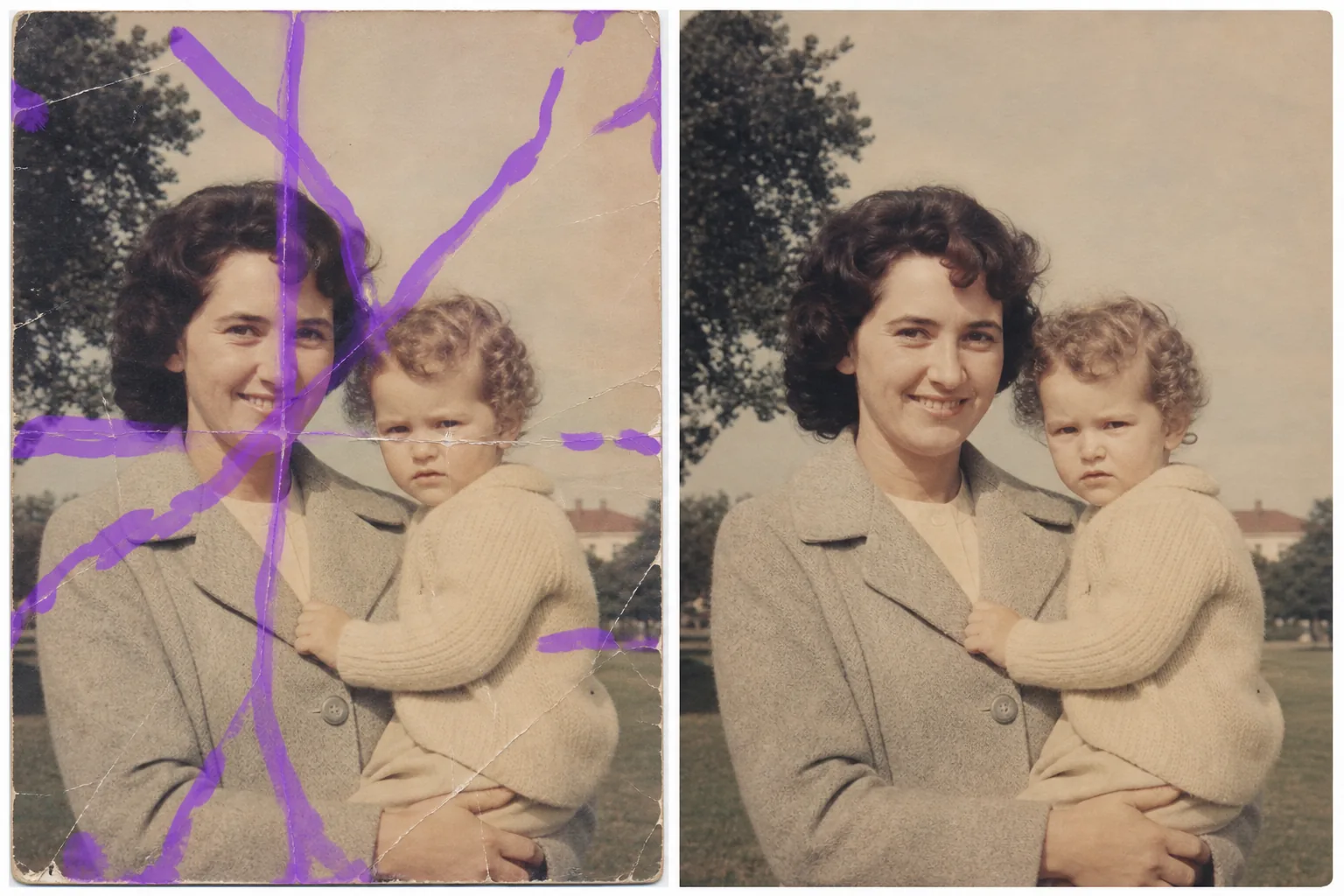
फ़ोटो से खरोंच कैसे हटाएं
किसी फ़ोटो से खरोंच हटाने के लिए, वेब, iOS या Android पर Magic Eraser खोलें, स्कैन किया हुआ प्रिंट या इमेज अपलोड करें, हर खरोंच, सिलवट या दरार पर ब्रश फेरें और Erase दबाएँ। AI नुकसान की लाइन का अनुसरण करता है और नीचे छिपे चेहरे, कपड़े, बैकग्राउंड या टेक्सचर को फिर से तैयार कर देता है। यह मुफ़्त है, कोई साइनअप नहीं। यही ब्रश चीज़ों पर पड़ी ऊपरी खरोंच और घिसाव भी हटा देता है — किसी फ़ोन केस पर पड़ा निशान, घिसा हुआ जूता, या प्रोडक्ट शॉट पर पड़ी खरोंच। बहुत ज़्यादा खराब हुई फ़ोटो के लिए हिस्सों में काम करें और हर बार के नतीजे को 100% पर देखकर जाँचें। समय के साथ भौतिक प्रिंट खराब हो जाते हैं। संभालने से खरोंचें, भंडारण से सिलवटें, झुकने से दरारें, और एल्बम से सतह का घर्षण सभी दृश्यमान निशान छोड़ते हैं जो चेहरों, परिदृश्यों और यादों को काटते हैं। जब आप किसी खरोंचे हुए प्रिंट को स्कैन करते हैं, तो क्षति की प्रत्येक पंक्ति पूर्ण रिज़ॉल्यूशन पर कैप्चर हो जाती है - अक्सर भौतिक प्रिंट की तुलना में स्क्रीन पर अधिक दिखाई देती है। पारंपरिक रीटचिंग के लिए प्रत्येक स्क्रैच को मैन्युअल रूप से क्लोन-स्टैम्पिंग करने, प्रत्येक पंक्ति के प्रत्येक पिक्सेल के साथ बनावट और टोन का मिलान करने की आवश्यकता होती है। भारी खरोंच वाली तस्वीर के लिए, इसमें घंटों लग सकते हैं। Magic Eraser का AI स्क्रैच पैटर्न - इसकी दिशा, गहराई और इसके द्वारा कवर किए गए विवरण का विश्लेषण करता है - और नीचे की मूल छवि सामग्री का पुनर्निर्माण करता है। खरोंचों पर ब्रश करें, और एआई चेहरे, कपड़े, पृष्ठभूमि और बनावट को ऐसे भर देता है मानो क्षति कभी हुई ही न हो।
तीन चरणों में खरोंचें हटाएँ
- 1
अपना स्कैन किया हुआ फोटो अपलोड करें
वेब, iOS, या Android पर Magic Eraser खोलें और स्कैन की गई छवि अपलोड करें। सर्वोत्तम परिणामों के लिए, 300 डीपीआई या उच्चतर पर स्कैन करें - एआई में जितना अधिक विवरण होगा, खरोंच के आसपास पुनर्निर्माण उतना ही बेहतर होगा।
- 2
खरोंचों पर ब्रश करें
प्रत्येक खरोंच, दरार या सिलवट पर पेंट करें। छवि पर लंबी खरोंचों के लिए, पूरी लंबाई पर ब्रश करें। महीन खरोंचों के समूह के लिए, प्रभावित क्षेत्र को ढकने के लिए चौड़े ब्रश का उपयोग करें। दृश्यमान क्षति से परे एक छोटा सा मार्जिन शामिल करें।
- 3
मिटाएँ और समीक्षा करें
मिटाएँ पर टैप करें और AI खरोंच के निशान हटा देता है, नीचे के चेहरे, बनावट और पृष्ठभूमि का पुनर्निर्माण करता है। यह जांचने के लिए पूर्ण ज़ूम पर परिणाम की समीक्षा करें कि पुनर्निर्मित क्षेत्र आसपास के विवरण के साथ स्वाभाविक रूप से मिश्रित होते हैं। पुनर्स्थापित फ़ोटो को मुद्रण, साझा करने या संग्रहित करने के लिए निर्यात करें।
के लिए सर्वोत्तम
- चेहरों पर खरोंचों को संभालने के साथ स्कैन की गई पारिवारिक तस्वीरें
- उम्र और भंडारण के कारण सतह की दरारों के साथ विंटेज प्रिंट
- चिपकने वाली क्षति और छिलके के निशान वाली एल्बम तस्वीरें
- ऐतिहासिक तस्वीरों को अभिलेखागार के लिए डिजिटल किया जा रहा है
- संपत्ति और स्मारक फोटो बहाली परियोजनाएं
- भंडारण या परिवहन में शादी और कार्यक्रम की तस्वीरें क्षतिग्रस्त हो गईं
- फ़ोटो पुनर्स्थापना व्यवसाय क्लाइंट स्कैन संसाधित करते हैं
- सिलवटों और तह रेखाओं के साथ स्कूल और सालाना किताब की तस्वीरें
खरोंचों को सफाई से हटाने के लिए युक्तियाँ
खरोंच हटाने के लिए स्कैन की गुणवत्ता मायने रखती है। एक उच्च-रिज़ॉल्यूशन स्कैन (300+ डीपीआई) क्षतिग्रस्त क्षेत्र का पुनर्निर्माण करते समय संदर्भ के लिए एआई को अधिक आसपास का विवरण देता है। यदि खरोंच चेहरे से होकर गुजरती है, तो एआई गायब विवरण को फिर से बनाने के लिए चेहरे के क्षतिग्रस्त हिस्सों का उपयोग करता है - चेहरे की जितनी अधिक जानकारी उपलब्ध होगी, परिणाम उतना ही बेहतर होगा। बहुत गहरी खरोंचों के लिए जो इमल्शन को हटा देती हैं (प्रिंट पर सफेद रेखाओं के रूप में दिखाई देती हैं), एआई रंग और बनावट दोनों का पुनर्निर्माण करता है। हल्की खरोंचें जो केवल प्रकाश फैलाती हैं, उन्हें ठीक करना और भी आसान होता है। यदि परिणाम लंबाई के साथ भिन्न होता है, तो अनुभागों में लंबी खरोंचों की प्रक्रिया करें - अलग-अलग पृष्ठभूमि बनावट के लिए अलग-अलग उपचार की आवश्यकता हो सकती है। खरोंच और फीकापन दोनों वाली तस्वीरों के लिए, पहले खरोंच हटाएं, फिर रंग और कंट्रास्ट बहाल करने के लिए AI Enhancement टूल का उपयोग करें। यह क्रम एक ही बार में सब कुछ ठीक करने की कोशिश की तुलना में अधिक स्वच्छ परिणाम देता है।
अक्सर पूछे जाने वाले प्रश्नों
- क्या यह चेहरे पर लगी गहरी खरोंचें हटा सकता है?
- हाँ। एआई संदर्भ के रूप में चेहरे के क्षतिग्रस्त हिस्सों का उपयोग करके चेहरे की विशेषताओं का पुनर्निर्माण करता है। आंखों, नाक और मुंह के माध्यम से गहरी खरोंच को प्राकृतिक दिखने वाले विवरण के साथ बहाल किया जाता है, हालांकि अत्यधिक व्यापक क्षति वाले क्षेत्रों को कई बार पास करने की आवश्यकता हो सकती है।
- क्या यह फटी तस्वीरों पर काम करता है?
- हाँ। दरारें, सिलवटें और मुड़ी हुई रेखाएं समान हटाने की प्रक्रिया का पालन करती हैं। क्रैक लाइन पर ब्रश करें और एआई छूटे हुए विवरण को भर देता है। कई टुकड़ों में टूटी तस्वीरों के लिए, पहले स्कैन को संरेखित और मर्ज करें, फिर दरार वाली रेखाओं को हटा दें।
- क्या तस्वीरों से खरोंचें हटाना मुफ़्त है?
- हाँ। Magic Eraser का निःशुल्क टियर दैनिक सीमा के साथ खरोंच हटाने का कार्य संभालता है। थोक बहाली परियोजनाओं या पेशेवर फोटो बहाली कार्य के लिए, भुगतान योजनाएं असीमित प्रसंस्करण की पेशकश करती हैं।
- मुझे किस स्कैन रिज़ॉल्यूशन का उपयोग करना चाहिए?
- 300 डीपीआई न्यूनतम अनुशंसित रिज़ॉल्यूशन है। 600 डीपीआई भारी खरोंच वाली तस्वीरों के लिए बेहतर परिणाम देता है क्योंकि यह पुनर्निर्माण के दौरान एआई के संदर्भ के लिए अधिक आसपास के विवरण को कैप्चर करता है।
- अपने फ़ोन पर फ़ोटो से खरोंच कैसे हटाऊँ?
- किसी भी मोबाइल ब्राउज़र में या iOS या Android ऐप में Magic Eraser खोलें, अपनी कैमरा रोल से फ़ोटो लोड करें और खरोंच पर पिंच करके ज़ूम इन करें। अपनी उँगली से लाइन के साथ-साथ ब्रश फेरें और Erase दबाएँ। ज़ूम इन करने से आप पतली खरोंच को साथ वाली डिटेल पर पेंट किए बिना ठीक-ठीक ट्रेस कर पाते हैं। नतीजा डेस्कटॉप वर्शन जैसा ही होता है और सीधे आपकी फ़ोटो में सेव हो जाता है।
- क्या यह सिर्फ़ पुरानी फ़ोटो ही नहीं, बल्कि किसी चीज़ से भी खरोंच या घिसाव हटा सकता है?
- हाँ। यही ब्रश रोज़मर्रा की तस्वीरों में ऊपरी खरोंच और घिसाव पर भी काम करता है — फ़ोन स्क्रीन या केस पर पड़ी खरोंच, जूते या फ़र्नीचर पर घिसाव, या कार पैनल या प्रोडक्ट फ़ोटो पर पड़ा निशान। खरोंच पर ब्रश फेरें और AI उसके आसपास की सतह को फिर से तैयार कर देता है; चमकदार या रिफ्लेक्टिव सतहों पर खरोंच के पास-पास ब्रश फेरें और हाइलाइट लाइन को 100% पर जाँचें।
- क्या यह एक साथ कई खरोंचों वाली फ़ोटो ठीक कर सकता है?
- हाँ। जितनी खरोंच दिख रही हैं उन सब पर ब्रश फेरें और एक बार Erase दबाएँ — AI हर खराब लाइन को उसके आसपास की डिटेल से फिर से तैयार कर देता है। घनी, आड़ी-तिरछी खराबी वाले प्रिंट के लिए आमतौर पर हिस्सों में काम करना ज़्यादा साफ़-सुथरा रहता है: एक हिस्से पर ब्रश फेरें, उसे 100% पर देखें, फिर अगले पर जाएँ, ताकि हर हिस्सा आसपास की सही-सलामत डिटेल के सहारे फिर से तैयार हो।