
फोटो से किसी ऑब्जेक्ट को कैसे हटाएं
अन्यथा एक आदर्श लैंडस्केप शॉट में एक कूड़ेदान, एक पारिवारिक चित्र की पृष्ठभूमि के माध्यम से चलता हुआ एक अजनबी, सूर्यास्त को काटती हुई एक बिजली लाइन, जिस उत्पाद को आप दोबारा बेच रहे हैं उस पर एक ब्रांड लोगो - तस्वीरों में अवांछित वस्तुएं सार्वभौमिक हैं। Magic Eraser का AI ब्रश आपको किसी भी वस्तु पर पेंट करने की सुविधा देता है और AI उसे हटा देता है, इस क्षेत्र को भर देता है कि यदि वस्तु वहां होती ही नहीं तो पृष्ठभूमि कैसी दिखती।
Last updated
अब एक ऑब्जेक्ट हटाएँ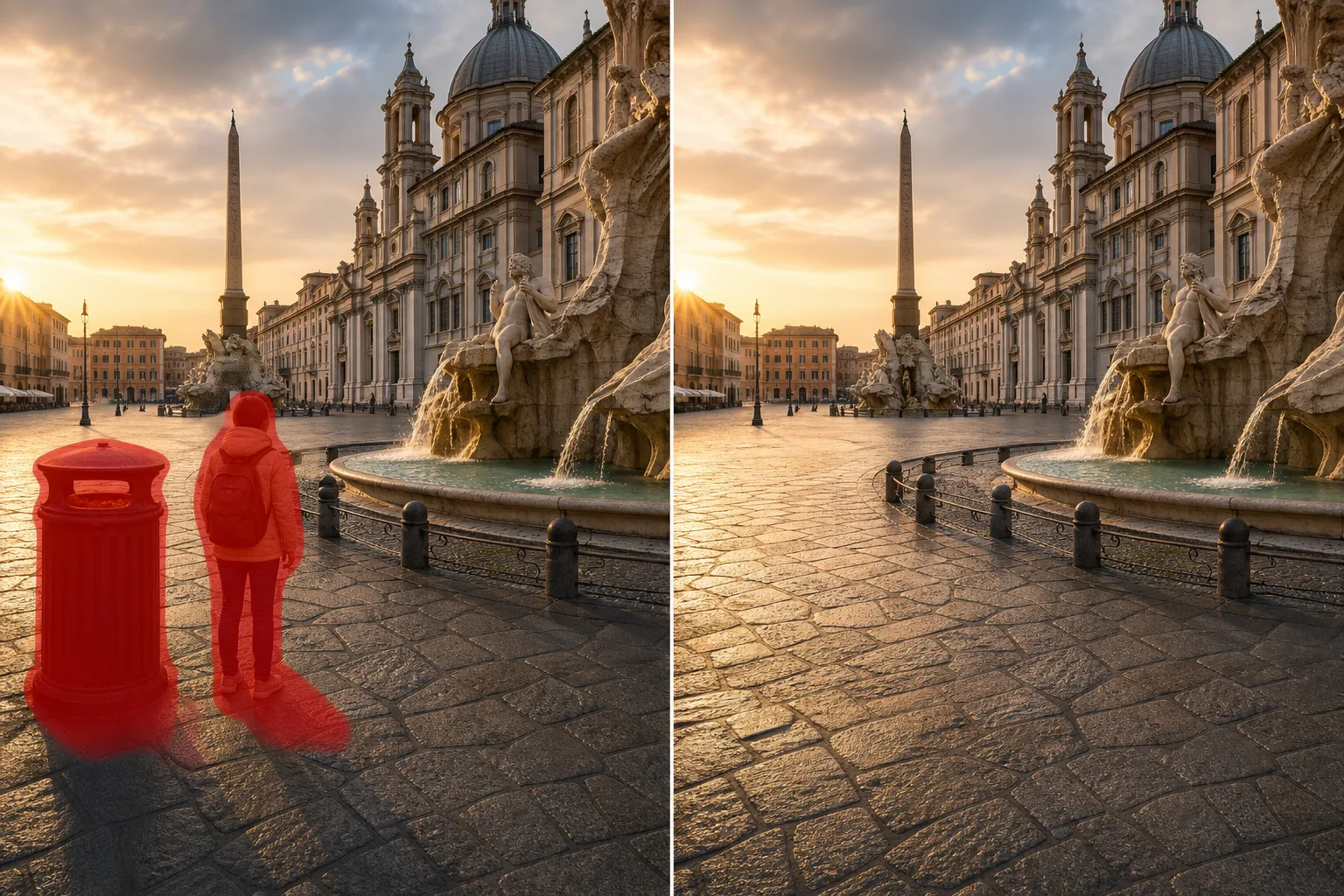
फ़ोटो से किसी ऑब्जेक्ट को कैसे हटाएं
किसी फ़ोटो से कोई ऑब्जेक्ट हटाने के लिए, वेब, iOS या Android पर Magic Eraser खोलें, इमेज अपलोड करें, जिस अनचाही चीज़ को हटाना है उस पर ब्रश करें और Erase पर टैप करें। AI आसपास के संदर्भ — टेक्सचर, परस्पेक्टिव, रंग और लाइटिंग — से अंदाज़ा लगाता है कि उसके पीछे क्या है, और कुछ ही सेकंड में उस हिस्से को फिर से बना देता है। यह मुफ़्त है, साइनअप की ज़रूरत नहीं। यह ट्रैवल, रियल-एस्टेट और प्रोडक्ट फ़ोटो से फ़ोटोबॉम्बर, पार्क की गई कारें, साइनबोर्ड, बिजली के तार, धूल और किनारों की बिखरी हुई चीज़ें साफ़ कर देता है। कई ऑब्जेक्ट के लिए, मिटाने से पहले उन सभी पर ब्रश कर लें। प्रत्येक फ़ोटो में ऐसे तत्व होते हैं जिन्हें फ़ोटोग्राफ़र शामिल करने का इरादा नहीं रखता था। स्ट्रीट फ़ोटोग्राफ़ी पैदल चलने वालों को गलत समय पर संरचना के माध्यम से चलते हुए कैप्चर करती है। यात्रा तस्वीरों में अन्य पर्यटक, निर्माण मचान, खड़ी कारें और साइनेज शामिल हैं जो इच्छित दृश्य को अव्यवस्थित करते हैं। रियल-एस्टेट सूची की तस्वीरें व्यक्तिगत सामान, बिजली के तार, लाइट स्विच और दीवार की क्षति को दर्शाती हैं जिसे विक्रेता कम करना चाहता है। उत्पाद फोटोग्राफी शूटिंग सतह से प्रतिबिंब, धूल के कण, पृष्ठभूमि केबल और किनारे की अव्यवस्था को पकड़ती है। इवेंट फ़ोटोग्राफ़ी में निकास संकेत, ऑडियो उपकरण, खानपान सेटअप और स्थल का बुनियादी ढांचा शामिल होता है जो इवेंट की दृश्य कहानी से ध्यान भटकाता है। प्रत्येक मामले में, विषय और रचना मजबूत हैं लेकिन द्वितीयक तत्व दर्शकों का ध्यान आकर्षित करने के लिए प्रतिस्पर्धा करते हैं। पारंपरिक समाधान - फ़ोटोशॉप का क्लोन स्टैम्प या सामग्री-जागरूक भरण - के लिए अवांछित क्षेत्र का चयन करना, एक स्रोत क्षेत्र चुनना और तब तक दोहराना आवश्यक है जब तक कि भरण आसपास की बनावट, परिप्रेक्ष्य और प्रकाश व्यवस्था के साथ पूरी तरह मिश्रित न हो जाए। साधारण मामलों (सादी पृष्ठभूमि पर एक छोटी वस्तु) के लिए, इसमें 2-5 मिनट लगते हैं। जटिल मामलों के लिए (परिप्रेक्ष्य रेखाओं वाली बनावट वाली दीवार के सामने खड़ा एक व्यक्ति, पैटर्न वाली सड़क की सतह पर एक कार), 15-30 मिनट का सावधानीपूर्वक मैनुअल काम करना पड़ता है। Magic Eraser इसे ब्रश-एंड-इरेज़ वर्कफ़्लो से बदल देता है: अवांछित वस्तु पर पेंट करता है, और AI आसपास के संदर्भ से अनुमान लगाता है कि इसके पीछे क्या है - मिलान बनावट, परिप्रेक्ष्य रेखाएं, रंग ग्रेडिएंट और प्रकाश दिशा स्वचालित रूप से।
Before you start
किसी ऑब्जेक्ट को तीन चरणों में हटाएँ
Start with फोटो अपलोड करें. The result preview above and tips below use this guide's existing content; no separate before-and-after proof is assumed.
- 1
फोटो अपलोड करें
वेब, iOS या Android पर Magic Eraser खोलें। अवांछित वस्तु के साथ फोटो डालें - कूड़ेदान के साथ परिदृश्य, पृष्ठभूमि अजनबी के साथ चित्र, किनारे पर अव्यवस्था के साथ शॉट किया गया उत्पाद, व्यक्तिगत वस्तुओं के साथ अचल संपत्ति सूची। JPEG, PNG, HEIC और WebP प्रारूप समर्थित हैं।
- 2
अवांछित वस्तु पर ब्रश करें
जिस वस्तु को आप हटाना चाहते हैं उस पर पेंट करें। संपूर्ण वस्तु को उसकी छाया, प्रतिबिंब और किसी भी सीमा कलाकृतियों को पकड़ने के लिए एक पतले मार्जिन के साथ कवर करें। उन वस्तुओं के लिए जो दृश्यमान छाया बनाती हैं (फुटपाथ पर छाया डालने वाला व्यक्ति, दीवार पर खंभा छाया डालता है), ब्रश क्षेत्र में छाया शामिल करें - यदि वस्तु गायब हो जाती है लेकिन उसकी छाया बनी रहती है, तो परिणाम अप्राकृतिक दिखता है। एक ही फोटो में कई अवांछित वस्तुओं के लिए, एक ही सत्र में प्रत्येक को अलग-अलग ब्रश करें। ऑब्जेक्ट से मेल खाने के लिए ब्रश का आकार चुनें - पावर आउटलेट जैसी छोटी वस्तुओं के लिए एक टाइट ब्रश, पार्क की गई कार जैसी बड़ी वस्तुओं के लिए चौड़ा ब्रश।
- 3
मिटाएँ टैप करें और परिणाम जाँचें
एआई वस्तु को हटा देता है और उसके पीछे के क्षेत्र का पुनर्निर्माण करता है - आसपास की बनावट (घास, दीवार, आकाश, सड़क, फर्श), परिप्रेक्ष्य (अभिसरण रेखाएं, गहराई ढाल), और प्रकाश व्यवस्था (छाया दिशा, परिवेश प्रकाश स्तर) से मेल खाता है। आसपास की सामग्री के साथ सहज एकीकरण को सत्यापित करने के लिए भरे हुए क्षेत्र पर ज़ूम इन करें। जटिल पुनर्निर्माणों के लिए जहां हटाई गई वस्तु बड़ी थी और विभिन्न पृष्ठभूमि सामग्री के सामने बैठी थी, छोटे ब्रश के साथ एक त्वरित दूसरा पास किसी भी दृश्य संक्रमण कलाकृतियों को परिष्कृत करता है। पूर्ण रिज़ॉल्यूशन पर निर्यात करें.
के लिए सर्वोत्तम
- यात्रा और लैंडस्केप फोटोग्राफी जहां पर्यटक, संकेत, वाहन, निर्माण उपकरण और बुनियादी ढांचा अन्यथा प्राचीन रचनाओं को अव्यवस्थित करते हैं
- रियल-एस्टेट लिस्टिंग तस्वीरें जहां व्यक्तिगत सामान, दीवार की क्षति, बिजली के तार और कॉस्मेटिक मुद्दों को प्रकाशित करने से पहले हटाने की आवश्यकता होती है
- उत्पाद फोटोग्राफी जहां पृष्ठभूमि अव्यवस्था, प्रतिबिंब, धूल और किनारे की कलाकृतियां प्रदर्शित किए जा रहे उत्पाद को प्रभावित करती हैं
- पोर्ट्रेट और पारिवारिक फ़ोटोग्राफ़ी जहां पृष्ठभूमि अजनबी, संकेत और दृश्य विकर्षण ध्यान आकर्षित करने के लिए विषयों के साथ प्रतिस्पर्धा करते हैं
- इवेंट फोटोग्राफी जहां आयोजन स्थल का बुनियादी ढांचा (निकास संकेत, ऑडियो गियर, खानपान व्यवस्था) समारोह और स्वागत शॉट्स में दिखाई देता है
- सोशल मीडिया सामग्री जहां एक भी अवांछित तत्व (एक ब्रांड लोगो, एक राहगीर, एक कचरा बिन) एक अन्यथा-महान तस्वीर को पोस्ट करने योग्य होने से रोकता है
सर्वोत्तम परिणामों के लिए युक्तियाँ
वस्तु हटाने की गुणवत्ता वस्तु के पीछे क्या है इसकी जटिलता पर निर्भर करती है। सरल, दोहराई जाने वाली पृष्ठभूमि (आकाश, सादी दीवारें, घास, रेत, पानी) पर स्थित वस्तुएं अदृश्य परिणामों के साथ हटा दी जाती हैं क्योंकि एआई में भरने के लिए स्पष्ट बनावट संदर्भ होता है। जटिल, अद्वितीय पृष्ठभूमि (एक चेहरा, वास्तुशिल्प विवरण, अन्य लोगों की भीड़) के सामने मौजूद वस्तुएं अच्छे परिणाम देती हैं लेकिन पुनर्निर्माण उत्पादक है - एआई प्रशंसनीय सामग्री से भरता है जो आसपास के क्षेत्र की शैली से मेल खाता है, बिना यह जाने कि हटाए गए ऑब्जेक्ट के पीछे क्या था। सर्वोत्तम परिणामों के लिए: वस्तु, उसकी छाया और किसी भी जमीन-संपर्क कलाकृतियों (जहां किसी व्यक्ति के पैर जमीन से मिलते हैं, जहां कार के टायर सड़क से संपर्क करते हैं) को ब्रश करें। एक बड़े क्षेत्र में कई वस्तुओं को बड़े पैमाने पर ब्रश करने के बजाय एक समय में वस्तुओं को हटा दें - जब प्रत्येक निष्कासन में स्पष्ट आसपास का संदर्भ होता है तो एआई क्लीनर भरता है। विषय को छूने वाली वस्तुओं के लिए (किसी के कंधे पर हाथ जिसे आप हटाना चाहते हैं), विषय के किनारे को प्रभावित करने से बचने के लिए सावधानी से ब्रश करें - आप जो भी ब्रश नहीं करते हैं, एआई उसका सम्मान करता है। यदि किसी वस्तु को हटाने से भरे हुए क्षेत्र में हल्की सी सीवन या थोड़ी अलग बनावट रह जाती है, तो एक दूसरा लक्षित ब्रश केवल सीवन के ऊपर से गुजारकर उसे साफ कर देता है।
अक्सर पूछे जाने वाले प्रश्नों
- क्या वस्तु हटाना निःशुल्क है?
- हाँ। Magic Eraser के निःशुल्क स्तर में दैनिक उपयोग सीमा के साथ ब्रश-एंड-इरेज़ टूल शामिल है। प्रीमियम ($29.99/वर्ष) सीमाएं हटाता है और उच्च-रिज़ॉल्यूशन निर्यात सक्षम बनाता है।
- क्या मैं किसी व्यक्ति को समूह फ़ोटो से हटा सकता हूँ?
- हाँ। जिस व्यक्ति को आप हटाना चाहते हैं उस पर ब्रश करें, जिसमें उनकी छाया और ज़मीन का संपर्क भी शामिल है। एआई उस स्थान को उस पृष्ठभूमि से भर देता है जो उनके पीछे थी। यह तब सबसे अच्छा काम करता है जब व्यक्ति समूह में अन्य लोगों से दृश्यमान अंतर से अलग हो जाता है - यदि दो लोग ओवरलैप हो रहे हैं या छू रहे हैं, तो एक को हटाने से दूसरे के किनारे पर असर पड़ सकता है, जिसे आप रिफाइन पास के साथ ठीक कर सकते हैं।
- AI किसी वस्तु का कितना बड़ा भाग हटा सकता है?
- कोई सख्त आकार सीमा नहीं है, लेकिन पुनर्निर्माण की गुणवत्ता इस बात से संबंधित है कि हटाई गई वस्तु कितनी छवि को कवर करती है। छवि क्षेत्र के 5-15% हिस्से को कवर करने वाली वस्तुएं साफ़-साफ़ हटा दी जाती हैं। 30%+ को कवर करने वाली वस्तुओं को मूल छवि के बजाय एआई-जनरेटेड होने के लिए अधिक अंतिम छवि की आवश्यकता होती है, और परिणाम पृष्ठभूमि की जटिलता पर निर्भर करते हैं - एक साधारण पृष्ठभूमि पर एक बड़ी वस्तु अच्छी तरह से भर जाती है, जबकि एक जटिल पृष्ठभूमि पर एक बड़ी वस्तु उचित लेकिन अधिक अनुमानित परिणाम उत्पन्न करती है।
- क्या यह फ़ोन फ़ोटो पर काम करता है?
- हाँ। Magic Eraser के iOS और Android ऐप्स वेब संस्करण के समान ऑब्जेक्ट-रिमूवल AI चलाते हैं। आप फ़ोटो लेने के तुरंत बाद अपने फ़ोन से ऑब्जेक्ट हटा सकते हैं - कंप्यूटर पर स्थानांतरित करने की कोई आवश्यकता नहीं है।
- क्या संपादित क्षेत्र दिखाई देगा?
- विशिष्ट उपयोग के मामलों (उचित रूप से सुसंगत पृष्ठभूमि पर मध्यम आकार की वस्तुएं) के लिए, भरा हुआ क्षेत्र सामान्य देखने के आकार में आसपास की सामग्री से दृष्टिगत रूप से अप्रभेद्य होता है। अधिकतम ज़ूम पर, एक प्रशिक्षित आंख पुनर्निर्मित क्षेत्र में थोड़ा अलग बनावट विवरण देख सकती है। सोशल मीडिया, वेब डिस्प्ले और मानक प्रिंट आकारों के लिए, संपादन अदृश्य है।
- क्या मैं एक ही फ़ोटो से कई अनचाही चीज़ें एक साथ हटा सकता/सकती हूँ?
- हाँ। जिन सभी चीज़ों को हटाना है उन पर ब्रश करें — कुछ फ़ोटोबॉम्बर, एक साइन और एक कूड़ेदान एक साथ — और फिर Erase पर टैप करें, AI एक ही बार में हर हिस्से को फिर से बना देगा। बहुत अलग-अलग बैकग्राउंड वाली चीज़ों के लिए उन्हें कुछ अलग-अलग बार में करना और हर एक को देखना ज़्यादा साफ़-सुथरा रह सकता है, लेकिन आम बिखरी हुई चीज़ों की सफ़ाई के लिए सब कुछ एक साथ मार्क करना सबसे तेज़ है।
- Android या iPhone पर तस्वीर से कोई चीज़ कैसे हटाऊँ?
- किसी भी मोबाइल ब्राउज़र या iOS या Android ऐप में Magic Eraser खोलें, अपने कैमरा रोल से तस्वीर लोड करें, और ऑब्जेक्ट पर पिंच करके ज़ूम इन करें। उस पर अपनी उँगली से ब्रश करें और Erase पर टैप करें। ज़ूम इन करने से आप जो रखना चाहते हैं उस पर पेंट किए बिना ऑब्जेक्ट को सटीक तरीके से कवर कर पाते हैं। नतीजा डेस्कटॉप वर्शन जैसा ही होता है और सीधे आपकी फ़ोटो में सेव हो जाता है।