
फ़ोटो से धूल हटाएँ
अपनी स्कैन की गई पारिवारिक तस्वीरों पर धूल के कणों से, अपने लैंडस्केप शॉट पर सेंसर की बूँदों से, अपने उत्पाद फोटो पर सतह की धूल से, अपने स्टूडियो की पृष्ठभूमि पर मौजूद गंदगी से छुटकारा पाएं। Magic Eraser सैकड़ों धूल के कणों को सेकंडों में साफ कर देता है - प्रत्येक कण को एक-एक करके क्लोन-स्टैम्पिंग नहीं करना, कोई मैन्युअल स्पॉट-हीलिंग पास नहीं।
अंतिम अपडेट
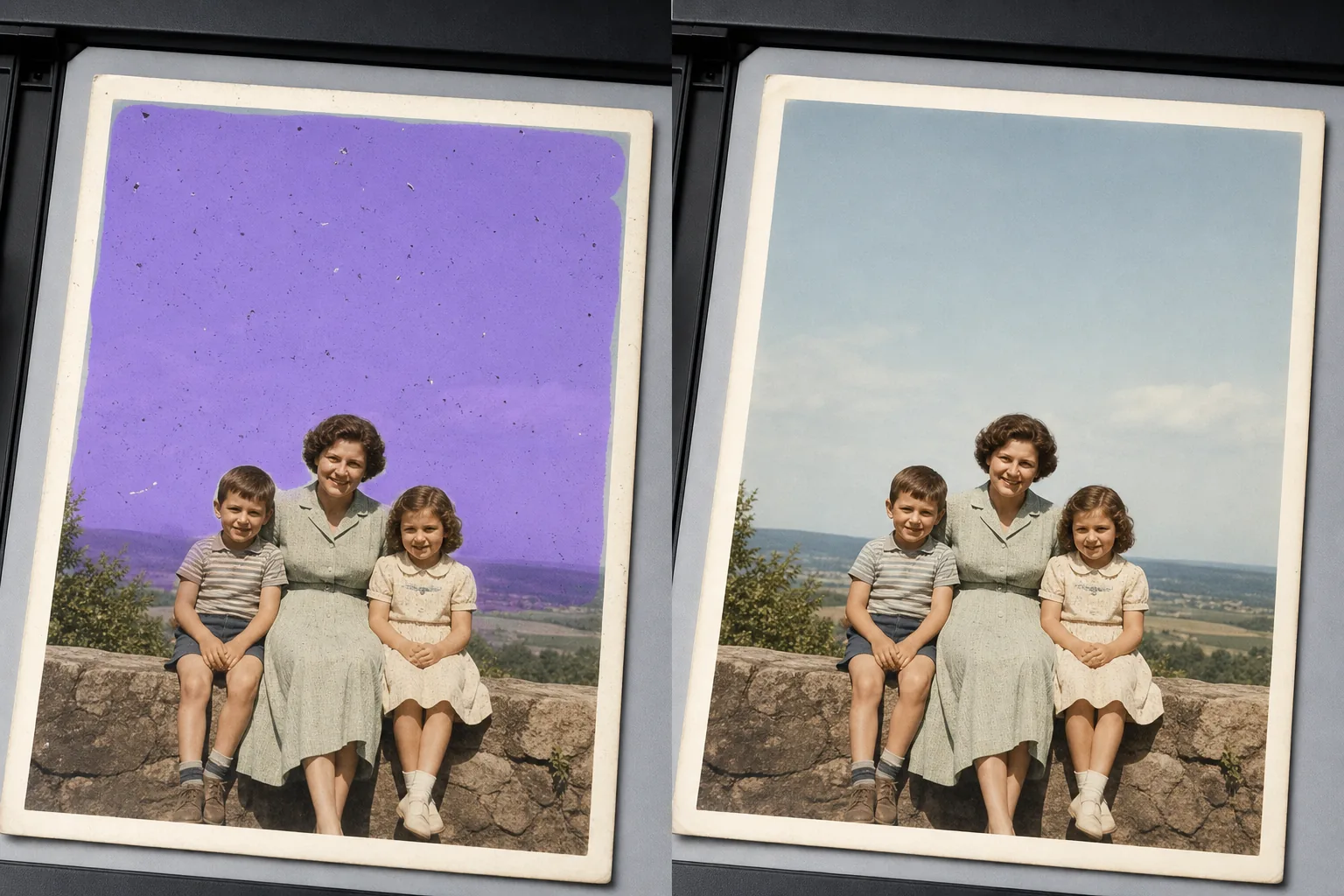
क्यों धूल के कण बड़े पैमाने पर मैन्युअल संपादन को हरा देते हैं?
फोटो से धूल के धब्बे हटाने के लिए, वेब, iOS या Android पर Magic Eraser खोलें, इमेज अपलोड करें, प्रभावित हिस्से पर ब्रश फेरें — धूल भरा आसमान, स्कैन किया हुआ कोई पुराना प्रिंट, या किसी प्रोडक्ट का बैकग्राउंड — और AI को एक ही बार में सारे धब्बे साफ करने दें, वो भी नीचे की टेक्सचर को बरकरार रखते हुए। यह मुफ़्त है, बिना किसी साइनअप के। यह आसमान, सादी दीवार या स्टूडियो स्वीप जैसे एकसमान हिस्सों पर सबसे अच्छा काम करता है, जहाँ AI सतह को साफ-सुथरे तरीके से दोबारा बना देता है; बारीक डिटेल पर बैठे धब्बों को एक भरोसेमंद मैच के रूप में फिर से तैयार किया जाता है। ज़्यादा धब्बों वाले स्कैन के लिए, सबसे हाई-रिज़ॉल्यूशन कॉपी से शुरुआत करें, हिस्सों में ब्रश करें, और जाँचने के लिए ज़ूम इन करें। धूल के एक कण पर क्लोन-स्टैम्प लगाना आसान है। आकाश में 300 धब्बों और एक समान पृष्ठभूमि पर अन्य 200 धब्बों के साथ एक स्कैन की गई पुरानी तस्वीर एक अलग समस्या है - प्रत्येक कण को अपने स्वयं के क्लोन स्रोत की आवश्यकता होती है, प्रत्येक स्रोत को आसपास की बनावट से मेल खाने की आवश्यकता होती है, और काम धब्बों की गिनती के साथ रैखिक रूप से होता है। Magic Eraser पूरे प्रभावित क्षेत्र को एक क्षेत्र के रूप में संभालता है: आकाश, दीवार, स्टूडियो स्वीप, या स्कैन के प्रभावित हिस्से पर ब्रश करें, और एआई अंतर्निहित बनावट को संरक्षित करते हुए एक ही बार में सभी धब्बों को हटा देता है। लैंडस्केप आकाश पर डिजिटल सेंसर धूल, पुरानी तस्वीरों पर स्कैनर ग्लास धूल, उत्पाद तस्वीरों पर सतह धूल और स्टूडियो पृष्ठभूमि पर लिंट के लिए काम करता है।
तीन चरणों में धूल हटाएँ
- 1
अपना फोटो अपलोड करें
वेब, आईओएस या एंड्रॉइड पर Magic Eraser खोलें और स्कैन की गई पुरानी फोटो, डिजिटल लैंडस्केप, उत्पाद शॉट या स्टूडियो छवि डालें। JPEG, PNG, HEIC, WebP, और TIFF (जहाँ समर्थित हो) स्वीकार किए जाते हैं।
- 2
धूल भरे क्षेत्र पर ब्रश करें
प्रभावित क्षेत्र पर पेंट करें - पूरा आकाश, समान दीवार, स्टूडियो पृष्ठभूमि, स्कैन किए गए नकारात्मक का स्पष्ट क्षेत्र - अलग-अलग धब्बों पर थपथपाने के बजाय। क्षेत्र पर एक चौड़ा ब्रश एआई को बताता है कि 'इस पूरी सतह को साफ करो' और एक ही पास के रूप में चलता है; स्पेक-दर-स्पेक थपथपाना धीमा है और कम सुसंगत बनावट का पुनर्निर्माण करता है। कई क्षेत्रों (आकाश और अग्रभूमि) में फैली धूल के स्कैन के लिए, प्रत्येक क्षेत्र को बारी-बारी से ब्रश करें।
- 3
मिटाएँ और निरीक्षण करें टैप करें
Magic Eraser ब्रश किए गए क्षेत्र के सभी धब्बों को सेकंडों में साफ कर देता है, अंतर्निहित आकाश ढाल, दीवार की बनावट, या स्टूडियो स्वीप को संरक्षित करता है। किसी भी अवशिष्ट धब्बे के लिए 100% ज़ूम पर स्कैन करें, छूटे हुए क्षेत्रों पर दूसरा पास चलाएं, फिर फोटो एलबम, उत्पाद कैटलॉग, पोर्टफोलियो या संग्रह के लिए पूर्ण रिज़ॉल्यूशन पर निर्यात करें।
के लिए सर्वोत्तम
- स्कैनर ग्लास या मूल प्रिंट सतह से खरोंच और धूल के साथ स्कैन की गई पुरानी पारिवारिक तस्वीरें
- विंटेज फिल्म स्कैन (35 मिमी, मध्यम-प्रारूप, बड़े-प्रारूप) जहां नकारात्मक या पारदर्शिता पर धूल जमा हो जाती है
- आकाश में दिखाई देने वाली सेंसर धूल के साथ डिजिटल लैंडस्केप और एस्ट्रोफोटोग्राफी शॉट्स
- उत्पाद फोटोग्राफी जहां चमकदार या गहरे रंग की पृष्ठभूमि पर सतह की धूल दिखाई देती है
- स्वीप पेपर पर रोएं, बाल या धूल के साथ स्टूडियो पृष्ठभूमि शॉट
- दस्तावेज़ और पुस्तक-पृष्ठ स्कैन जहां स्कैनर ग्लास पर धूल हाशिये पर दिखाई देती है
- भंडारण के वर्षों से अभिलेखीय धूल के साथ स्लाइड-फिल्म डिजिटलीकरण
- माइक्रोस्कोपी और मैक्रो तस्वीरें जहां लेंस तत्वों पर धूल उच्च आवर्धन पर दिखाई देती है
किनारे के मामले और युक्तियाँ
धूल हटाना सबसे स्वच्छ एआई फोटो संपादनों में से एक है क्योंकि धब्बे आमतौर पर छोटे, गहरे और अपेक्षाकृत समान पृष्ठभूमि पर होते हैं। अतिरिक्त देखभाल से दो किनारे वाले मामलों को लाभ होता है। पहला: जब एक 'धब्बा' वास्तव में अच्छा विषय विवरण होता है (आकाश में एक दूर का पक्षी, परिदृश्य में एक छोटा फूल, एस्ट्रोफोटोग्राफ़ी में एक धुंधला सितारा), तो एआई इसे धूल के रूप में मान सकता है और इसे हटा सकता है; केवल उन क्षेत्रों को मास्क करें जहाँ आपको विश्वास हो कि धूल वास्तव में धूल है, और निर्यात करने से पहले 100% सावधानीपूर्वक निरीक्षण करें। दूसरा: जब स्कैन की गई पुरानी तस्वीर पर खरोंच और धूल दोनों एक साथ दिखाई देते हैं, तो दोनों पर ब्रश करें - एआई एक ही पास में खरोंच की मरम्मत और धूल हटाने को संभालता है, लेकिन निरीक्षण चरण पर अतिरिक्त समय की अनुमति देता है क्योंकि खरोंच की मरम्मत के लिए कभी-कभी आसपास की बनावट से मेल खाने के लिए टच-अप पास की आवश्यकता होती है। अभिलेखीय और पुनर्स्थापन कार्य के लिए, मूल स्कैन को मास्टर के रूप में रखें और साफ किए गए संस्करण को एक अलग फ़ाइल के रूप में सहेजें; पुरालेख मानक (आईएफएलए, फोटोग्राफिक संरक्षण के लिए एनईडीसीसी दिशानिर्देश) लगातार किसी भी साफ किए गए व्युत्पन्न के साथ मूल को संरक्षित करने की सलाह देते हैं।
अक्सर पूछे जाने वाले प्रश्नों
- क्या किसी फोटो से धूल हटाना मुफ़्त है?
- हाँ। Magic Eraser का निःशुल्क टियर दैनिक उपयोग सीमा के साथ धूल हटाने को कवर करता है। प्रीमियम ($29.99/वर्ष) में अपग्रेड करने से सीमाएं हट जाती हैं और उच्च-रिज़ॉल्यूशन निर्यात अनलॉक हो जाता है - जो मुद्रित परिवार-फोटो बहाली, उत्पाद कैटलॉग और अभिलेखीय डिजिटलीकरण परियोजनाओं के लिए उपयोगी है।
- क्या मैं सैकड़ों धूल के धब्बों वाली एक पुरानी स्कैन की गई तस्वीर को साफ़ कर सकता हूँ?
- हाँ। प्रत्येक प्रभावित क्षेत्र (आसमान, समान पृष्ठभूमि, चेहरे, यदि गालों, दीवारों पर धूल है) पर ब्रश करें और मिटा दें। एआई एक बार में नकाबपोश क्षेत्र के सभी धब्बों को साफ कर देता है; फोटो के कई क्षेत्रों में फैली धूल के स्कैन के लिए, प्रत्येक क्षेत्र के लिए ब्रश-एंड-इरेज़ पैटर्न चलाएँ। यह स्पेक द्वारा क्लोन-स्टैम्पिंग की तुलना में कहीं अधिक तेज़ है और अधिक सुसंगत बनावट पुनर्निर्माण का उत्पादन करता है।
- एक ही स्कैन पर खरोंच के बारे में क्या?
- खरोंचों और धूल पर एक साथ ब्रश करें। Magic Eraser दोनों को एक ही पास से संभालता है - खरोंचें एआई को लम्बी धूल के रूप में पढ़ती हैं, और पुनर्निर्माण तर्क समान है (अंतर्निहित बनावट को संरक्षित करें, रैखिक या बिंदु दोष को हटा दें)। 100% ज़ूम पर अतिरिक्त निरीक्षण समय की अनुमति दें क्योंकि खरोंच की मरम्मत के लिए कभी-कभी आसपास के क्षेत्र की बनावट की दिशा से मेल खाने के लिए टच-अप की आवश्यकता होती है, विशेष रूप से कपड़े, ईंट या घास जैसी बनावट वाली सतहों पर।
- क्या साफ किया गया आकाश, दीवार या पृष्ठभूमि स्पष्ट रूप से संपादित दिखेगी?
- अधिकांश फ़ोटो पर, नहीं - AI अंतर्निहित ग्रेडिएंट, ग्रेन पैटर्न और रंग को सुरक्षित रखता है। दो मामले जहां यह दिखा सकता है: ठीक बादल बनावट या दिशात्मक अनाज के साथ आसमान जहां पुनर्निर्माण पैटर्न को थोड़ा नरम कर सकता है (चरित्र को बहाल करने के लिए एक छोटे ब्रश के साथ दूसरा पास चलाएं); और जानबूझकर सूक्ष्म बनावट के साथ उत्पाद तस्वीरें (एक मैट सामग्री जिसमें अपना स्वयं का अनाज होता है) जहां एआई अपेक्षा से अधिक चिकनी हो सकती है (अधिक कसकर मास्क करें और बेहतर ब्रश टच-अप चलाएं)।
- क्या मुझे मूल स्कैन के साथ-साथ साफ किया हुआ संस्करण भी रखना चाहिए?
- हाँ। अभिलेखीय, पुनर्स्थापन और पारिवारिक-इतिहास परियोजनाओं के लिए, IFLA और NEDCC फोटोग्राफिक संरक्षण दिशानिर्देश मूल डिजिटल मास्टर को किसी भी साफ किए गए व्युत्पन्न के साथ रखने की सलाह देते हैं। एक स्पष्ट फ़ाइल नामकरण परंपरा का उपयोग करें - `IMG_1942_original.tif` और `IMG_1942_cleaned.tif` - ताकि संबंध अब से दशकों बाद स्पष्ट हो। मूल ऐतिहासिक अभिलेख है; साफ किया गया संस्करण कार्यशील प्रिंट है।