
फोटो से किसी व्यक्ति को कैसे हटाएं
तस्वीरों से अवांछित लोगों को हटाएं - छुट्टियों की तस्वीरों में अजनबी, समूह तस्वीरों में फोटोबॉम्बर्स, बिल्कुल सही तस्वीरों में पूर्व साथी, या रियल एस्टेट लिस्टिंग छवियों में दर्शक। Magic Eraser व्यक्ति को मिटा देता है और उनके पीछे की पृष्ठभूमि का पुनर्निर्माण करता है, जिससे एक साफ़ परिणाम प्राप्त होता है जिससे ऐसा लगता है जैसे वे कभी वहां थे ही नहीं।
Last updated
अभी एक व्यक्ति को हटाएं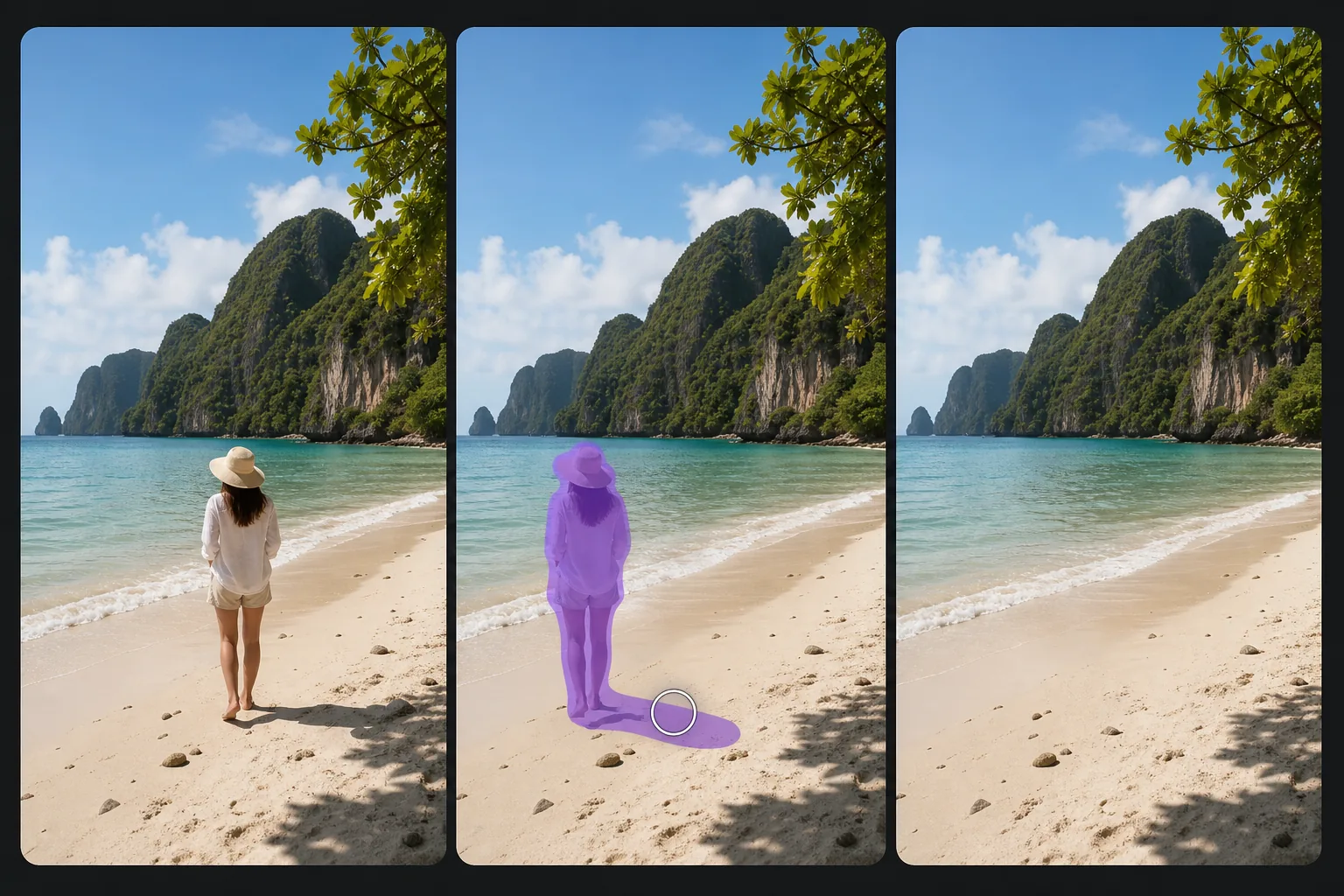
फ़ोटो से लोगों को हटाना सबसे कठिन संपादन कार्यों में से एक क्यों है?
फोटो से किसी व्यक्ति को हटाने के लिए, वेब, iOS या Android पर Magic Eraser खोलें, इमेज अपलोड करें, उस व्यक्ति पर — और अगर उसकी परछाई दिख रही हो तो उस पर भी — ब्रश करें, फिर Erase टैप करें। AI उनके पीछे का बैकग्राउंड दोबारा बना देता है और नीचे की रेत, दीवार, भीड़ या नज़ारे को कुछ ही सेकंड में आगे बढ़ा देता है। साइन इन करने के बाद सीमित मुफ़्त एडिट मिलते हैं। यह ट्रैवल फोटो के बैकग्राउंड में आए किसी अजनबी, फोटोबॉम्बर, या ग्रुप फोटो में आए किसी एक अतिरिक्त व्यक्ति को आसानी से संभाल लेता है। साफ़ नतीजे के लिए, पूरी आकृति के साथ उनके पैरों के पास की परछाई पर भी ब्रश करें। लोगों को तस्वीरों से हटाना सबसे चुनौतीपूर्ण वस्तुओं में से एक है क्योंकि वे बड़ी, अनियमित आकार की होती हैं और दृश्य के साथ जटिल रूप से बातचीत करती हैं। समुद्र तट पर खड़े व्यक्ति की छाया रेत पर पड़ती है, उनके पैर सतह को परेशान करते हैं, और उनका शरीर अन्य वस्तुओं या वस्तुओं के साथ ओवरलैप हो सकता है। व्यक्ति को हटाने के लिए न केवल उनके पीछे की पृष्ठभूमि को फिर से बनाने की आवश्यकता होती है, बल्कि उनकी छाया, पैरों के निशान और आस-पास की सतहों पर किसी भी प्रतिबिंब को भी पुनर्निर्माण करना होता है। पारंपरिक संपादन के लिए एक बार हटाने के लिए 15-30 मिनट की सावधानीपूर्वक क्लोन स्टैम्पिंग, परिप्रेक्ष्य मिलान और बनावट सम्मिश्रण की आवश्यकता होती है। Magic Eraser का AI इन सभी तत्वों को सेकंडों में संभाल लेता है। एआई व्यक्ति, उनकी छाया और दृश्य के साथ उनकी बातचीत की पहचान करता है, फिर प्रासंगिक रूप से उपयुक्त प्रतिस्थापन सामग्री उत्पन्न करता है - रेत की बनावट को जारी रखता है, तरंग पैटर्न का विस्तार करता है, पुनर्निर्मित जमीन पर प्रकाश व्यवस्था से मेल खाता है।
Before you start
तीन चरणों में किसी व्यक्ति को फ़ोटो से हटाएँ
Start with फोटो अपलोड करें. The result preview above and tips below use this guide's existing content; no separate before-and-after proof is assumed.
- 1
फोटो अपलोड करें
वेब, iOS, या Android पर Magic Eraser खोलें और उस व्यक्ति की फ़ोटो अपलोड करें जिसे आप हटाना चाहते हैं। सर्वोत्तम परिणामों के लिए उपलब्ध उच्चतम रिज़ॉल्यूशन संस्करण का उपयोग करें। टूल JPEG, PNG, HEIC और WebP स्वीकार करता है।
- 2
व्यक्ति पर ब्रश करें
सिर से लेकर पैर तक पूरे व्यक्ति पर पेंट करें, जिसमें ज़मीन पर उनकी छाया और आस-पास की सतहों (पोखर, कांच, पॉलिश फर्श) में कोई प्रतिबिंब भी शामिल है। किनारे के संक्रमण के लिए एआई संदर्भ देने के लिए ब्रश को व्यक्ति के सिल्हूट से थोड़ा आगे बढ़ाएं। आंशिक रूप से छिपे हुए लोगों (रेलिंग के पीछे, किसी अन्य विषय के साथ ओवरलैपिंग) के लिए, केवल दृश्य भागों को ब्रश करें।
- 3
मिटाएँ और निरीक्षण करें
मिटाएँ पर टैप करें और एआई व्यक्ति को हटा देता है जबकि उसके पीछे की हर चीज़ का पुनर्निर्माण करता है - ज़मीन की सतह, पृष्ठभूमि तत्व और कोई भी वस्तु जो व्यक्ति द्वारा आंशिक रूप से छिपाई गई थी। परिणाम को 100% ज़ूम पर जांचें: सत्यापित करें कि ज़मीन की बनावट निरंतर है, कोई भी पृष्ठभूमि संरचना (इमारतें, बाड़, पौधे) स्वाभाविक रूप से जारी हैं, और हटाए गए व्यक्ति की छाया चली गई है। किसी भी अवशिष्ट कलाकृति पर दूसरा पास चलाएँ। पूर्ण रिज़ॉल्यूशन पर निर्यात करें.
के लिए सर्वोत्तम
- यात्रा और छुट्टियों की तस्वीरें जहां अजनबी लोग स्थलों और दर्शनीय स्थानों पर फ्रेम में चले गए
- समूह फ़ोटो संपादन जहां तथ्य के बाद किसी को हटाने की आवश्यकता होती है
- रियल एस्टेट सूची की तस्वीरें जहां दर्शक, पड़ोसी या डिलीवरी कर्मी दिखाई दे रहे हैं
- शादी और कार्यक्रम की तस्वीरें जहां पृष्ठभूमि में बिन बुलाए मेहमान या अवांछित व्यक्ति दिखाई देते हैं
- समुद्र तट, पार्क और बाहरी तस्वीरें जहां अन्य आगंतुकों की भीड़ उमड़ती है
- स्ट्रीट फ़ोटोग्राफ़ी जहां गोपनीयता के लिए विशिष्ट व्यक्तियों को हटाने की आवश्यकता होती है
- वास्तुशिल्प फोटोग्राफी जहां निर्माण श्रमिक या रखरखाव कर्मचारी दिखाई देते हैं
- सोशल मीडिया तस्वीरें जहां किसी पूर्व साथी या मित्र को छवि से हटाने की आवश्यकता है
स्वच्छ व्यक्ति को हटाने के लिए युक्तियाँ
अपने ब्रश चयन में हमेशा उस व्यक्ति की छाया शामिल करें - बिना किसी दृश्यमान व्यक्ति वाली शेष छाया निष्कासन संपादन की सबसे स्पष्ट कलाकृति है। ऐसी सतह पर खड़े लोगों के लिए जिस पर पैरों के निशान (रेत, बर्फ, कीचड़) दिखाई देते हैं, पदचिह्न क्षेत्र पर भी ब्रश करें। जब कई लोग ओवरलैप होते हैं, तो एक व्यक्ति को हटाने से दूसरों के किनारे प्रभावित हो सकते हैं - जिन लोगों को आप रखना चाहते हैं उनके आसपास सावधानी से काम करें, और यदि आवश्यक हो तो एक शोधन पास चलाएं। चमकीले या असामान्य कपड़े पहनने वाले लोगों के लिए जो आस-पास की सतहों पर रंग प्रतिबिंब डालते हैं, एआई आमतौर पर रंग फैलने को स्वचालित रूप से संभालता है, लेकिन जहां व्यक्ति खड़ा था उसके पास हल्के रंग की दीवारों और फर्श की जांच करें। समूह फ़ोटो से लोगों को हटाते समय, AI पृष्ठभूमि के साथ उस अंतर को भर देता है जो शेष विषयों के बीच दिखाई देगा। यह तब सबसे अच्छा काम करता है जब शेष विषय हटाए गए व्यक्ति के साथ महत्वपूर्ण रूप से ओवरलैप नहीं होते हैं। बड़े निष्कासन क्षेत्रों के लिए अधिक AI अनुमान की आवश्यकता होती है, इसलिए उच्चतम रिज़ॉल्यूशन स्रोत छवि का उपयोग सर्वोत्तम पुनर्निर्माण गुणवत्ता प्रदान करता है।
अक्सर पूछे जाने वाले प्रश्नों
- क्या किसी व्यक्ति को फोटो से हटाना मुफ़्त है?
- हाँ। Magic Eraser का निःशुल्क टियर दैनिक उपयोग सीमा के साथ व्यक्ति को हटाने को कवर करता है। प्रीमियम ($29.99/वर्ष) असीमित निष्कासन और उच्च-रिज़ॉल्यूशन निर्यात प्रदान करता है।
- क्या यह एक फ़ोटो से अनेक लोगों को हटा सकता है?
- हाँ। सबसे सटीक पुनर्निर्माण के लिए एक-एक करके लोगों को हटाएँ, या यदि वे एक-दूसरे के करीब खड़े हों तो एक ही झटके में किसी समूह पर नज़र डालें। एआई प्रत्येक निष्कासन को स्वतंत्र रूप से संभालता है।
- यदि व्यक्ति आंशिक रूप से किसी अन्य विषय के पीछे है तो क्या होगा?
- जिस व्यक्ति को आप हटाना चाहते हैं उसके केवल दृश्य भागों पर ही ब्रश करें। एआई विषय को सामने रखते हुए दृश्य भागों को हटा देगा। हटाए गए व्यक्ति के साथ ओवरलैप होने वाली वस्तुएं और लोग बरकरार रहते हैं।
- क्या इससे व्यक्ति की परछाई अपने आप हट जाती है?
- सबसे साफ़ परिणाम के लिए अपने ब्रश चयन में छाया को शामिल करें। एआई छाया पैटर्न की पहचान करता है और उन्हें व्यक्ति के साथ हटा देता है, लेकिन छाया क्षेत्र का स्पष्ट रूप से चयन यह सुनिश्चित करता है कि कुछ भी छूट न जाए।
- Android या iPhone पर फोटो से किसी व्यक्ति को कैसे हटाएँ?
- किसी भी मोबाइल ब्राउज़र या iOS या Android ऐप में Magic Eraser खोलें, अपने कैमरा रोल से फोटो लोड करें, और ज़ूम करने के लिए पिंच करें ताकि आप आकृति को ठीक से ट्रेस कर सकें। पूरे व्यक्ति पर — और उनके पैरों के पास की परछाई पर — अपनी उँगली से ब्रश करें और Erase टैप करें। ज़ूम इन करना उन किनारों पर मदद करता है जहाँ व्यक्ति दूसरे लोगों से मिलता है, ताकि जिसे आप रखना चाहते हैं उसे छुए बिना आप उन्हें हटा सकें। नतीजा डेस्कटॉप वर्ज़न जैसा ही होता है और सीधे आपकी फोटो में सेव हो जाता है।
- क्या मैं ग्रुप फोटो से सिर्फ़ एक व्यक्ति को हटाकर बाकी सबको रख सकता हूँ?
- हाँ। सिर्फ़ उसी व्यक्ति पर ब्रश करें जिसे आप हटाना चाहते हैं — जैसे कोई एक अजनबी या ग्रुप के किनारे खड़ा कोई एक्स — और बाकी सबको वैसे ही रहने दें; AI सिर्फ़ उसी आकृति के पीछे का बैकग्राउंड दोबारा बना देता है। जब उनके आस-पास बैकग्राउंड की थोड़ी जगह हो, तो नतीजा सबसे साफ़ आता है; अगर वे किसी दूसरे व्यक्ति से ओवरलैप कर रहे हों, तो जोड़ वाली रेखा के साथ-साथ सावधानी से ब्रश करें और 100% पर जाँचें, क्योंकि AI को बगल वाले व्यक्ति की रूपरेखा का कुछ हिस्सा फिर से बनाना पड़ता है।